

利用者の追加と利用者へ印鑑の割り当てを行います。
利用者がShachihata Cloudにログインするには、利用者の有効化と初期パスワードメールの送信が必要です。
※有効化には、少なくとも1つの「氏名印」または「日付印」の割り当てが必要です。
操作方法
管理者画面
1利用者の追加
利用者を追加することができます。
1.左側のメニューから[利用者設定]>[利用者設定]をクリックします。
2.[新規登録]をクリックします。

3.利用者情報を入力します。メールアドレスと氏名は必須入力項目です。
※利用者追加後にメールアドレスの変更は行えません。。
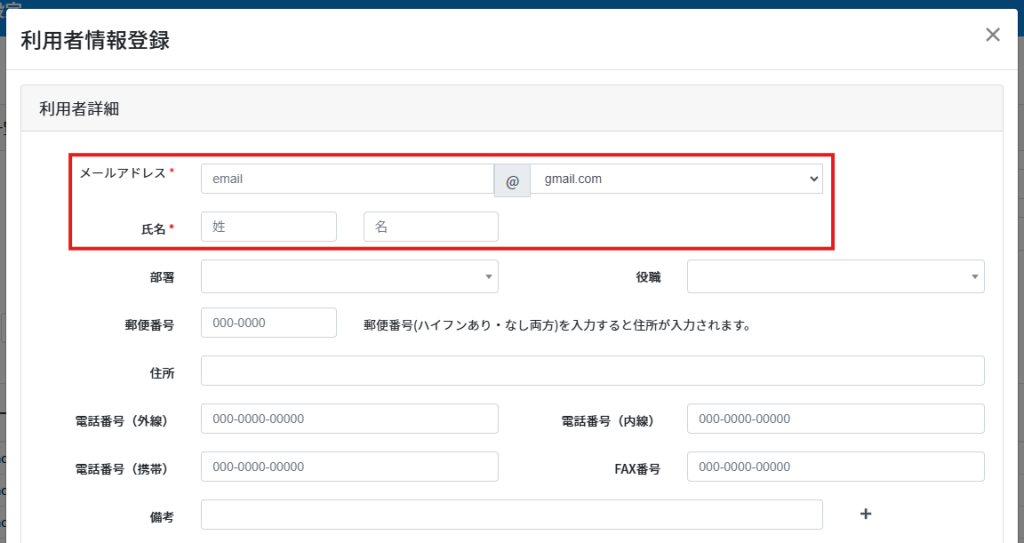
【設定項目】
■日付印の日付
日付印の日付の変更を許可するかを設定します。
「任意の日付」を選択すると、捺印時に利用者側で任意の日付を設定できます。
■メール
メール通知の受信設定のデフォルト値を設定します。
ビジネスチャットに利用登録がある場合、「chatを受信する」を選択することで、ビジネスチャットで通知を受信することも可能です。
■メールフォーマット
メールの項目にて「メールを受信する」を設定した際に、受信するメールのフォーマットを設定します。
■おじぎ印
「ON」を設定した場合、回覧時に印面を傾けて捺印ができます。
※二要素認証・タイムスタンプはご契約いただけません。
4.入力が完了したら[登録]をクリックします。

5.[氏名印・日付印]をクリックして印鑑を割当します。

6.利用者名(印面文字)と印面の種類を設定し、[検索]をクリックします。アルファベットや簡体字も登録可能です。
※印面文字は全角で入力してください。
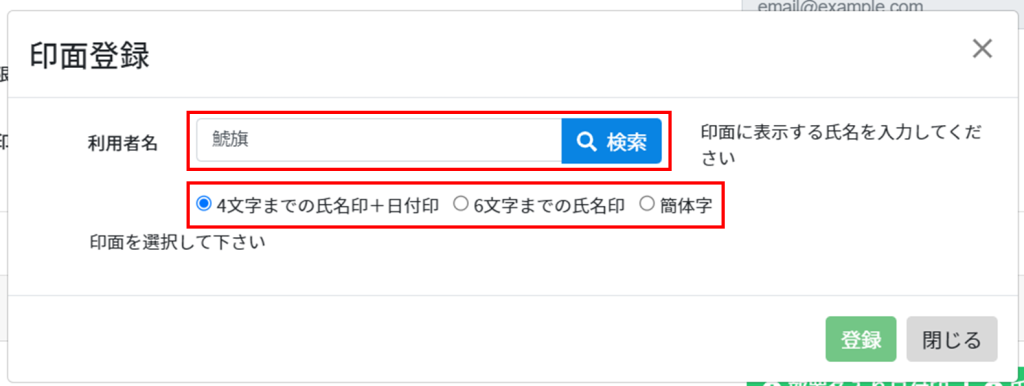
【作成できる印面】
・4文字までの氏名印(子付きも可)
・4文字までの日付印(子付きも可)
・6文字までの氏名印(縦書き・横書き)
7.登録する印面を選び、[登録]をクリックします。
タブで「標準」「子付き」や「縦書き」「横書き」の切り替えが可能です。
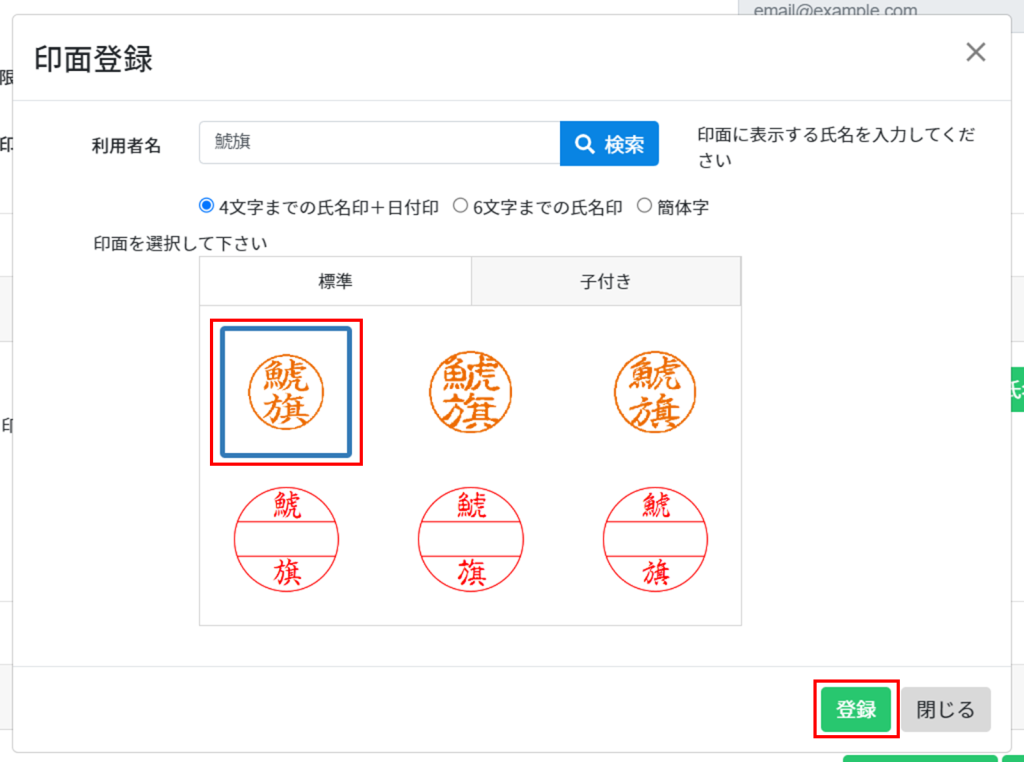
8.印面登録後、画面下部の[更新]をクリックします。

2初期パスワードの発行
利用者の登録が完了したら、ログインに必要な初期パスワードを発行します。利用者は「初期パスワードのお知らせ」メールに記載された仮パスワードでログインします。
※管理者は、仮パスワードおよび設定されたパスワードを確認することはできません。
なお、利用者にはShachihata Cloudから「初期パスワードのお知らせ」メールが届く旨を事前にご案内いただくことをおすすめします。
1.左側のメニューから[利用者設定]>[利用者設定]をクリックします。
2.個別に送信する場合、該当の利用者上をクリックし、利用者情報更新画面下部の[初期パスワード設定]をクリックします。

一括で送信する場合は、該当の利用者にチェックを入れ[初期パスワード設定]をクリックします。
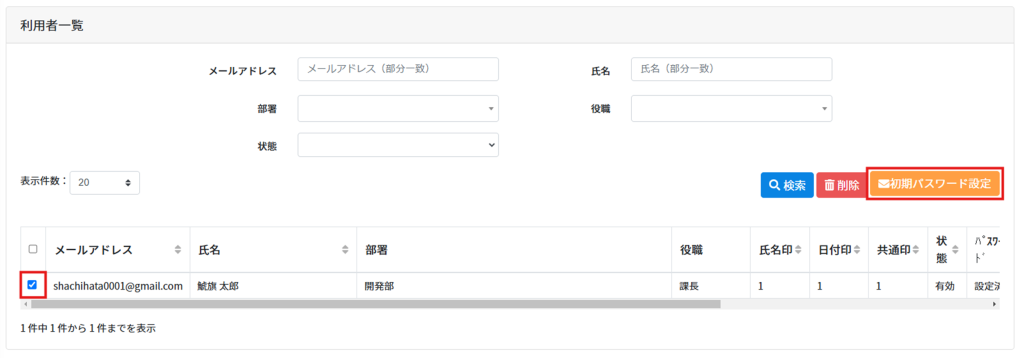
3.送信確認メッセージが表示されたら、[はい]をクリックします。
これにより、利用者宛に「初期パスワードのお知らせ」メールが送信されます。