自分宛てに回覧される予定の文書(承認予定文書)を、回覧の順番が来る前に確認できます。管理者が引上げ機能を有効にしている場合は、その文書を引上げて、順番を待たずに承認することも可能です。急ぎの文書や、期限が迫っている文書の処理に役立ちます。
 注意事項
・本機能は「ワークフロープラス」の機能です。オプションをご契約の企業と、「ワークフロープラス」を含むプランをご契約の企業でご利用いただけます。
・引上げ機能をご利用いただくには、管理者の設定が必要です。初期設定は「無効」です(設定の方法は、このページの「引上げ機能を有効にする」を参照)。
承認予定文書を確認する
利用者画面
承認予定文書の確認に、管理者の設定は必要ありません。引上げ機能が「無効」でもご利用いただけます。
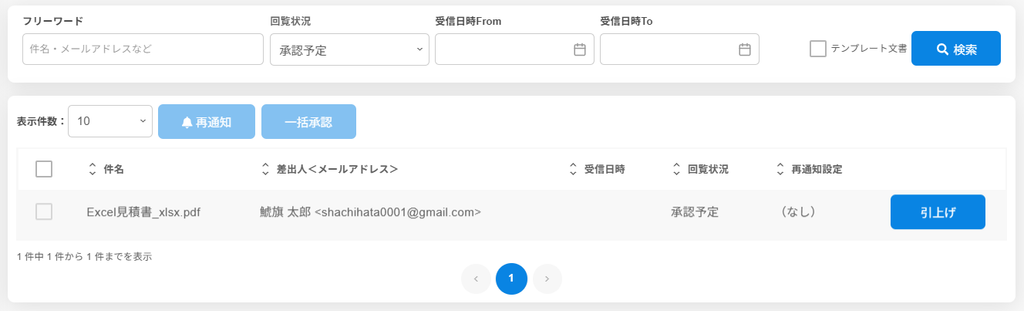
1.受信一覧画面を開き、「回覧状況」で「承認予定」を選択し、[検索]をクリックします。

2.自分宛てに回覧される予定の文書が一覧で表示されます。
3.確認したい文書をクリックし、[表示]をクリックすると文書のプレビューが表示されます。
※承認予定文書は、プレビューだけできます。ダウンロード、捺印・承認、添付ファイルの確認等の操作は行えません。
※承認予定文書のメール通知はありません。自分に回覧が届いたときに、通常どおりメールが届きます。
※文書が社外の相手のところにある間は、「承認予定」に表示されません。
文書を引上げて承認する
利用者画面
管理者が引上げ機能を「有効」にしている場合にご利用いただけます。「無効」の場合は、[引上げ]が表示されません。表示するには、管理者にお問い合わせください。
注意事項
引上げ承認を実行すると、現在の承認者からご自身の前までの承認者は「スキップ」扱いとなり、その文書の承認を行えなくなります(詳しくは「引上げの注意点」を参照)。
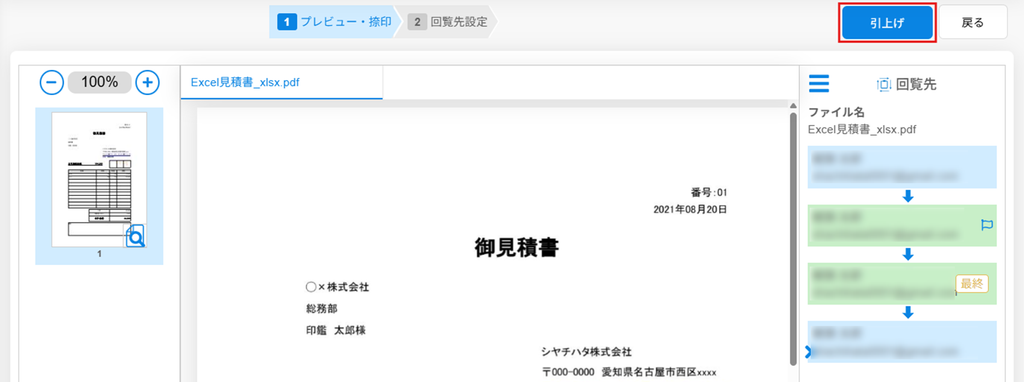
1.「承認予定文書を確認する」の手順で、引上げたい文書を開き、内容を確認します。
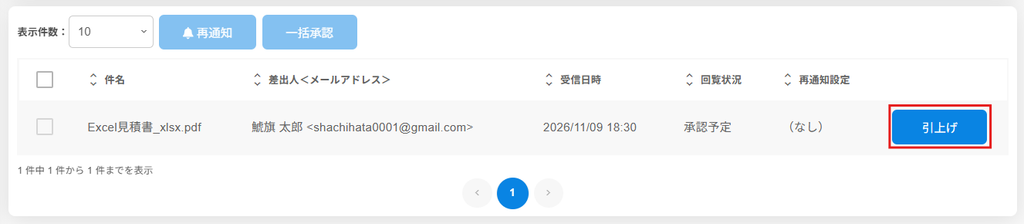
2.[引上げ]をクリックします。
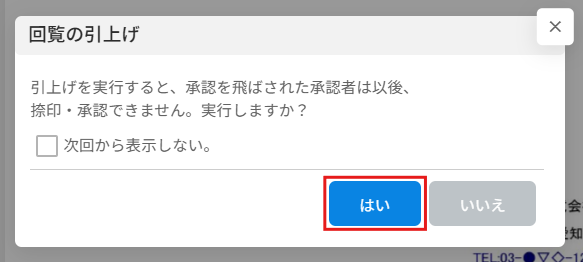
3.「回覧の引上げ」のメッセージが表示されます。内容を確認して、[はい]をクリックします。
※このメッセージの表示有無は、表示設定で変更できます。
4.承認画面が表示されます。通常の承認と同様に、捺印・承認を行います。
文書の一覧画面からも、[引上げ]ができます。
引上げ機能を有効にする
管理者画面
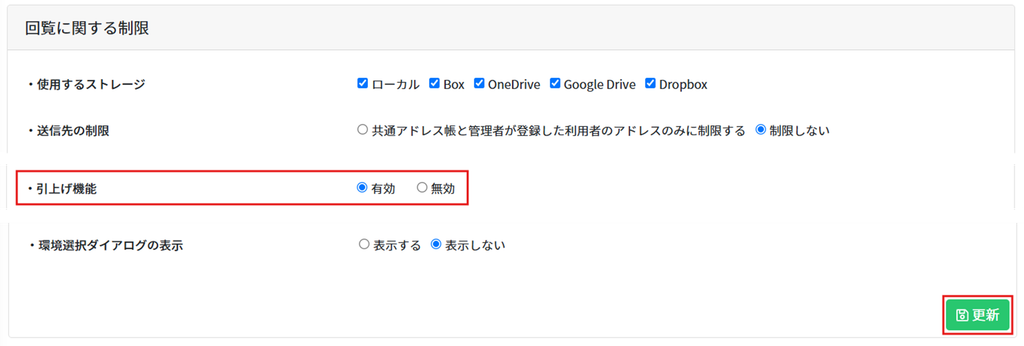
引上げ機能の利用可否は、企業(契約テナント)単位での設定となります。
回覧や利用者ごとに個別で設定を変更することはできませんのでご注意ください。
1.[全体設定]>[環境設定]を開きます。
2.「回覧に関する制限」の「引上げ機能」で、[有効]か[無効]を選びます。(初期設定は[無効]です。)
3.[更新]をクリックして保存します。
引上げの注意点
引上げで順番を飛ばされた承認者について
・引上げによって回覧順を飛ばされた承認者には、「回覧文書の引上げ通知」メールが届きます。どの文書が、誰に引上げられたかを確認できます。
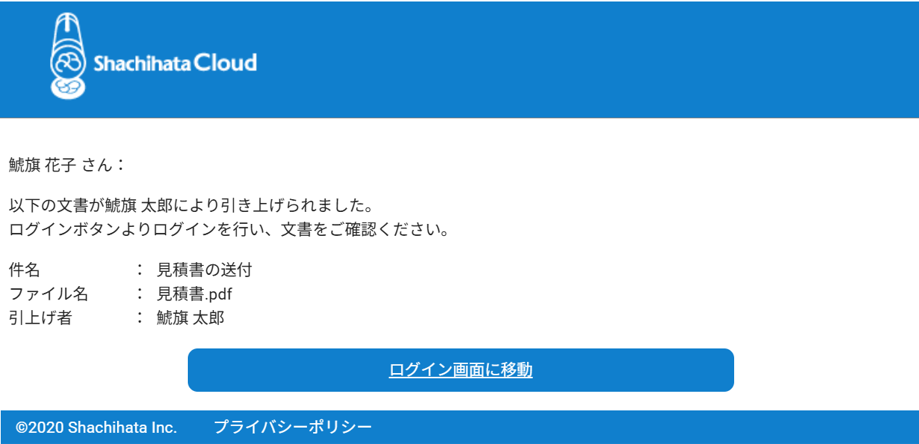
・飛ばされた承認者の捺印状況は「スキップ」になり、その文書への捺印・承認はできません。
・引戻しや差戻しで文書が再回覧された場合は、捺印・承認ができます。
引上げできない回覧
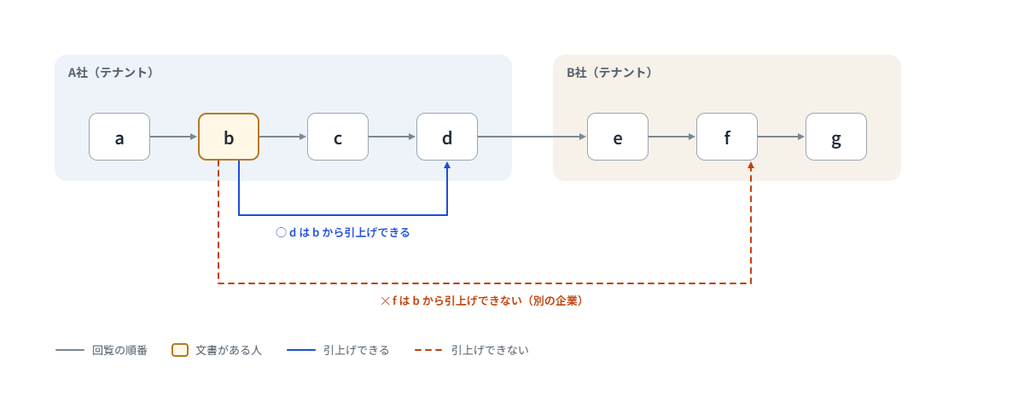
・他の企業(テナント)をまたぐ回覧
他の企業(テナント)の承認者の元にある文書は、引上げできません。
例:A社の中を回覧している間、B社の承認者は引上げできません。
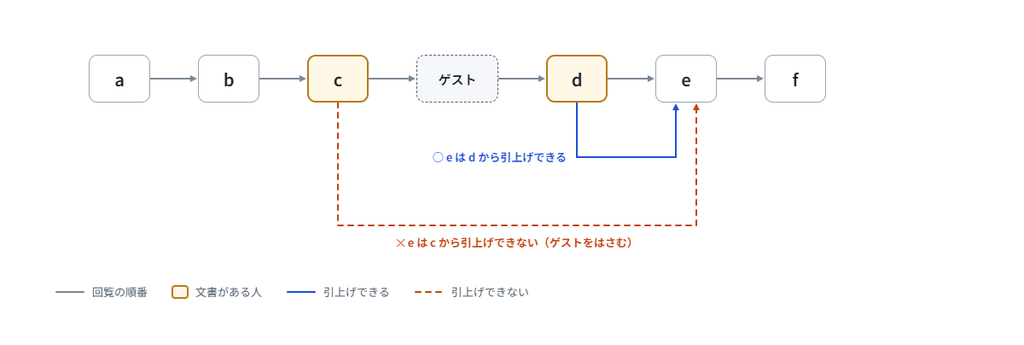
・ゲストユーザーをはさむ回覧
ゲストユーザーをはさんだ引上げはできません。
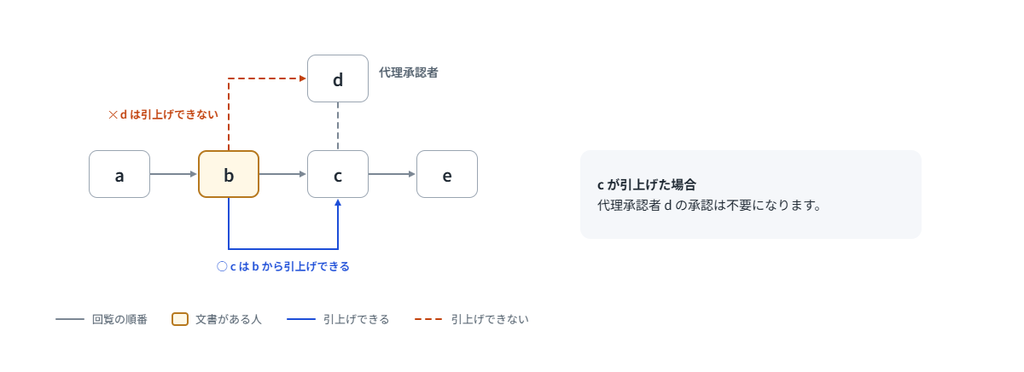
・代理承認者が設定されている回覧
代理承認者に設定されている人は、引上げできません。本来の承認者は引上げできます。