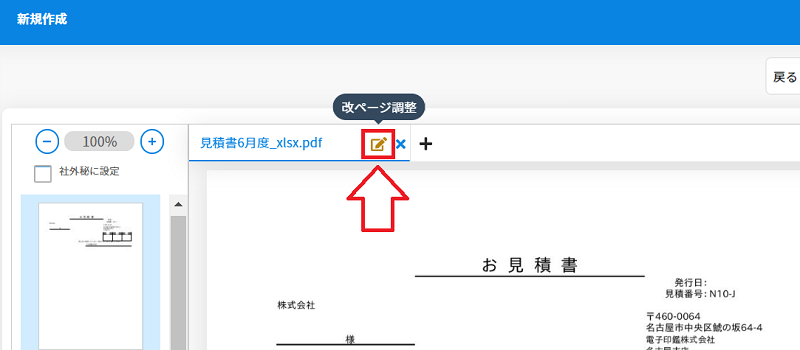
Excelファイルをアップロードする際、アップロードするファイルの表示範囲を任意で設定できます。
※改ページ調整で、アップロードするExcelシート(ページ)の指定はできません。
※改ページ決定後は、PDFファイルに自動変換されます。
▼動画をみる
【注意】動画の内容から更新されています
更新内容:ファイルアップロード時のボタン位置変更(0:05-0:09、0:28-0:34)
最新の画面は下記、「操作手順」よりご確認ください。
操作手順
1Excelファイルのアップロード
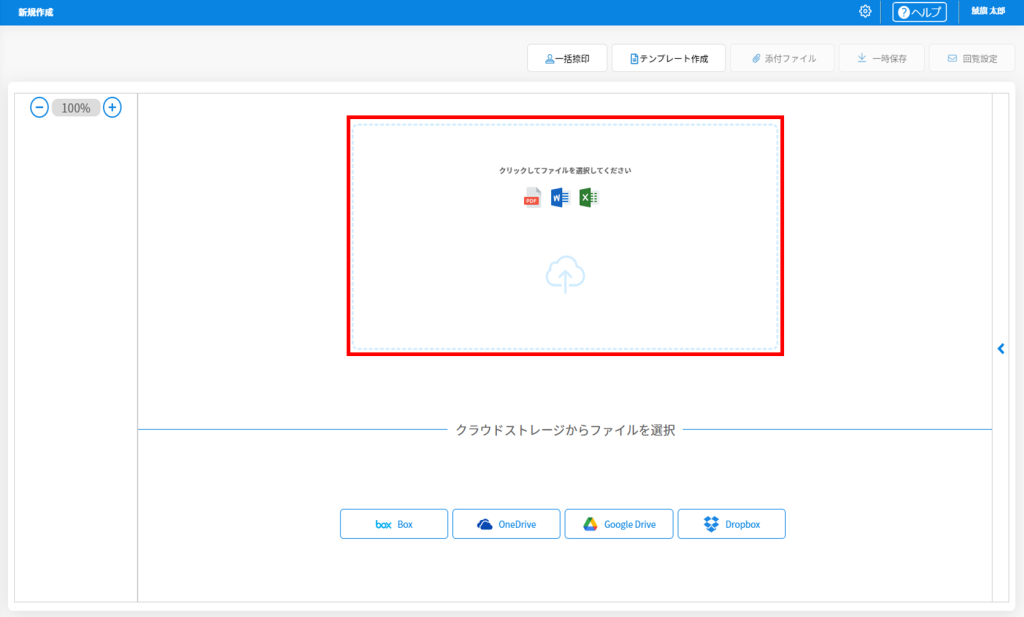
1.回覧文書のアップロード画面で、Excelファイルを選択します。
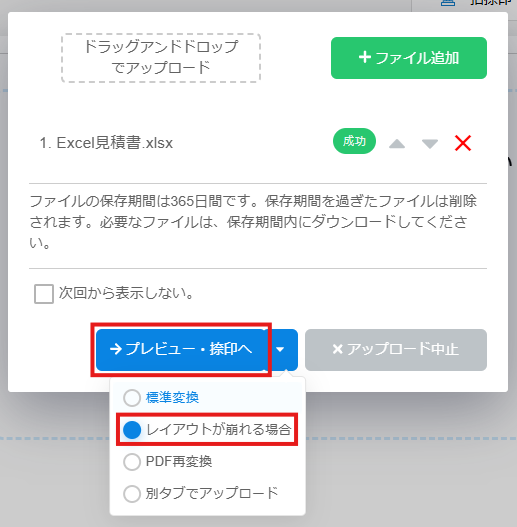
2.メニューから「レイアウトが崩れる場合」を選択し、[プレビュー・捺印へ]をクリックします。
※PDFファイルやWordファイルを同時にアップロードする場合、改ページ調整はできません。
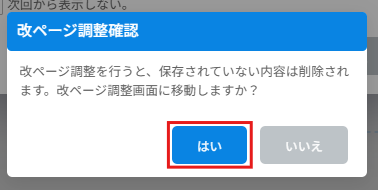
3.[はい]をクリックし、改ページ調整画面に移動します。
※プレビュー・捺印画面の[+]ボタン(Add File)からExcelを追加すると、すでに設定した捺印やテキストは削除されます。
2改ページの挿入
1.シート選択から、調整を行うシートを選択します。
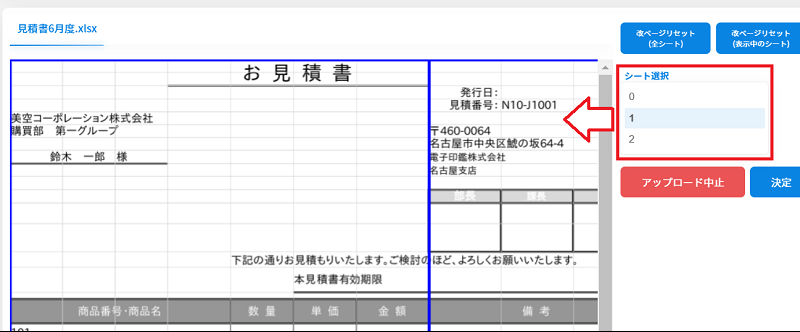
2.改ページを入れたい行または列のグレーの太線をクリックします。
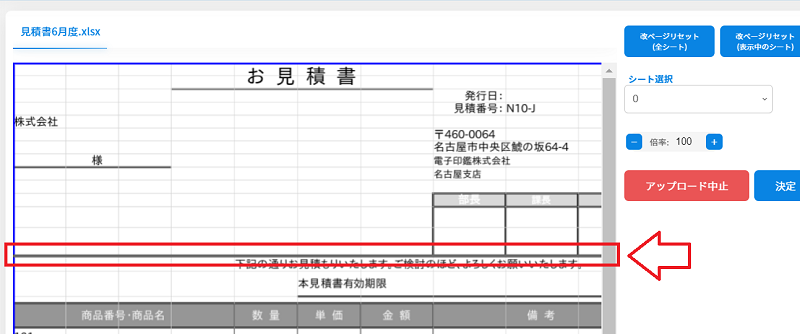
3.設定した位置に改ページが挿入され、青い実線が表示されます。
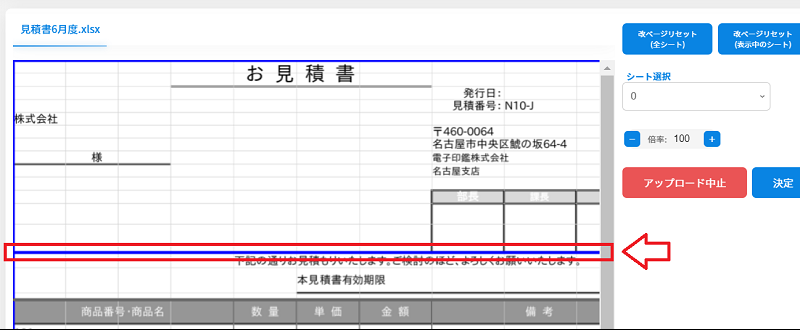
3改ページの解除
解除したい改ページ位置の青色の実線をクリックすると改ページが解除されます。
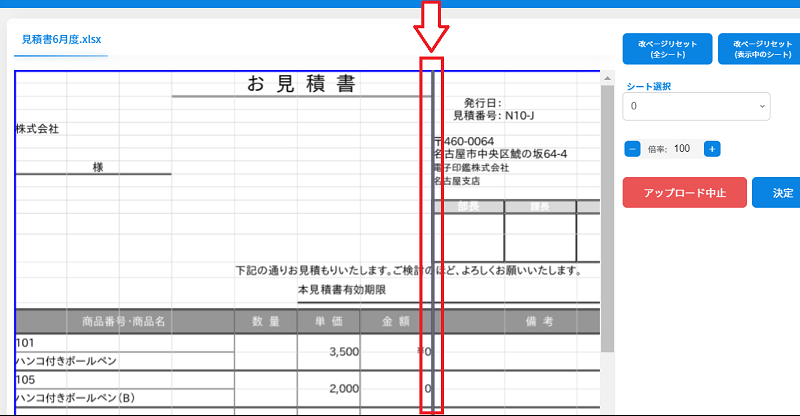
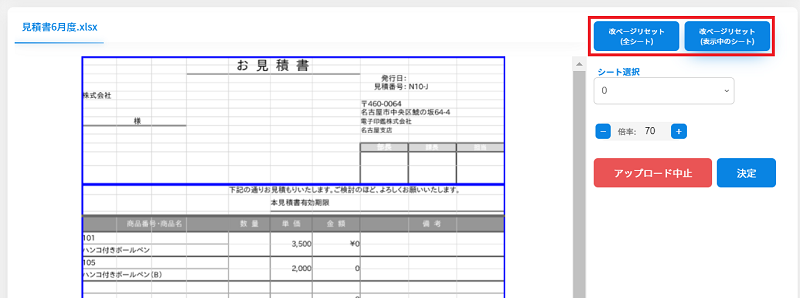
【改ページのリセット】
調整内容を初期化したい場合は、[改ページリセット]をクリックします。
・改ページリセット(全シート):全てのシートの改ページ調整を初期化します。
・改ページリセット(表示中のシート):「シート選択」で選択しているシートの改ページ調整を初期化します。
4改ページの決定
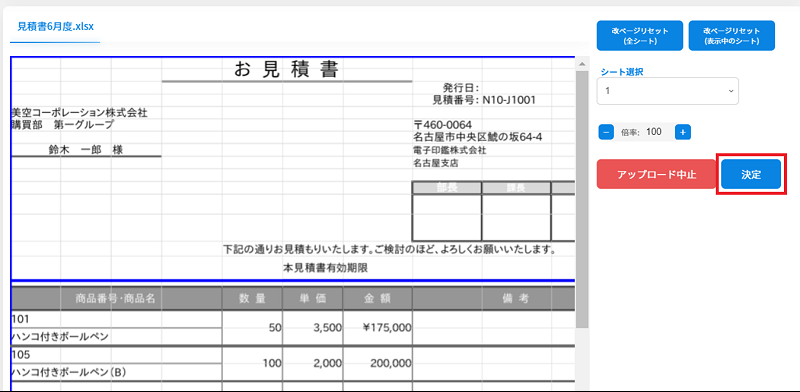
1.調整完了後、[決定]をクリックします。
※アップロード対象は全シートで、シート単位の除外はできません。
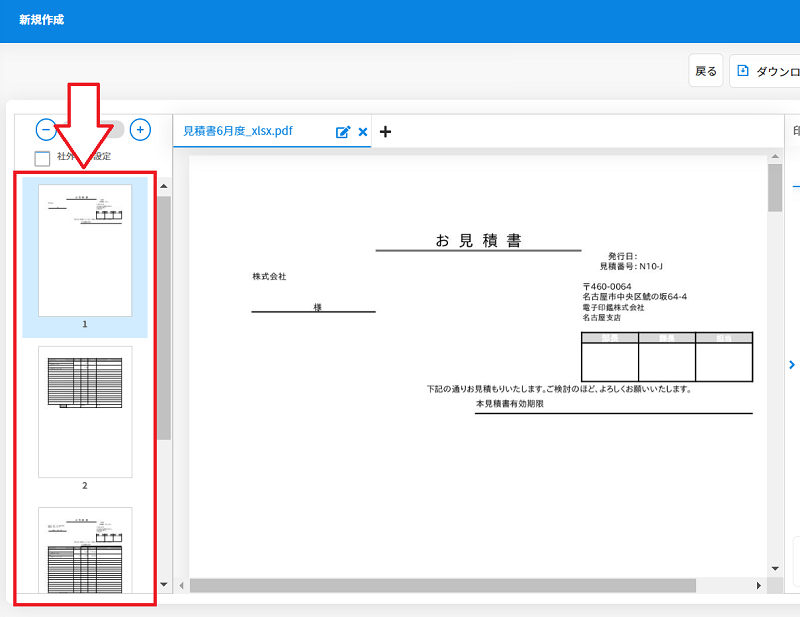
2.設定が反映され、PDFへ自動変換されます。
【再調整する場合】
ファイルタブの[改ページ調整]ボタンをクリックし、改ページを再度調整いただけます。
なお、先に調整した改ページ設定は初期化されます。