

文書にファイルを添付して回覧できます。
1回の回覧につき、1ファイルあたり最大500MB、10ファイルまで添付できます。
通常の回覧文書はアップロード時にPDF形式に変換されますが、添付ファイルは元の形式(拡張子)のまま添付されます。
図面や動画などの大容量ファイルを、決裁文書と一緒に回覧したい場合にご利用ください。
※添付ファイルには、PDF変換・捺印・コメントの追加はできません。
操作方法
利用者画面 スマホアプリ
1ファイルの添付
添付ファイル機能を使うと、承認者とファイルを共有できます。
ファイルは、文書の新規作成時、または受信した文書の承認時に添付できます。
※添付したファイルは、初期設定では社外の承認者には送付されません。対象プランでは社外にも送付できます(「ファイルの社外送付」参照)。
PCブラウザ
1.プレビュー・捺印画面右上の[添付ファイル]をクリックします。

2.表示された枠内にファイルをドラッグ&ドロップするか、クラウドストレージをクリックしてファイルを選択します。

スマホアプリ
新規作成時、または受信した文書の承認時に、ファイルを添付できます。
1.プレビュー画面右下のメニューより[添付資料]をタップします。

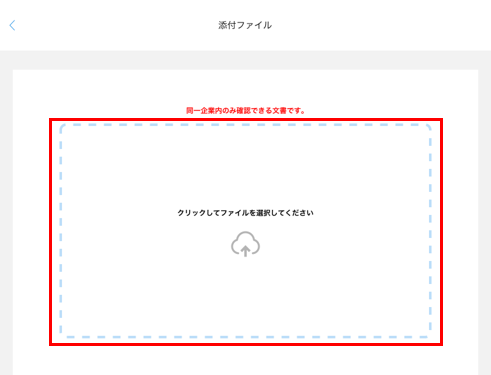
2.添付ファイル画面が表示されます。点線で囲まれたエリアをタップします。
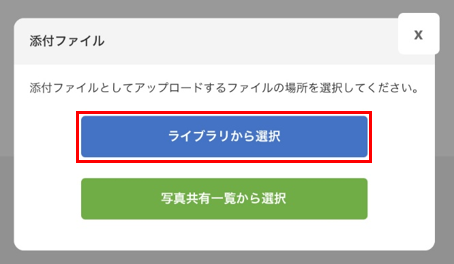
3.[ライブラリから選択]をタップします。
※写真共有に登録した写真を添付する場合は[写真共有一覧から選択]をタップします。
操作方法は「写真共有から添付ファイルにアップロード」をご確認ください。
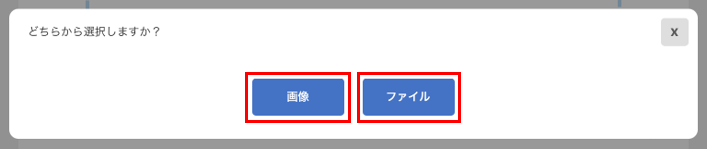
4.「どちらから選択しますか?」と表示されるので、[画像]または[ファイル]をタップします。
・[画像]:スマートフォンの写真ライブラリから画像を選択します。
・[ファイル]:スマートフォン内に保存されているファイルを選択します。
5.表示された選択画面で、添付するファイルを選択します。
2ファイルの削除
削除できるのは、自分が添付したファイルのみです。他のユーザーが添付したファイルは削除できません。
PCブラウザ
1.プレビュー・捺印画面右上の[添付ファイル]をクリックします。
2.削除したいファイルのゴミ箱アイコンをクリックします。

スマホアプリ
1.プレビュー画面右下のメニューより[添付資料]をタップします。

2.削除したいファイルのゴミ箱アイコンをタップします。

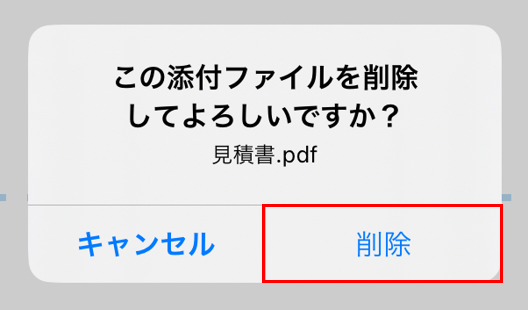
3.「この添付ファイルを削除してもよろしいですか?」と表示されるので、[削除]をタップします。
3ファイルのダウンロード
添付ファイルをダウンロードして、パソコンやスマートフォンに保存できます。
PCブラウザ
1.プレビュー・捺印画面右上の[添付ファイル]をクリックします。
2.ダウンロードしたいファイルのファイル名をクリックします。

スマホアプリ
1.文書を開き、[添付ファイル]タブをタップします。
2.ダウンロードしたいファイルのダウンロードアイコンをタップします。
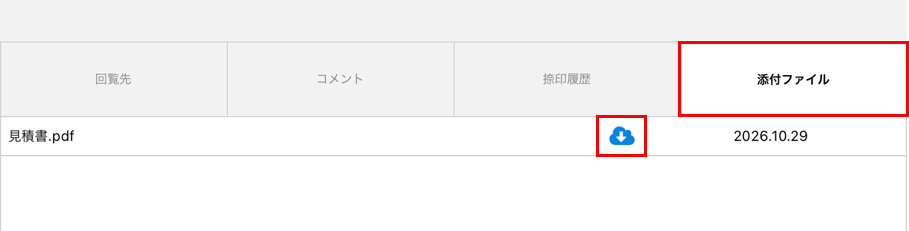
3.保存先の選択画面が表示されたら、保存先を選択してファイルを保存します。
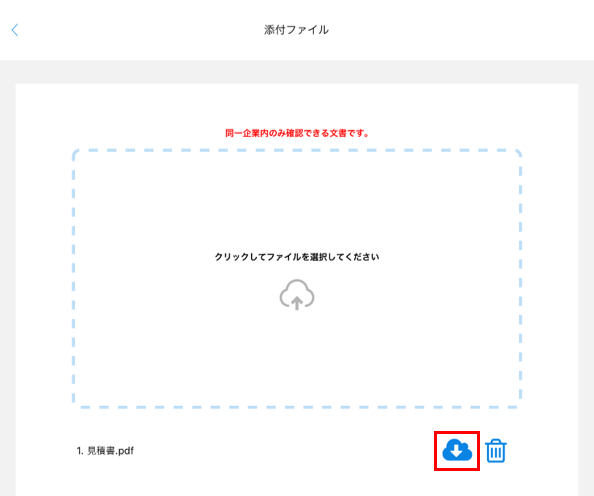
※プレビュー画面右下のメニューより[添付資料]をタップして表示される添付ファイル画面からも、ダウンロードアイコンをタップしてダウンロードできます。
4ファイルの印刷
添付ファイルの印刷が可能です。印刷アイコンが非活性の場合、管理者が印刷を制限している可能性があります。
印刷ができない場合は管理者にお問い合わせください。
PCブラウザ
1.プレビュー・捺印画面右上の[添付ファイル]をクリックします。
2.印刷したいファイルの印刷アイコンをクリックします。

※一部のファイル形式は印刷に対応していません。印刷アイコンが表示されないファイルは、ダウンロードして印刷してください。
プラン専用機能
「ファイルの社外送付」「ファイルのプレビュー」をご利用いただくには、以下のいずれかのプランまたはセットのご契約が必要です。
【対象プラン・セット】
・ベーシックプラン
・プレミアムプラン
・エンタープライズプラン
・ワークフロー充実セット
・ワークフロー Standardプラン
・ワークフロー Advanceプラン
1ファイルの社外送付
添付ファイルを社外の承認者にも送付できます。
1.プレビュー・捺印画面右上の[添付ファイル]をクリックします。
2.表示された枠内にファイルをドラッグ&ドロップするか、クラウドストレージをクリックしてファイルを選択します。

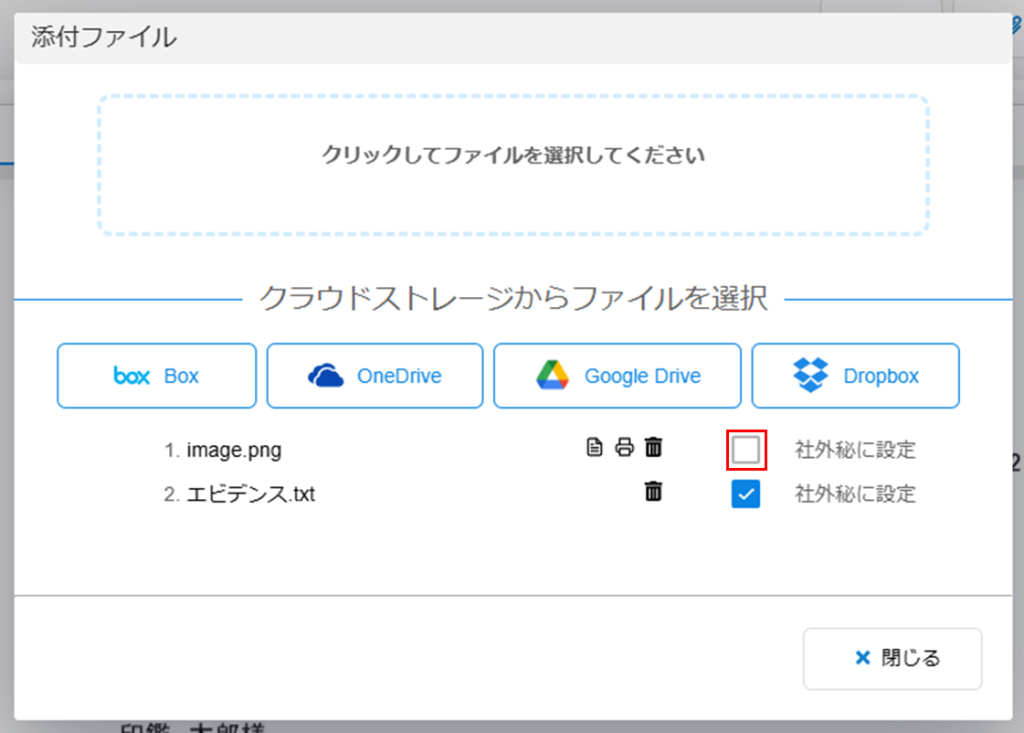
3.「社外秘に設定」のチェックを外すことで、社外の承認者にも添付ファイルが送信されます。
2ファイルのプレビュー
プレビュー対応のファイルにはプレビューアイコンが表示され、内容を簡単に確認できます。プレビューに対応していない形式のファイルにはアイコンが表示されません。
1.プレビュー・捺印画面右上の[添付ファイル]をクリックします。
2.プレビューしたいファイルのプレビューアイコンをクリックします。

※プレビュー機能は一部のファイル形式に対応していません。アイコンが表示されないファイルはダウンロードして内容を確認してください。