
Myページ画面のカスタマイズ
更新日 / 2026.07.01
更新日 / 2026.07.01
Myページに表示するアプリや、その配置・サイズ、レイアウト名を自由に設定できます。
表示するアプリの選択
利用者画面
Myページに表示させる、お気に入りやShachihata Cloudなどの項目を設定できます。
1.「Myページ」の右側にある三点メニュー(︙)をクリックします。

2.「アプリ選択」より、表示したいアプリにチェックを入れます。
※チェックを外すと、Myページ画面から非表示になります。
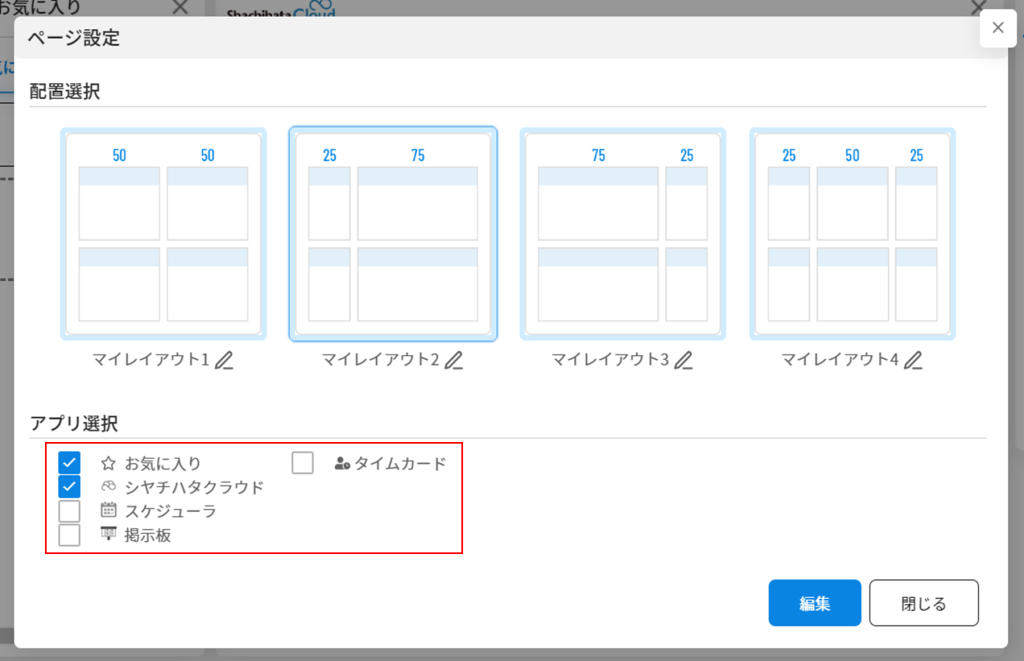
3.[閉じる]ボタンをクリックします。
チェックを入れたアプリのみ「Myページ」に表示されます。
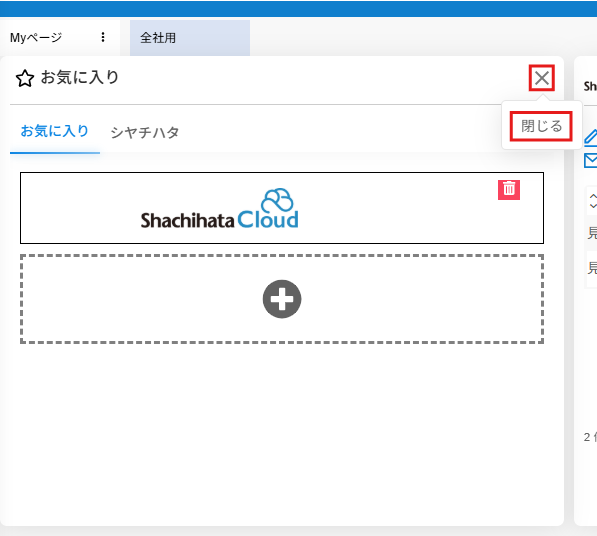
Myページ画面からアプリを非表示にする
各アプリ右上の[×]マーク>[閉じる]をクリックします。
アプリの配置変更
利用者画面
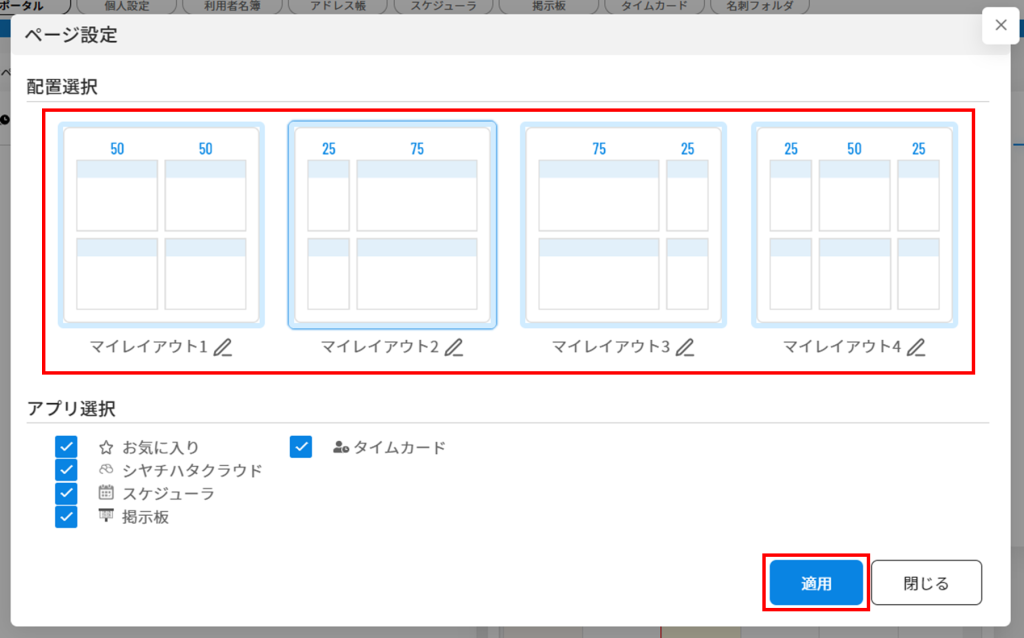
レイアウトの選択
1.「Myページ」の右側にある三点メニュー(︙)をクリックします。
2.設定したいレイアウトを選択し、[適用]ボタンをクリックします。
配置・表示サイズの変更
1.「Myページ」の右側にある三点メニュー(︙)をクリックします。
2.[編集]をクリックします。
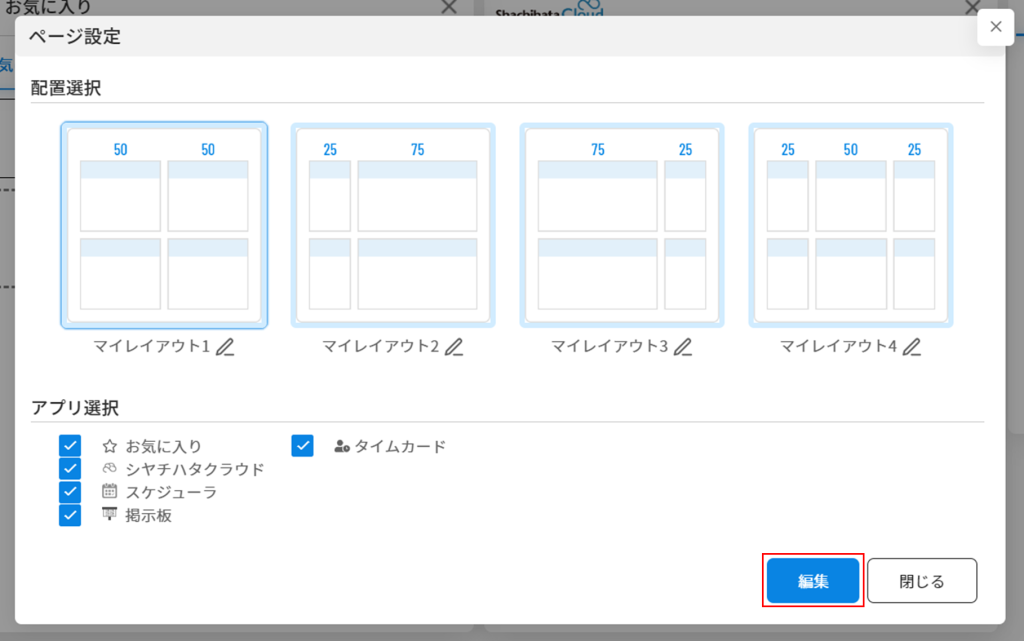
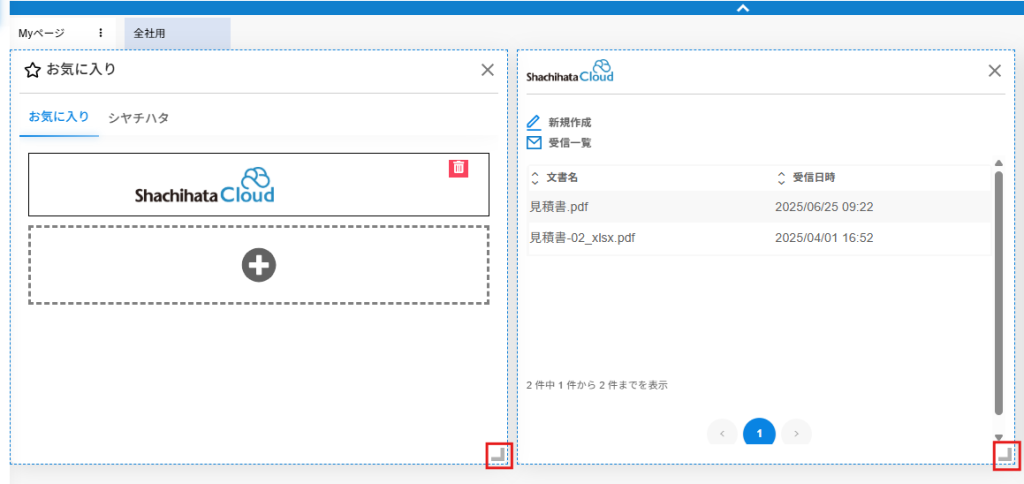
3.アプリの配置とサイズを変更します。
・配置の変更:アプリをドラッグ&ドロップし、場所を入れ替えることができます。
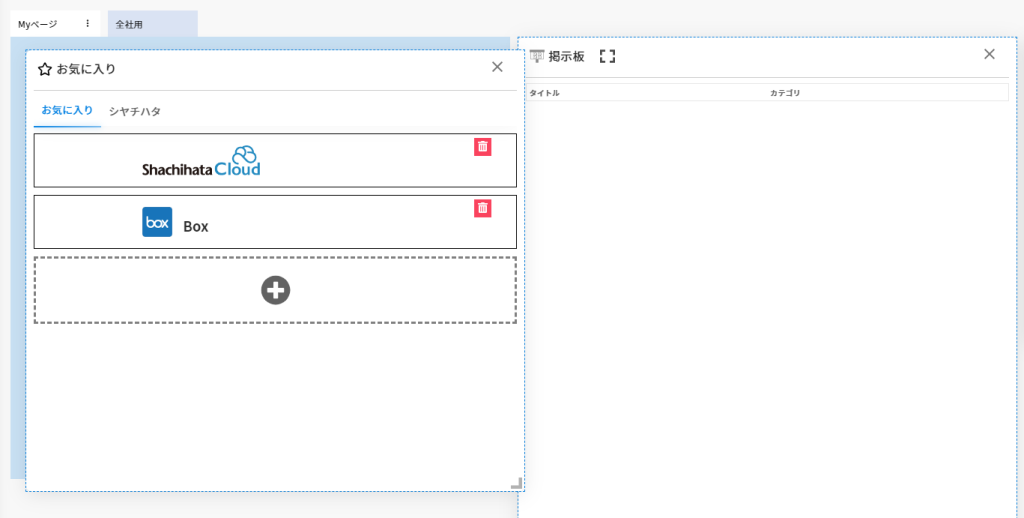
・表示サイズの変更:各項目の右下の赤枠部分をドラッグすることで、サイズを自由に変更できます。
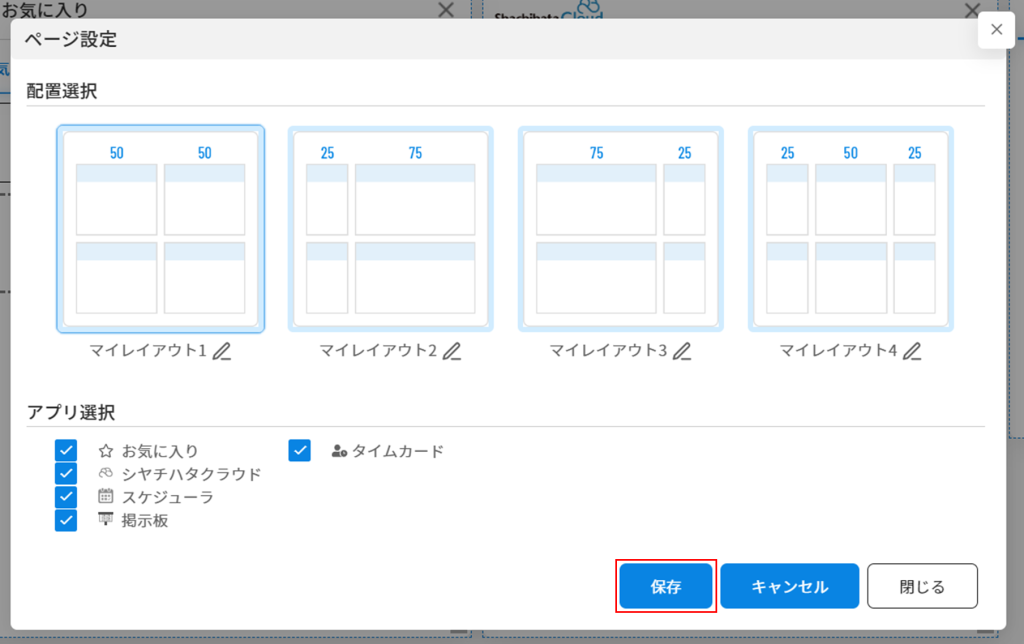
4.アプリの配置とサイズの変更後、「Myページ」の右側にある三点メニュー(︙)をクリックします。
5.[保存]ボタンをクリックし、変更を保存します。
レイアウト名の変更
利用者画面
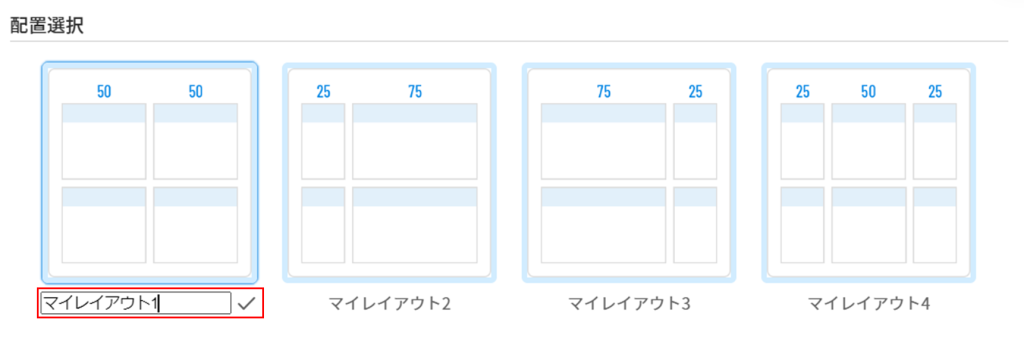
配置設定時に選択するレイアウトの名称を変更できます。
1.「Myページ」の右側にある三点メニュー(︙)をクリックします。
2.レイアウト名の横にある[ペン]マークをクリックします。
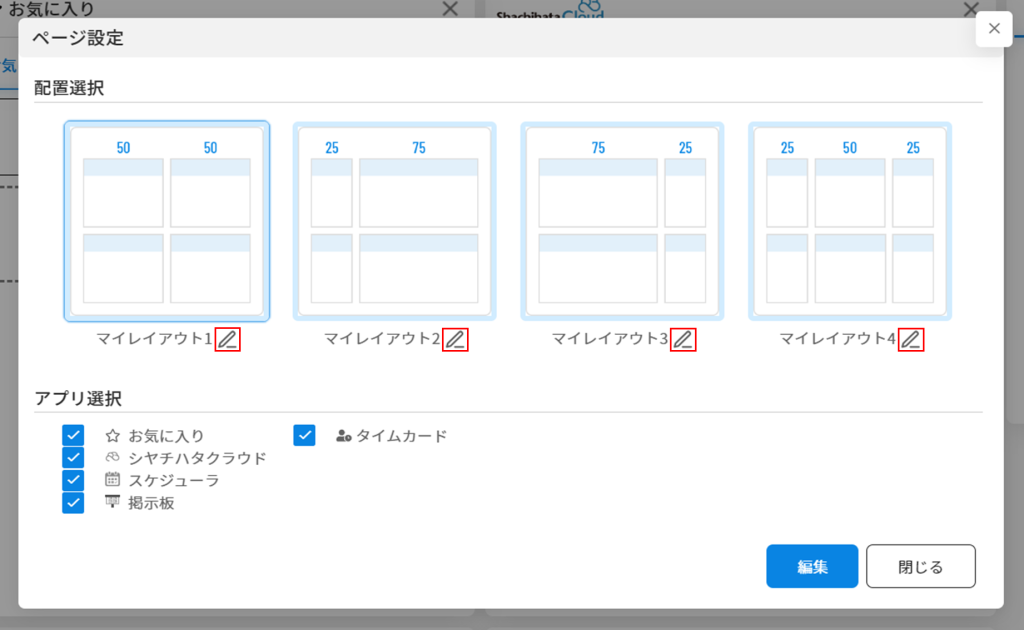
3.レイアウト名を変更し、[✔]をクリックします。
【関連リンク】
・ログイン後にデフォルトで表示させるページの変更