
下書きからの一括申請
更新日 / 2025.11.18
更新日 / 2025.11.18
複数の下書き文書をまとめて選び、件名やメッセージを設定して一括で申請ができます。
利用できるプラン
本機能は一部のプランのみに入っている「プラン専用機能」となります。
以下のプランをご契約いただくことでご利用が可能です。
・ワークフロー Standardプラン
・ワークフロー Advanceプラン
操作手順
1下書き文書を選択
1.左側のメニューから[下書き一覧]をクリックします。
2.まとめて申請したい文書にチェックを入れ、[申請]をクリックします。

2回覧設定
件名、メッセージ、回覧先を設定します。
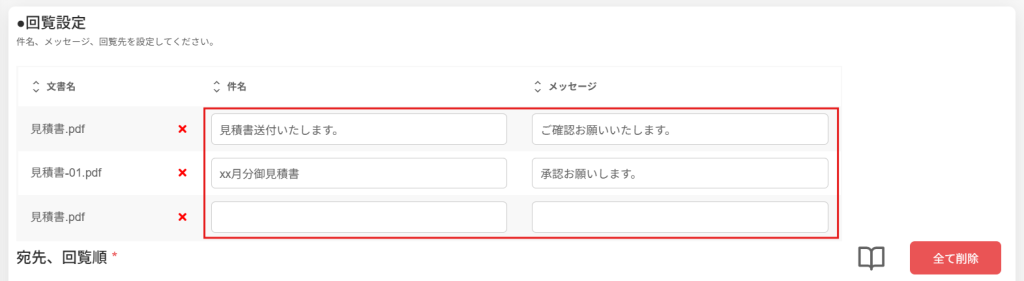
■件名・メッセージの設定
文書ごとに件名とメッセージを設定できます。
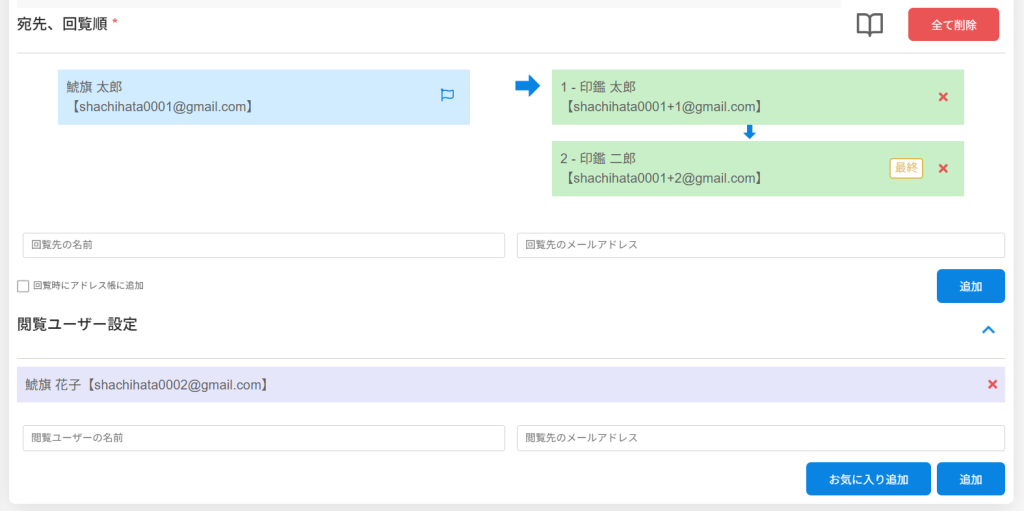
■宛先、回覧順・閲覧ユーザー設定
回覧先と閲覧ユーザーはすべての文書で共通の設定になります。
【注意事項】
・下書き文書にすでに回覧先が登録されている場合、まとめて申請時に設定した回覧順は、その後ろに追加されます。
(例)Aが申請者
下書きの設定:A⇒B
まとめて申請時:A⇒C⇒D
→ 実際の回覧順:A⇒B⇒C⇒D
※ 保護設定は企業のデフォルト値が自動的に適用されます。
3捺印を行う
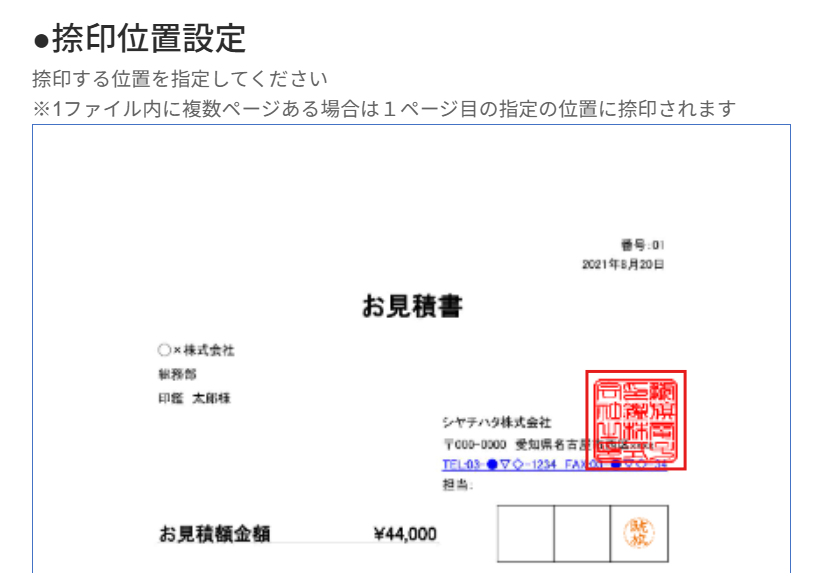
文書の捺印位置を設定します。
※ 1ファイルに複数ページがある場合は、1ページ目の指定位置に捺印されます。
※ 複数タブの文書がある場合は、1タブ目の指定位置に捺印されます。
1.「印面設定」から捺印する印面を選択します。
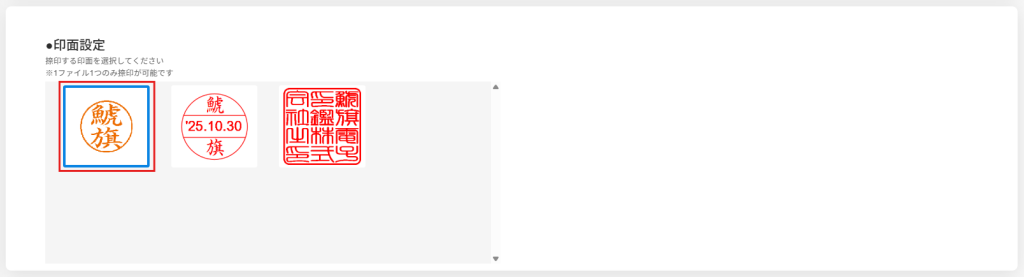
2.「捺印位置設定」で文書上の捺印したい位置をクリックし、仮捺印を行います。
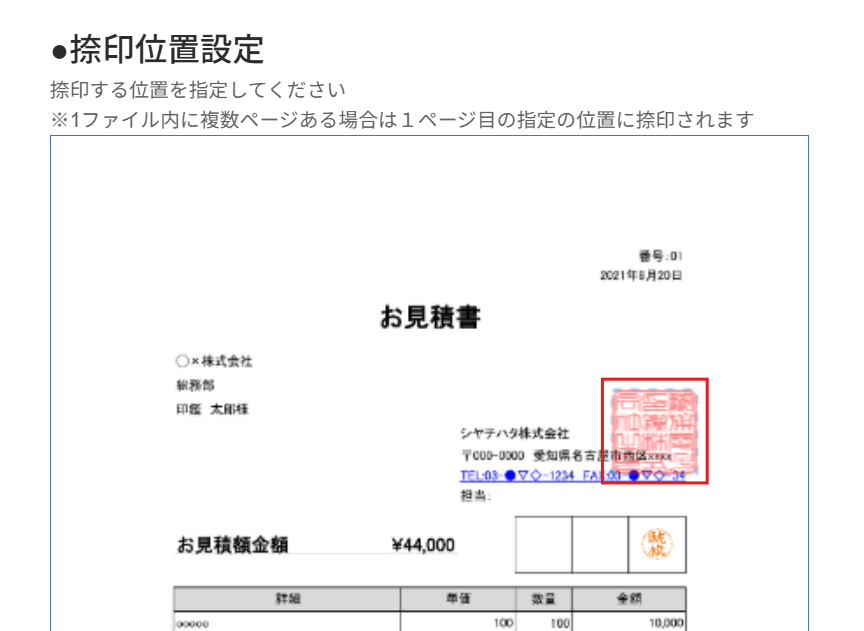
3.仮捺印(青枠で囲まれた印影)をクリックすると捺印が確定します。
4申請を完了する
設定内容を確認し、[申請]をクリックすると、選択した文書がまとめて申請されます。

【関連リンク】
▼利用者向け
・回覧文書の下書き保存と下書き一覧へのアップロード方法