
申請方法(固定時間制②)
更新日 / 2025.07.07
更新日 / 2025.07.07
本人入力>勤務表から申請をします。
通常は正しく打刻が行われている場合は自動申請となりますので申請を行う必要はありません。
打刻の時間より時間外も自動で申請されます。
画面の説明
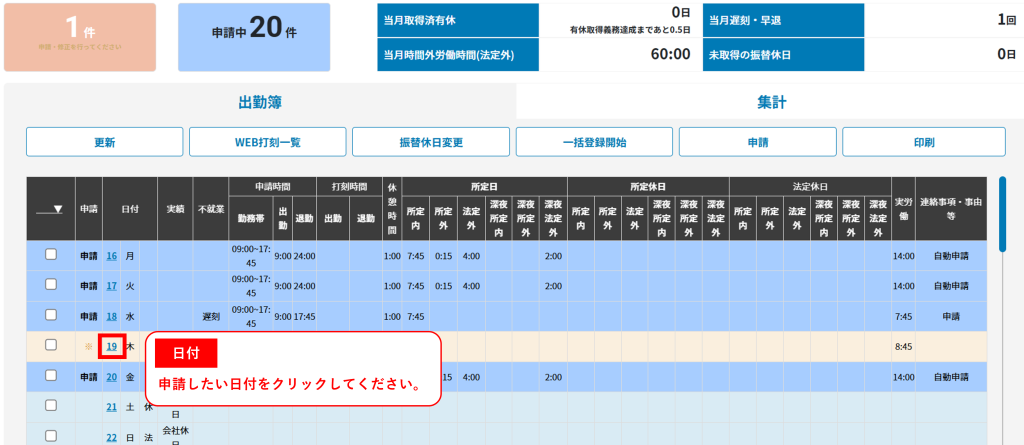
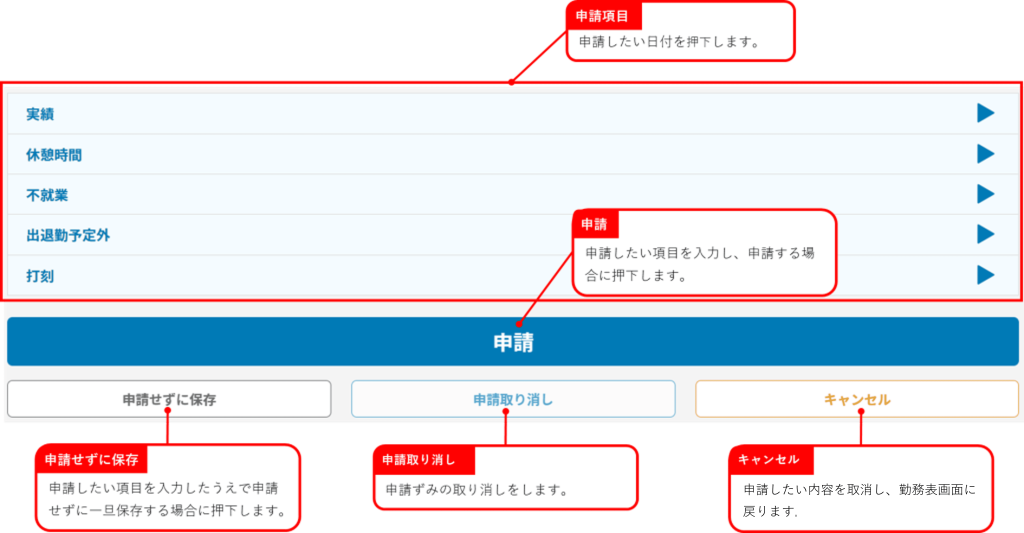
申請内容を入力した場合は入力した内容がリセットされてしまいますので申請もしくは申請せずに保存してください。
実績の申請
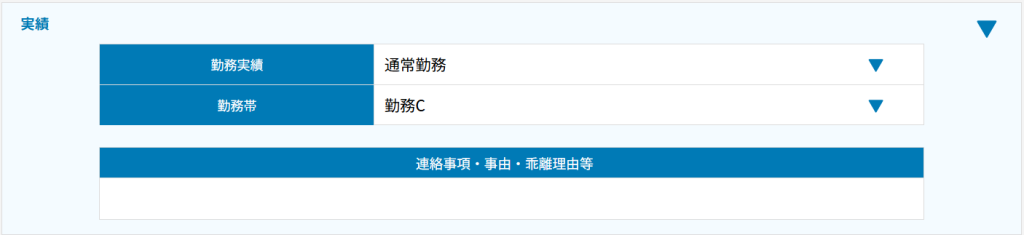
| 項目 | 説明 |
|---|---|
| 勤怠実績 | 所定日:通常勤務 所定休日/法定休日 : 休日勤務(振替休日なし) |
| 勤務帯 | 従業員情報にて設定された勤務帯が表示されます。勤務帯を変更する場合は変更後の勤務帯を選択します。 |
| 連絡事項・事由・乖離理由等 | 打刻忘れや連絡事項がある場合には手入力にて入力します。 |
休憩時間の申請
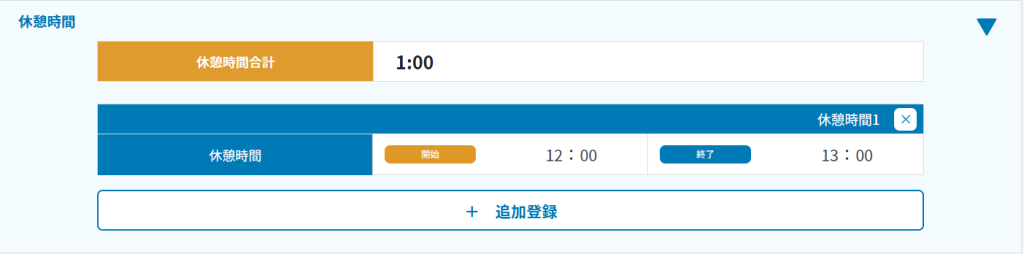
| 項目 | 説明 |
|---|---|
| 休憩時間 | 休憩時間を固定する 場合:勤務帯で設定された休憩開始と休憩終了が表示されます。 休憩時間を固定しない 場合:出勤打刻時間から勤務帯で設定された休憩時間を終了とし表示されます。 実際の休憩時間を申請する場合、休憩時間の開始終了時間を入力します。 |
不就業の申請
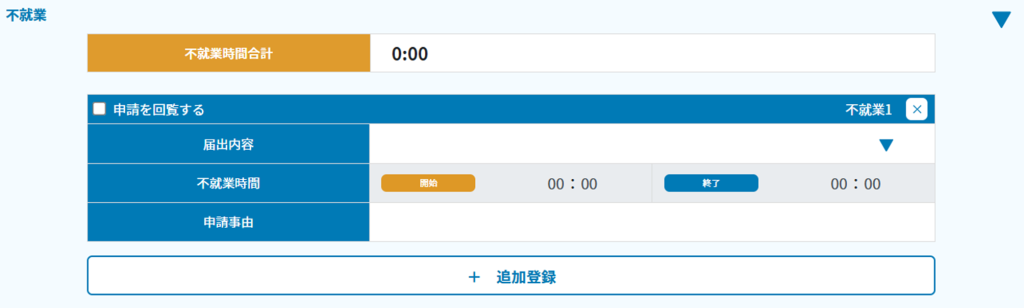
項目
| 項目 | 説明 |
|---|---|
| 届出内容 | 有休・半休・欠勤・遅刻・早退等のあらかじめ不就業に設定されている内容から選択します。 |
| 不就業時間 | 就業できない時間を設定します。 |
| 申請事由 | 就業できない事由を入力します。 |
出退勤予定外の申請
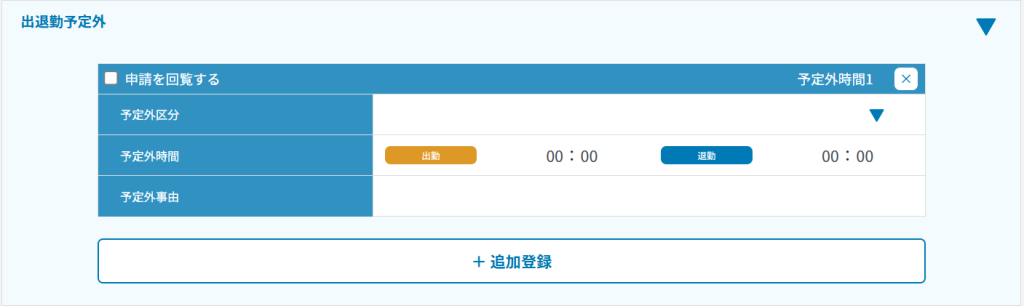
項目
| 項目 | 説明 |
|---|---|
| 予定外区分 | 出勤予定前労働・退勤予定後労働を選択します。 予定時間外の申請が複数の場合は追加登録し、別々に入力が必要となります。 |
| 予定外時間 | 予定外時間の開始時間と終了時間を入力します。 |
| 予定外事由 | 予定外労働を行う事由を入力します。 |
例) 前提 9:00 ~ 18:00までが出退勤予定時刻(休憩1時間含む)
9:00 ~ 20:00まで展示会の準備で勤務した場合
予定外区分 : 退勤予定後労働
予定外時間 : 20:00
予定外事由 : 展示会の準備のため
手入力打刻
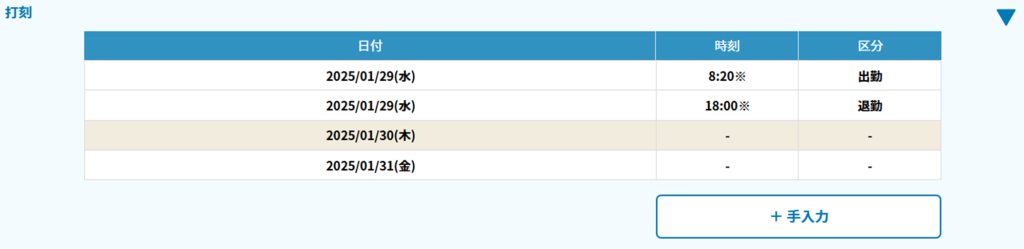
手入力を押下しますと以下の入力画面が表示されます。
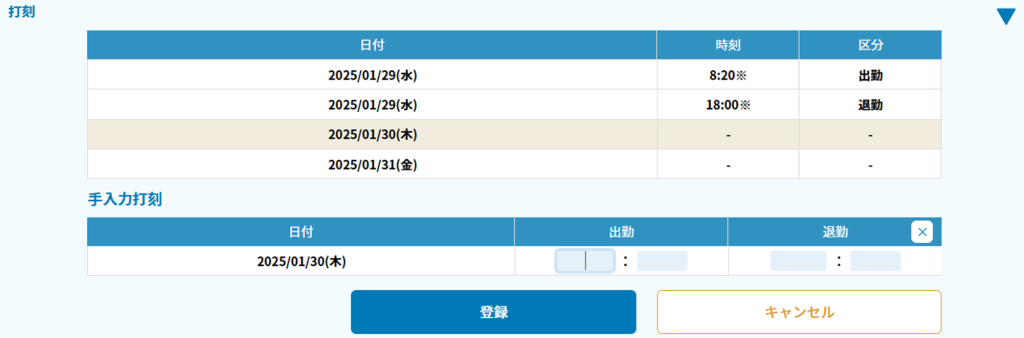
打刻出来なかった出勤時間または退勤時間に時間を入力し登録を押下します。
登録すると保存され勤怠表に戻ります。