
データフロー
更新日 / 2025.05.16
有料オプション
更新日 / 2025.05.16
データフロー機能における各操作(抽出/変換/取込)の手順と各設定内容について説明します。
操作手順
以下の操作はすべての処理に共通する基本手順です。
1.データフロー操作欄から、目的の処理カテゴリ(抽出/変換/取込)を選択し、該当のアイコンを配置します。
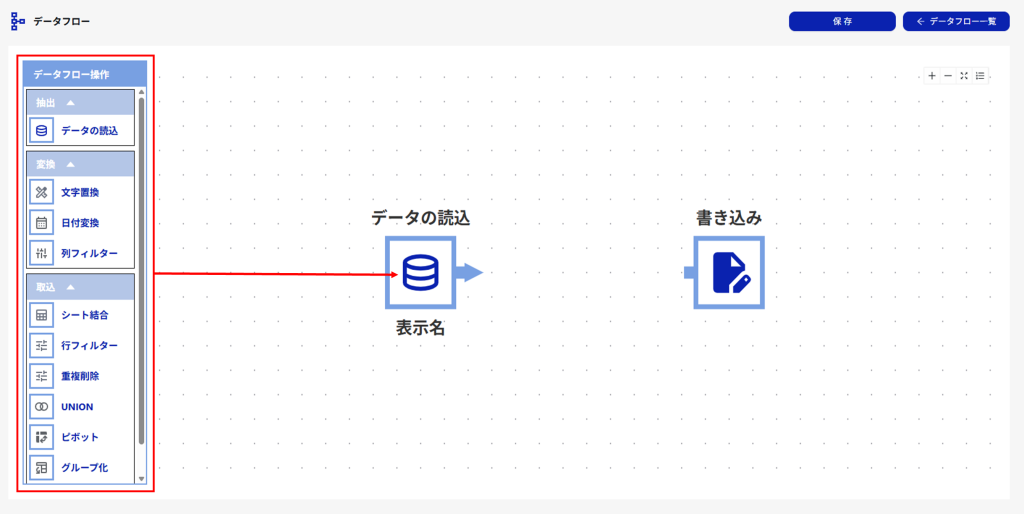
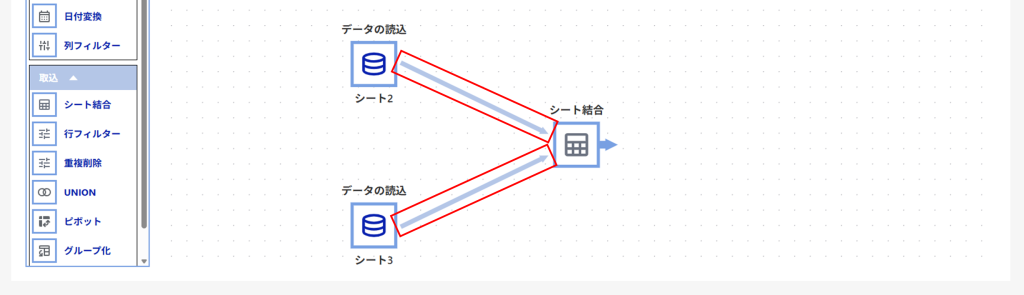
2.必要なデータ項目と接続します(矢印をつなぎます)。
※複数のデータが必要な場合は、2つの項目を接続します。

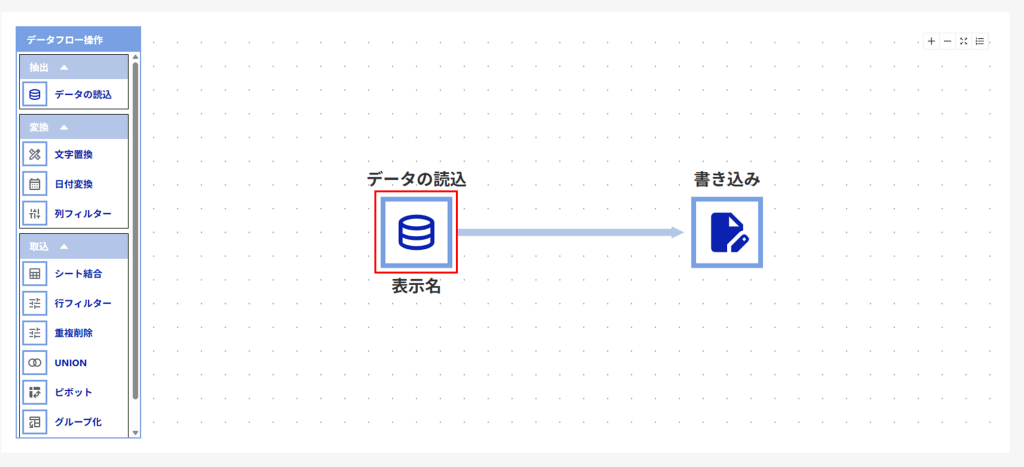
3.アイコンをクリックします。
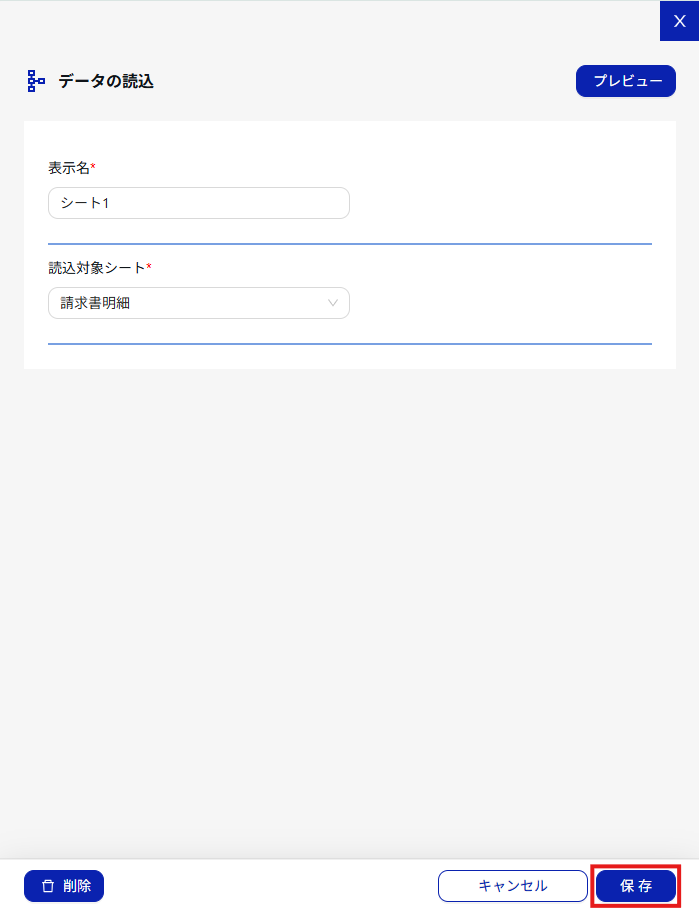
4.表示された設定画面で必要事項を入力し、[保存]をクリックします。
抽出
1データの読込
| 項目 | 説明 |
|---|---|
| 表示名 | データフロー設定画面上に表示される名称を入力 |
| 読込対象シート | 既存のシートの中から、読み込む対象シートを選択 |
2データの書き込み
| 項目 | 説明 |
|---|---|
| フロー名 | データフロー一覧に表示される名称を入力 |
| フロー設定 | データフローの有効/無効の切り替え設定 有効の場合、データフローを実行します。 |
| 作成シート名 | データフローから作成されるシート名称を入力 |
| 実行方式 | 手動実行または定期実行のいずれかを選択 |
| 実行頻度 | 定期実行の場合、実行頻度を毎日/毎週/毎月/毎年から選択 |
| 開始時刻 | 定期実行の場合、実行開始時刻を設定 |
変換
1文字置換
| 項目 | 説明 |
|---|---|
| 表示名 | データフロー設定画面上に表示される名称を入力 |
| 文字置換設定 | 対象項目名、置換元の値、置換後の値を指定 ※完全一致で置換をします。 |
2日付変換
| 項目 | 説明 |
|---|---|
| 表示名 | データフロー設定画面上に表示される名称を入力 |
| 日付変換設定 | 対象項目名、変換方法、変換後の項目名を指定 アイコンから変換の種類とサンプルを確認できます。 アイコンから変換の種類とサンプルを確認できます。 |
3列フィルター
| 項目 | 説明 |
|---|---|
| 表示名 | データフロー設定画面上に表示される名称を入力 |
| 列フィルターモード | 抽出または削除のいずれかを選択 |
| 列フィルター項目設定 | フィルター対象となる列(項目名)を指定 |
| 項目名書き換え設定 | フィルター(抽出、削除)後に項目名を変更する場合に使用 |
取込
1シート結合
| 項目 | 説明 |
|---|---|
| 表示名 | データフロー設定画面上に表示される名称を入力 |
| 結合種別設定 | 内部結合/左外部結合/右外部結合のいずれかを選択 |
| 結合軸シート | 主軸として使用するシートを選択 |
| 結合参照シート | 参照元となるシートを選択 |
2行フィルター
| 項目 | 説明 |
|---|---|
| 表示名 | データフロー設定画面上に表示される名称を入力 |
| 絞り込み条件 | 対象となるカラム名、条件式、検索値、AND/OR条件を組み合わせて設定 条件に合うデータのみを抽出します。 |
3重複削除
| 項目 | 説明 |
|---|---|
| 表示名 | データフロー設定画面上に表示される名称を入力 |
| 重複削除カラム名 | 重複を判定する対象項目を指定 一番最新のデータを残してそれ以外の重複データを削除します。 |
| 実行前にソートする | 削除前に指定カラムでソートを行うかどうかを設定 |
4UNION
| 項目 | 説明 |
|---|---|
| 表示名 | データフロー設定画面上に表示される名称を入力 |
| UNION対象シート | 接続されたシートが自動的に認識されるため、設定不要 |
5ピボット
| 項目 | 説明 |
|---|---|
| 表示名 | データフロー設定画面上に表示される名称を入力 |
| グループ化項目 | 行のグルーピング対象を選択 |
| ピボット化項目 | 列のグルーピング対象を選択 |
| 集計関数 | グループ化後の値をどう計算するかを指定 |
6グループ化
| 項目 | 説明 |
|---|---|
| 表示名 | データフロー設定画面上に表示される名称を入力 |
| グループ化項目 | どの項目を基準にグループ化するかを選択 |
| 集計関数 | グループごとに選択した項目を集計した値を算出する |
7列結合
| 項目 | 説明 |
|---|---|
| 表示名 | データフロー設定画面上に表示される名称を入力 |
| 列結合対象1/2 | 結合対象となる2つの列をそれぞれ選択 (結合後のデータには残りません) |
| 区切り文字 | 結合時に2つの値の間に挿入する文字列を指定 |
| 列結合後の列名 | 新たに生成される列の名称を指定 |