

用途設定では、用途ごとに勘定科目・補助科目・税区分をあらかじめ紐づけることができます。
経費申請時に用途を選択すると、設定した項目が自動で反映されます。
経費申請の利用ユーザー設定を行った後、すぐに試用いただけるように、デフォルトで値が登録されています。
用途の登録
管理者画面
1.左側のメニューの[経費申請]をクリックします。
2.申請時設定の[用途設定]をクリックします。
3.[追加]をクリックします。

4.用途詳細を入力し、[登録]をクリックします。
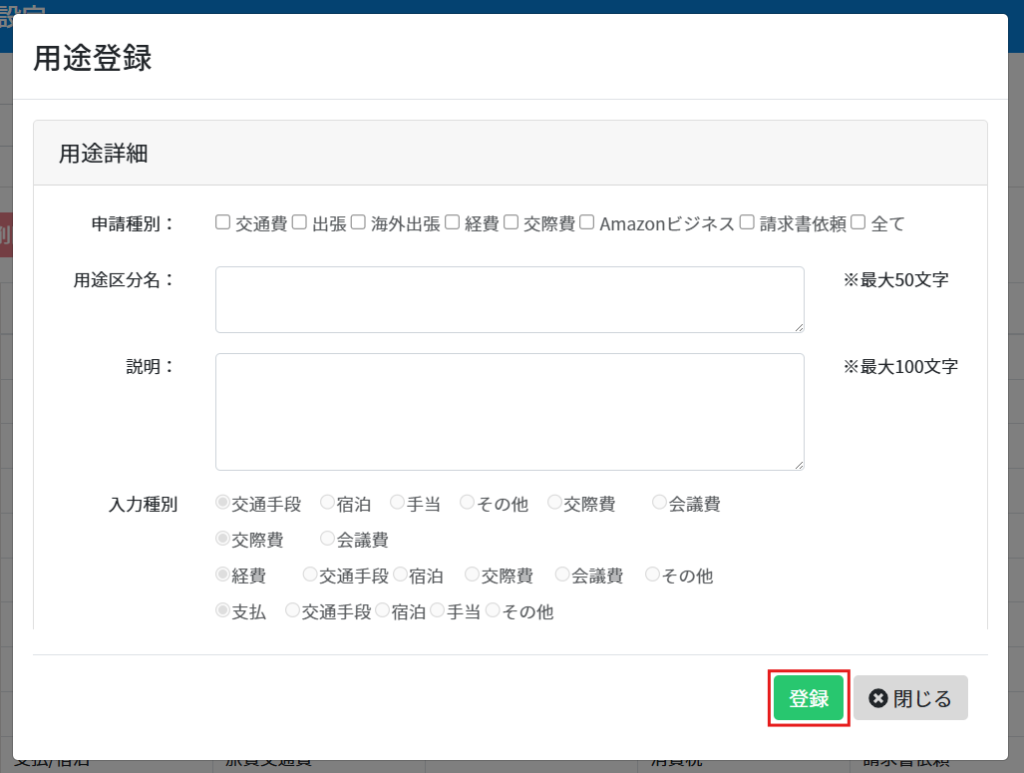
用途詳細の入力項目
■申請種別
申請画面で、この用途を表示させたい申請種別を選択します。複数選択が可能です。
■用途区分名
用途区分の名称を入力します。(※最大50文字)
■説明
用途区分の説明を入力します。(※最大100文字)
■入力種別
以下の申請種別を選択した場合に、入力種別を設定します。
| 申請種別 | 設定可能な入力種別 |
|---|---|
| 出張/海外出張 | 交通手段/宿泊/日当/その他/交際費/会議費 |
| 交際費 | 交際費/会議費 |
| 請求書依頼 | 支払/交通手段/宿泊/手当/その他 |
■事業者区分
用途が選択された際に、初期表示される事業者区分を設定します。
■添付ファイル
用途区分が選択された際に、ファイル添付を任意または必須にするかを設定します。
■表示部署
必要に応じて用途を表示させる部署を設定できます。
設定方法:
1.[設定]をクリックします。
2.表示させる部署にチェックを入れ[更新]をクリックします。
■源泉税の設定 / 申請時の変更 / 司法書士区分
源泉税対応機能を利用する場合にのみ設定が必要な項目です。 設定方法は「源泉税対応機能の設定」をご参照ください。
■支払先種別
請求書依頼の用途を支払先ごとに絞り込む場合に設定します。 詳細は「用途の絞り込み表示設定」をご参照ください。
■表示項目
用途が選択された際に、最初に表示される勘定科目・補助科目・税区分を設定します。
・勘定科目・税区分は、後述の「選択項目①~④」に含まれている必要があります。
・各項目の登録方法は下記をご確認ください。
勘定科目の登録/補助科目の登録/税区分の登録
■選択項目
用途に紐づける勘定科目・税区分を設定します。
・勘定科目、税区分ともに1つ以上の設定が必須です。
・最大4件(①~④)まで設定できます。
用途をCSVで一括登録
管理者画面
用途設定は、CSVファイルを使用して一括登録できます。
■CSV取込の登録・更新ルールについて
CSV取込は、CSVファイルに記載された「用途区分名」をもとに、新規追加または上書き更新を行います。
・CSVに記載された用途区分名が未登録の場合、新しい用途として追加されます。
・すでに登録されている用途区分名と同一のデータがCSVに含まれている場合、CSVに記載された内容で既存の用途設定が上書きされます。
・CSV取込を実行しても、CSVに含まれていない既存の用途設定が自動的に削除されることはありません。
1.用途設定の[CSV取込]をクリックします。

2.[取込]をクリックし、CSVファイルを指定します。

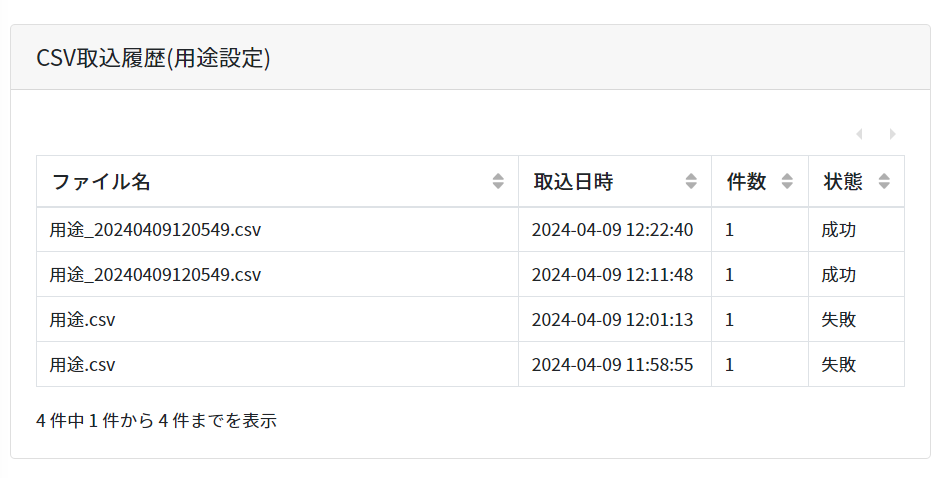
3.再度[CSV取込]をクリックし、[CSV取込履歴一覧]をクリックします。

4.CSV取込履歴が表示されます。
※ 状態が「待機中」の場合、CSV取込処理中です。「成功」または「失敗」と表示されるまでお待ちください。
ファイル名をクリックすると、取込情報を確認できます。
取込状態が「失敗」と表示される場合でも、不備のない行は正常に登録されます。
取込情報で不備のある行を確認のうえ、該当行のみ修正して再度CSV取込を行ってください。
用途設定 CSV取込用データフォーマット仕様
・ファイル形式:CSV(カンマ区切り)
・文字コード:UTF-8
| 列 | 項目名 | 記載例 | 記載内容 |
|---|---|---|---|
| A (1) | 申請種別 | 交通費 | 以下のいずれか、または複数を「/」区切りで入力 交通費/出張費/海外出張費/経費/交際費/Amazonビジネス/請求書依頼 ※ 複数指定する場合の記載例:交通費/経費 |
| B (2) | 用途区分名 | 電車代 | 100文字以内で入力 |
| C (3) | 説明 | 電車移動の交通費 | 50文字以内で入力 |
| D (4) | 入力種別 | (空白) | 申請種別により入力内容が異なります。 ・出張費:交通手段/宿泊/手当/その他 から1つ ・交際費:交際費/会議費 から1つ ・請求書依頼:支払/交通手段/宿泊/手当/その他 から1つ ・上記以外:空白 ※ 申請種別を「出張費」「交際費」「請求書依頼」の中から複数選択している場合は、 「手当/交際費/支払」のように「/」区切りで入力してください。 |
| E (5) | 事業者区分 | 2 | 0 : 免税業者 1 : 適格事業者 2 : 指定無し |
| F (6) | 勘定科目 | 600 | 勘定科目設定で登録した勘定科目コードを入力 ※ 勘定科目①~④(H~K列)に含まれている必要があります。 |
| G (7) | 補助科目 | 001 | 補助科目設定で登録されている補助科目コードを入力 ※ 指定した勘定科目に紐づく補助科目のみ指定可能 |
| H (8) | 税区分 | 10 | 税区分設定で登録した税区分コードを入力 ※税区分①~④(L列~O列)に含まれている必要があります。 |
| I (9) | 勘定科目① | 600 | 勘定科目設定で登録した勘定科目コード |
| J (10) | 勘定科目② | 610 | 勘定科目設定で登録した勘定科目コード 未使用の場合は空白 |
| K (11) | 勘定科目③ | (空白) | 勘定科目設定で登録した勘定科目コード 未使用の場合は空白 |
| L (12) | 勘定科目④ | (空白) | 勘定科目設定で登録した勘定科目コード 未使用の場合は空白 |
| M (13) | 税区分① | 10 | 税区分設定で登録した税区分コード |
| N (14) | 税区分② | 11 | 税区分設定で登録した税区分コード 未使用の場合は空白 |
| O (15) | 税区分③ | (空白) | 税区分設定で登録した税区分コード 未使用の場合は空白 |
| P (16) | 税区分④ | (空白) | 税区分設定で登録した税区分コード 未使用の場合は空白 |
| Q (17) | 支払先種別 | 0 | 0 : 指定無し 1 : 種別1 2 : 種別2 3 : 種別3 4 : 種別4 5 : 種別5 |
用途のCSV出力
管理者画面
1.用途設定の[CSV出力]をクリックします。

2. 「ダウンロード状況確認」よりCSVデータをダウンロードします。