

管理者が「SharePoint自動保存」機能を有効化し、保存先フォルダを設定する手順を説明します。
設定が完了すると、回覧完了した文書が自動で Microsoft SharePoint に保存されます。
ご利用にあたって
・必要な権限:管理者権限(「SharePoint自動保存」の参照権限・編集権限)
設定方法は管理者権限の設定方法をご参照ください。
・事前準備: SharePointアカウントが必要です。
また、保存先として使用するSharePointサイトを、あらかじめフォローしておく必要があります。詳細は下記「SharePoint側での事前準備」をご参照ください。
SharePoint側での事前準備
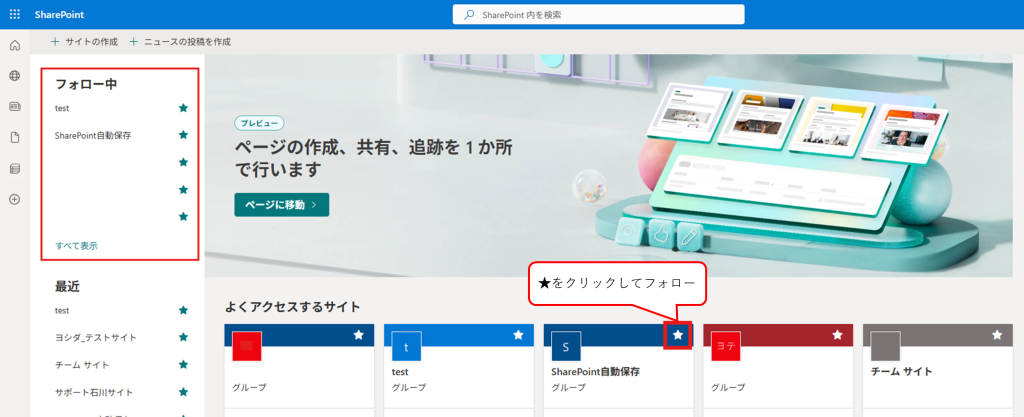
自動保存先として表示されるサイトは、事前にフォローしているサイトのみです。
保存先として使用するSharePointサイトを、あらかじめフォローしてください。
※フォローしていないサイトは、保存先フォルダ選択画面に表示されません。
設定手順
管理者画面
1.左側メニューの[全体設定]>[SharePoint自動保存]をクリックします。
2.自動保存の「有効にする」にチェックを入れます。
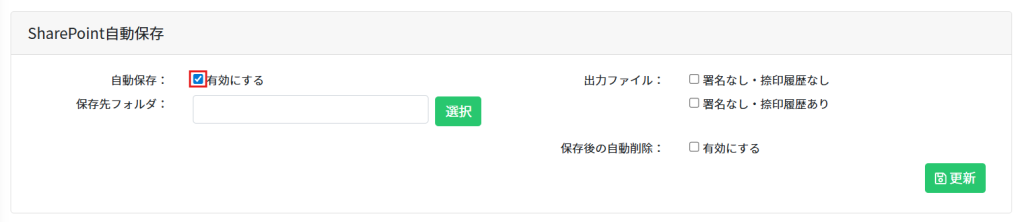
3.保存先フォルダの[選択]をクリックします。
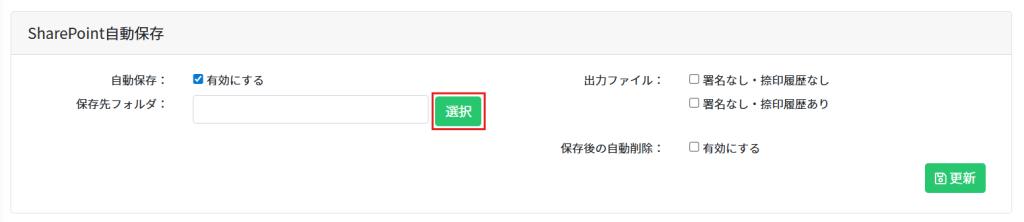
4.SharePoint にサインインし、アクセスを許可します。
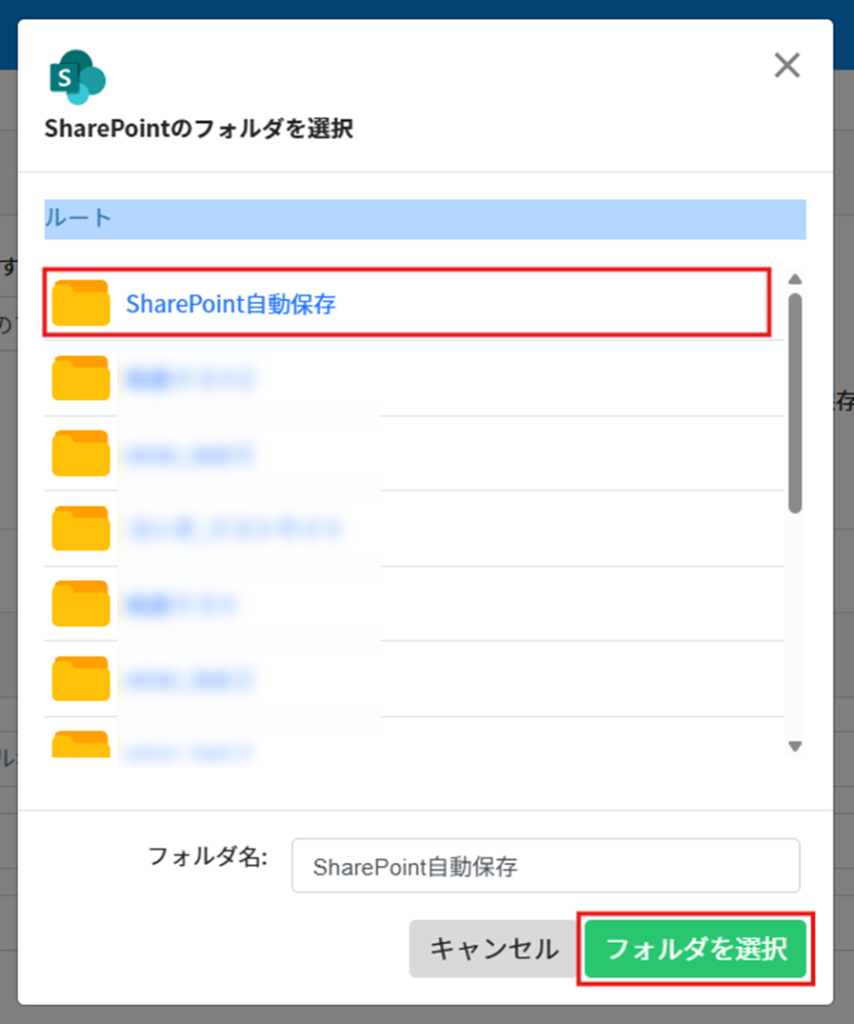
5.保存先フォルダを選択し、[フォルダを選択]をクリックします。
6.出力ファイルの捺印履歴の有無を設定します。
両方を選択した場合、以下の2種類のファイルが保存されます。
・履歴ありファイル
・履歴なしファイル

7.保存後の自動削除設定をします。
自動削除を有効にすると、自動保存済み文書は14日後に完了一覧から削除されます。
※ SharePoint上に保存されたファイルは削除されません。

8.設定完了後、[更新]をクリックして完了です。

保存されるフォルダとファイルについて
■保存先フォルダ構造
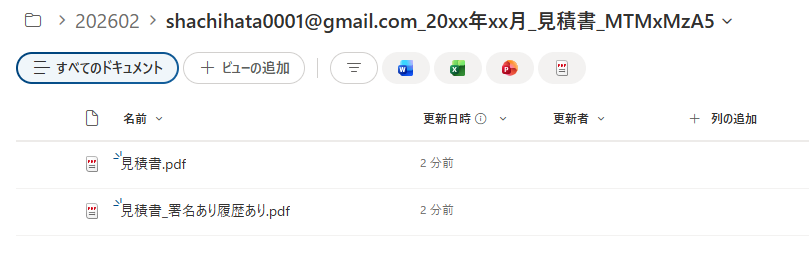
保存先フォルダ内に、次の構造で自動作成されます。
保存先フォルダ
└─ YYYYMM(回覧完了年月)
└─ 申請者メールアドレス件名回覧ID(暗号化文字列)
└─ 文書ファイル
■フォルダ説明
・回覧完了年月フォルダ:YYYYMM(例:202602)
・回覧単位フォルダ:申請者メールアドレス_件名_回覧ID(暗号化文字列)
・文書ファイル:回覧単位フォルダ内に保存
■ファイル名の命名規則
ファイル名は以下の形式で保存されます。
・捺印履歴あり(署名あり):ファイル名_署名あり_履歴あり
・捺印履歴あり(署名なし):ファイル名_署名なし_履歴あり
・捺印履歴なし:ファイル名
【関連リンク】
▼管理者向け
・SharePoint自動保存:保存状態の確認と再処理