
SharePoint自動保存:保存状態の確認と再処理
更新日 / 2026.02.26
有料オプション
更新日 / 2026.02.26
管理者がSharePoint自動保存の保存状況を確認し、保存に失敗した文書を再処理または手動保存する手順を説明します。
保存状態の確認
管理者画面
1.左側のメニューから[全体設定]>[SharePoint自動保存]をクリックします。
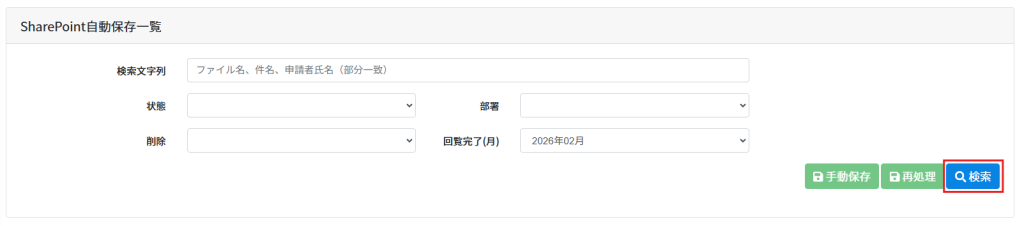
2.検索条件を入力し、[検索]をクリックします。
3.検索結果が一覧で表示されます。
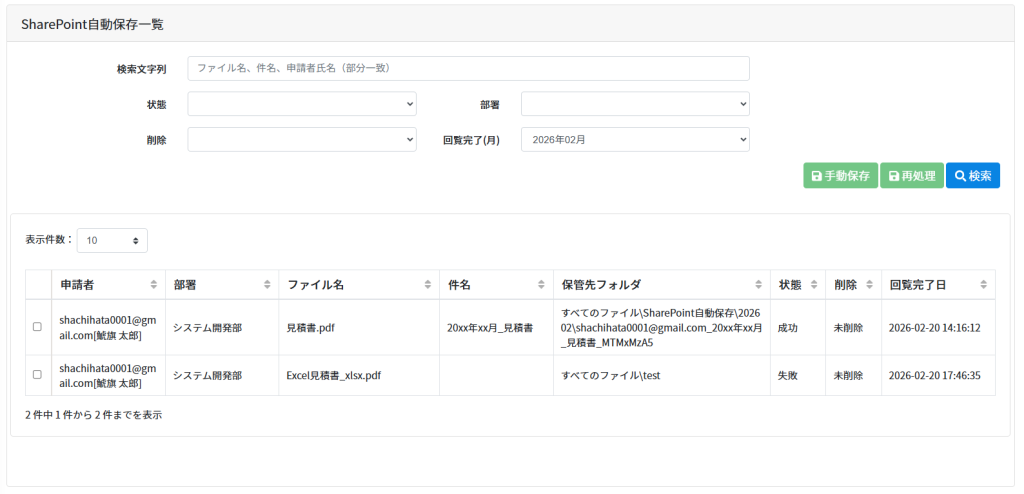
一覧で確認できる項目:
■状態
SharePointへの保存状態を表示します。
・成功:正常に保存が完了している状態です。
・未保存:保存処理がまだ実行されていない状態です。
・失敗:保存処理が正常に完了していない状態です。
※再処理後も失敗する場合は、保存先フォルダのアクセス権限や連携状態をご確認ください。
■ 削除
保存後の完了一覧からの自動削除の実施状況を表示します。
※Microsoft SharePoint 上に保存されたファイルは削除されません。
・済:完了一覧から削除が実行された状態です。
・未削除:まだ削除が実行されていない状態です。
保存失敗・未保存文書の再処理
管理者画面
保存処理を再実行する方法です。
1.状態が「失敗」または「未保存」の文書にチェックを入れます。
2.[再処理]をクリックします。
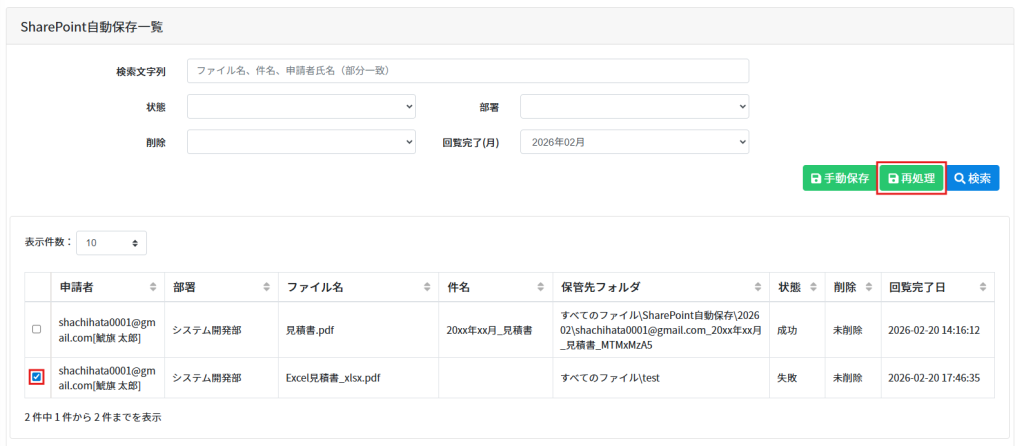
3.保存処理が再実行されます。
保存失敗・未保存文書の手動保存
管理者画面
保存先を指定して手動で保存する方法です。
1.状態が「失敗」または「未保存」の文書にチェックを入れます。
2.[手動保存]をクリックします。
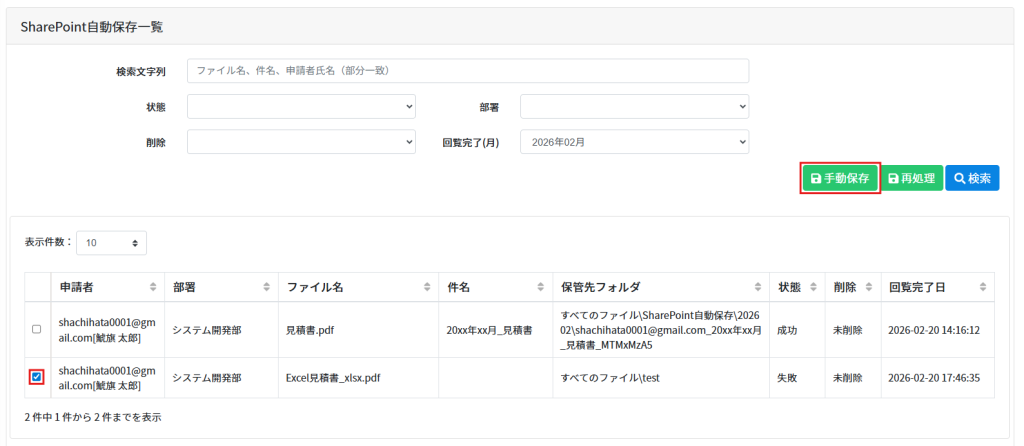
3.保存先フォルダを選択し、[フォルダを選択]をクリックします。
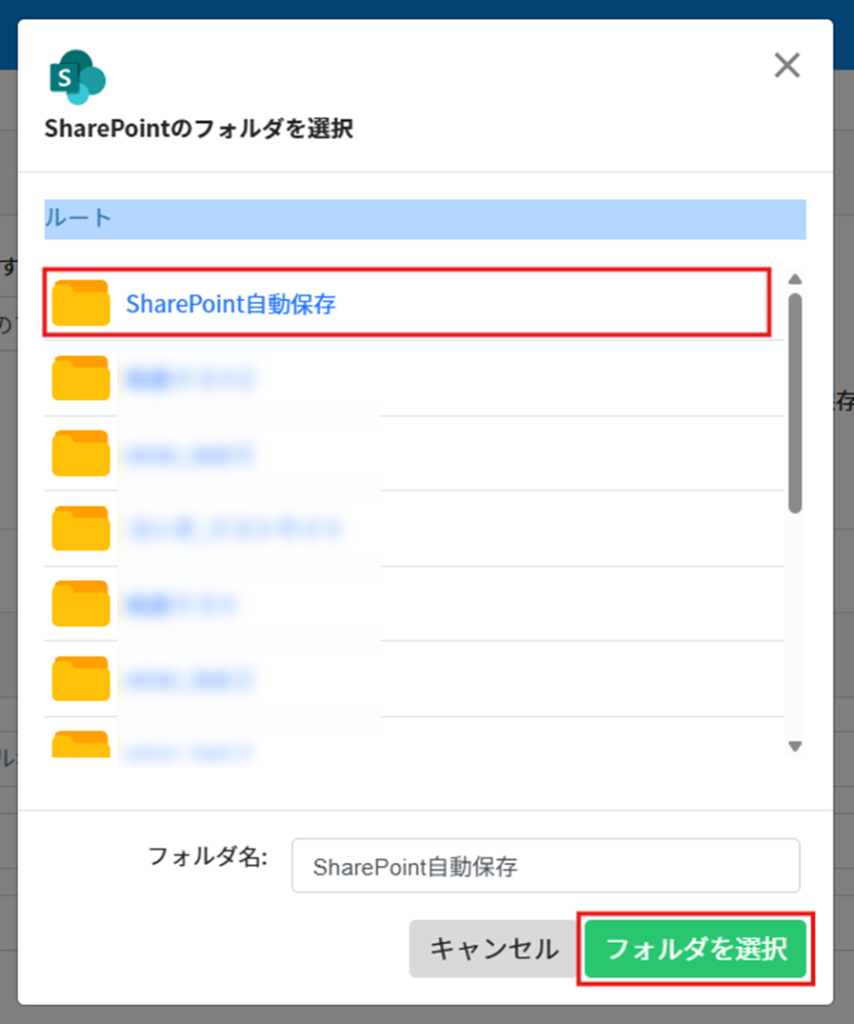
4.指定した保存先へ保存処理が実行されます。
【関連リンク】
▼管理者向け
・SharePoint自動保存:保存先の設定方法