

※本機能を利用するには、文書管理または長期保存キャビネット検索、およびAI-OCR機能のご契約が必要です。
指定したフォルダに保存されている文書に対して、AI-OCRが毎晩自動で実行されます。
設定前にフォルダへ保存済みの文書も処理の対象となります。手動での操作なく、OCR処理を自動化できます。
※AI-OCRの手動実行方法は、こちらをご参照ください。
※ AI-OCRの実行対象ファイルおよびページ範囲は、「AI-OCR実行範囲の設定」に従います。詳細は文書管理 AI-OCR実行範囲の設定をご参照ください。
※ AI-OCR処理が実行された場合、実行ページ数分が利用数としてカウントされます。
フォルダの設定 (管理者向け)
管理者画面
■ご確認事項
操作を行うには、「AI-OCR 自動対応設定の編集権限」が必要です。
管理者権限設定方法はこちら
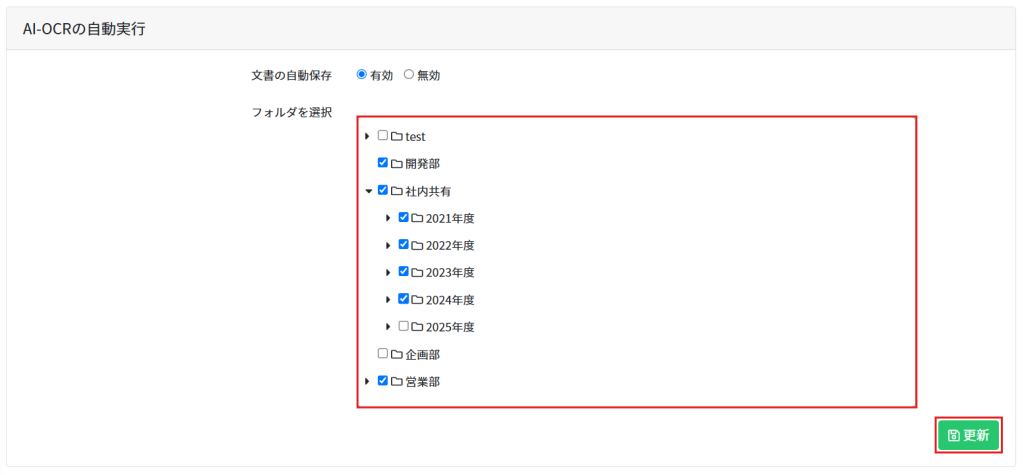
1.左側メニューから[AI-OCR]>[AI-OCR自動対応設定]をクリックします。
2.「文書の自動保存」を「有効」に設定します。

3.AI-OCR対象開始年月を設定します。
設定した年月以降に長期保存キャビネットに保存されたファイルが、AI-OCRの対象となります。

4.AI-OCRを自動実行したいファイルの保存先フォルダを選択します。
5.[更新]をクリックして設定を保存します。
フォルダの設定 (利用者向け)
利用者画面
管理者からフォルダ設定の権限を付与された利用者は、利用者画面から設定できます。
フォルダの設定権限付与方法はこちら
※管理者画面で「文書の自動保存」を「有効」に設定していない場合、利用者画面に該当の設定項目が表示されません。事前に管理者にて有効化されているかご確認ください。
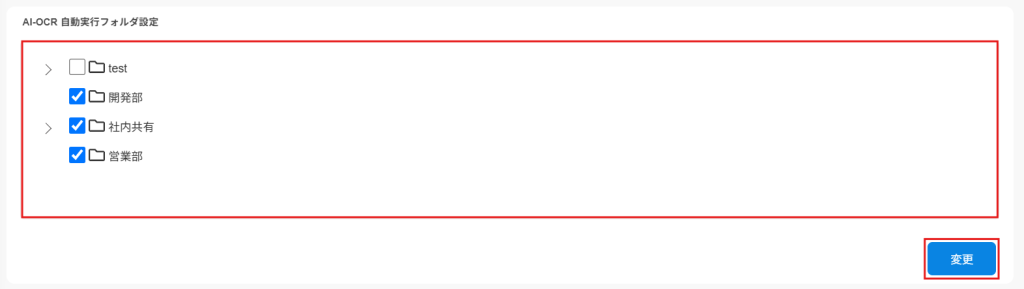
1.左側メニューから[全文検索]>[自動対応設定]をクリックします。
2.AI-OCR 自動実行フォルダ設定にて、AI-OCRを自動実行したいファイルの保存先フォルダを選択します。
3.[変更]をクリックして設定を保存します。
利用者への設定権限の付与する
管理者画面
管理者は、利用者に対してフォルダ設定の権限を付与できます。
権限を付与された利用者は、自分の画面から対象フォルダを設定できるようになります。
■ご確認事項
この操作には「AI-OCR AI-OCR自動対応ユーザ設定の編集権限」が必要です。管理者権限設定方法はこちら
1.左側のメニューの[AI-OCR]>[AI-OCR自動対応ユーザ設定]をクリックします。
2.権限を付与したい利用者にチェックを入れ、[一括利用登録]をクリックします。
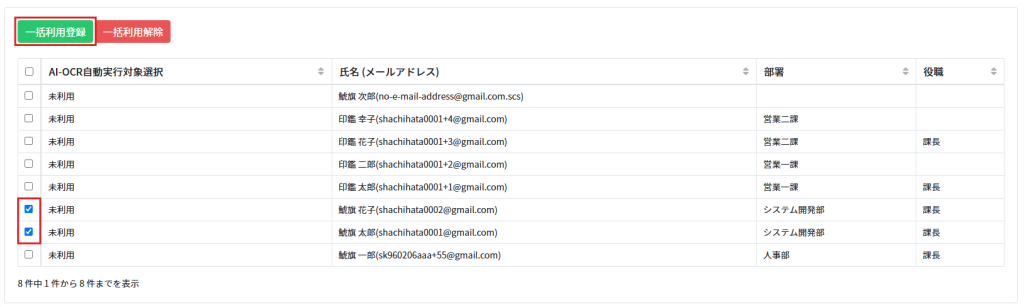
3.登録確認メッセージの[はい]をクリックすると、権限が付与されます。
【関連リンク】
▼管理者向け
・AI-OCR利用回数の確認と回数超過時の設定
・文書管理 AI-OCR実行範囲の設定
▼利用者向け
・文書管理 AI-OCR機能の利用方法