

管理者の登録・更新・削除や権限設定の方法について説明します。
管理者を管理者画面にログイン可能にするためには、「有効化」とパスワード設定メールの送信が必要です。
▼ 動画をみる
操作方法
管理者画面
1管理者の登録
1.左側のメニューの[管理者設定]>[管理者設定]をクリックします。
2.画面右上の[登録]をクリックします。
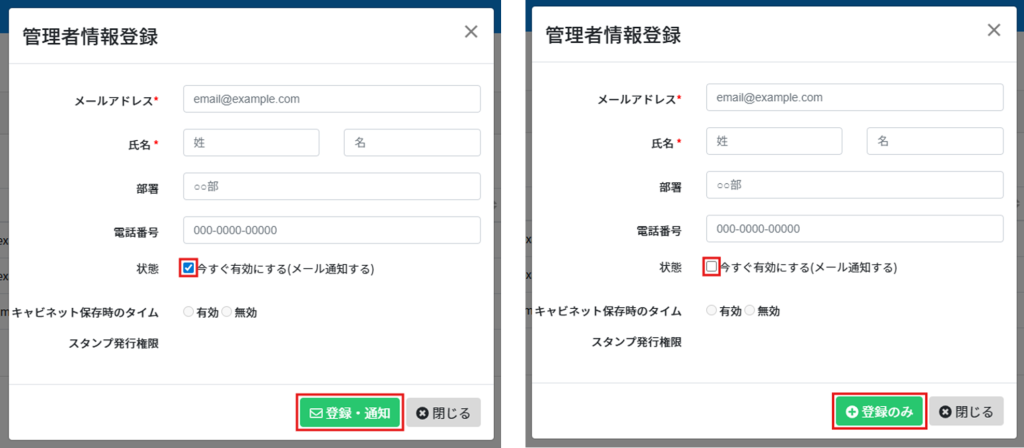
3.管理者情報を入力します。
必須項目:メールアドレス、氏名
4.[登録・通知]または[登録のみ]をクリックします。
[登録・通知]と[登録のみ]は、「今すぐ有効にする(メール通知する)」のチェック状態によって表示が切り替わります。
・チェックあり :[登録・通知]が表示されます。クリックすると登録と同時にパスワード設定依頼メールが送信されます。
・チェックなし :[登録のみ]が表示されます。クリックするとメールを送信せず登録のみ行います。メールは後から管理者情報の更新画面で送信できます。
2管理者情報の更新
1.管理者一覧から対象の管理者を選択します。
2.必要な情報を編集し、[更新]をクリックします。
状態を有効にすると、「初期パスワード設定」からパスワード設定依頼メールが送信できます。
3管理者の削除
1.管理者一覧から対象の管理者を選択します。
2.状態を「無効」に設定し、[削除]をクリックします。
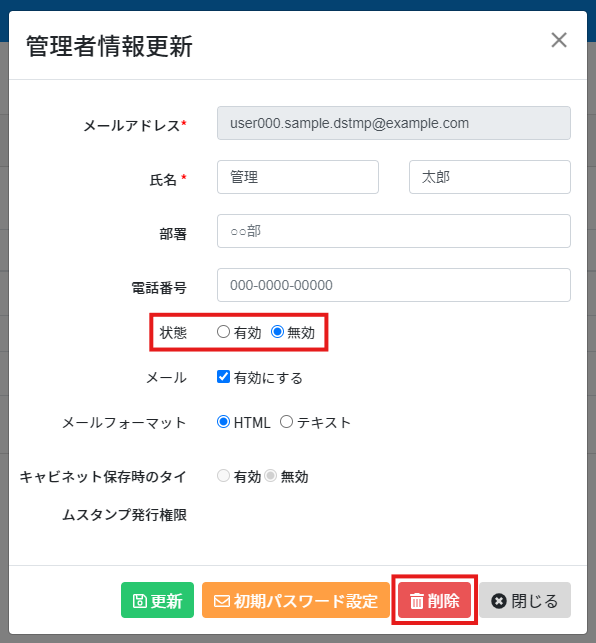
3.削除確認メッセージが表示されるので、[はい]をクリックします。
4管理者権限の設定
管理者ごとに操作権限を設定・変更できます。
※自身の管理者権限は変更できません。
利用責任者について
利用責任者はすべての権限が付与された最上位の管理者です。管理者一覧の「ロール」列で確認できます。
利用責任者の権限は個別に変更することはできません。変更方法は「利用責任者の変更」をご参照ください。
1.左側のメニューの[管理者設定]>[管理者設定]をクリックします。
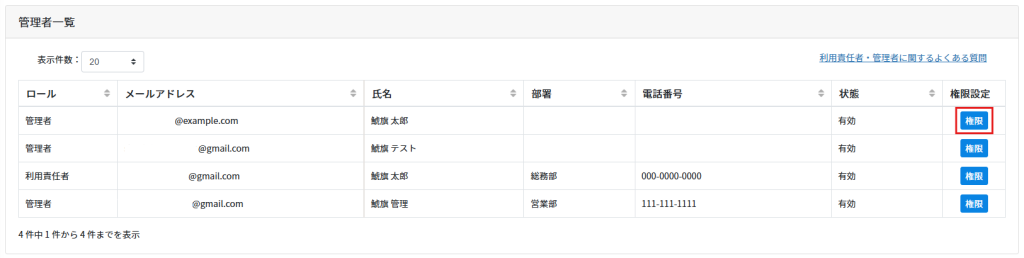
2.権限を変更したい管理者の[権限]をクリックします。
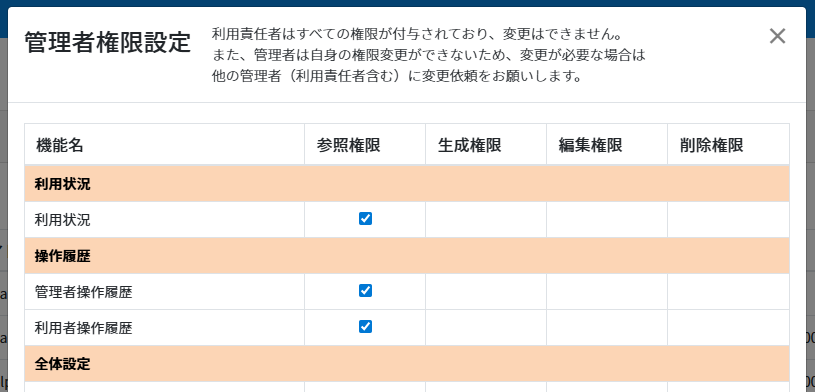
3.必要な権限にチェックを入れます。
| 権限名 | 説明 |
|---|---|
| 参照権限 | 対応するページを閲覧する権限です。外すとメニューから非表示になります。 |
| 生成権限 | 対応ページで新規データを追加する権限です。外すと新規登録ができなくなります。 |
| 編集権限 | 対応ページでデータを編集できる権限です。外すと編集機能が無効化されます。 |
| 削除権限 | 対応ページでデータを削除できる権限です。外すと削除機能が無効化されます。 |
4.設定が完了したら画面下部の[更新]をクリックします。

【関連リンク】
▼管理者向け
・利用責任者の変更
・管理者権限の初期値設定
※既に登録されている管理者の権限には影響しません。