

合意締結証明書機能を利用することで、ShachihataCloud上で締結された契約について、「いつ・誰が・どの書類に対して」合意を行ったかを確認できる証明書を発行できます。
また、契約書には文書を一意に識別する書類IDが付与されており、本証明書にも同一の書類IDが記載されるため、契約文書一覧画面から書類IDでの検索が可能です。
※本証明書には文書自体は含まれず、回覧履歴および関連情報のみが記載されます。
合意締結証明書の利用方法
利用者画面
1申請時の設定
契約文書として回覧申請を行うことで、回覧完了後に合意締結証明書を取得できます。
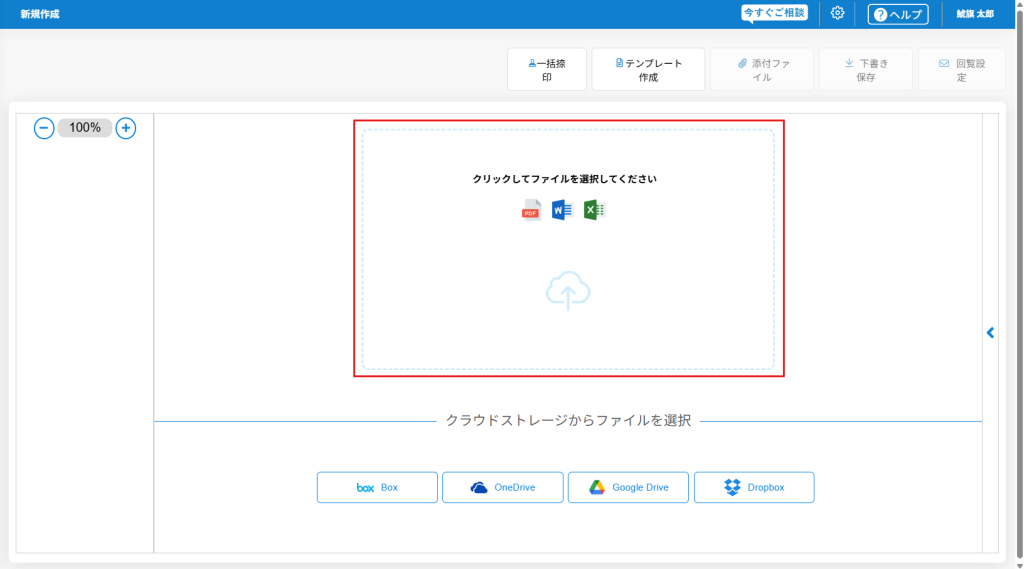
1.新規作成画面を開き、文書をアップロードします。
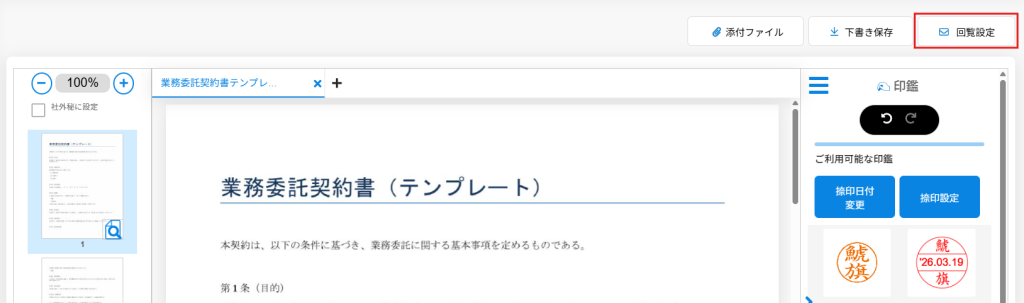
2.必要に応じて捺印等を行い、[回覧設定]をクリックします。
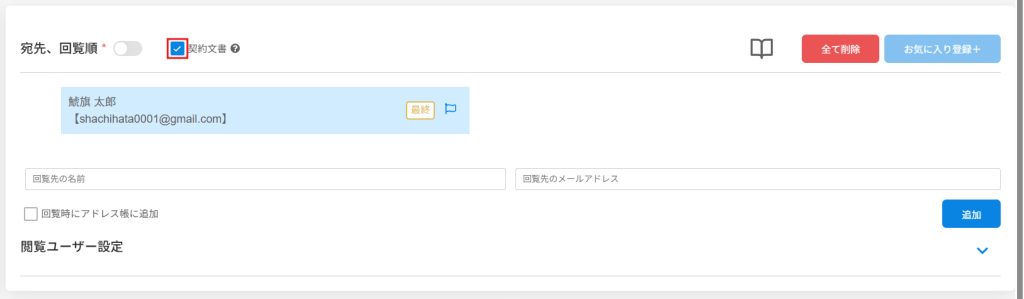
3.「契約文書」をONにします。
契約文書として申請した場合、回覧完了後のダウンロードメニューに「合意締結証明書」が表示されます。
※契約文書をONにしていない場合、合意締結証明書は発行されません。
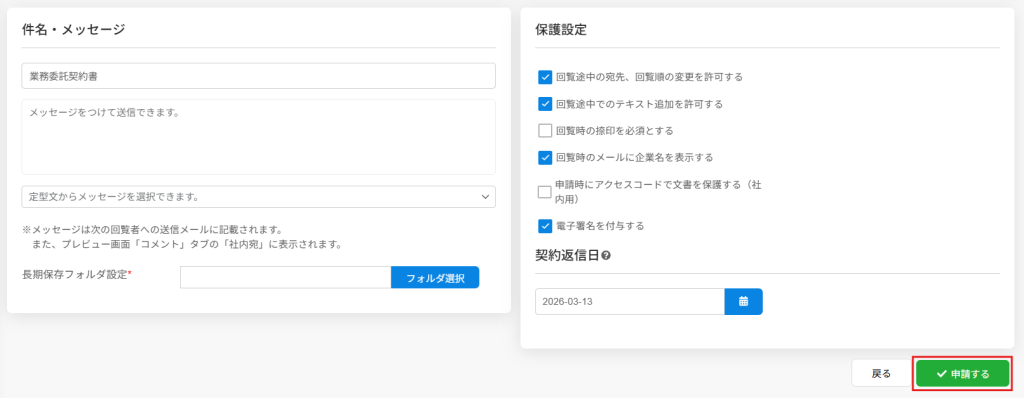
4.承認者を設定し、必要に応じて「件名・メッセージ」「保護設定」「契約返信日」を指定します。
保護設定の「電子署名を付与する」では、回覧文書に電子署名を付与するかどうかを回覧単位で設定できます。管理者により変更が許可されている場合のみ、ON/OFFを切り替えられます。
※本項目は、有料オプション「電子署名」または「セキュリティ強化」をご契約の場合のみ表示されます。
「契約文書」をONにした場合は、[契約返信日]を設定できます。
契約返信日の7日前に、申請者およびその時点で回覧中の宛先へメールで通知します。
※契約返信日までに返信が完了している場合、通知は行われません。
5.必要な設定が完了したら、画面右上または右下の[申請する]をクリックします。
回覧が完了すると、合意締結証明書をダウンロードできるようになります。
2合意締結証明書のダウンロード
回覧が完了すると、文書のダウンロードメニューに「合意締結証明書」が表示され、ダウンロードが可能です。
※承認途中では表示されません。
1.回覧完了した文書を開きます。
2.[ダウンロード]メニューから「合意締結証明書」を選択し、保存先ストレージを選択します。
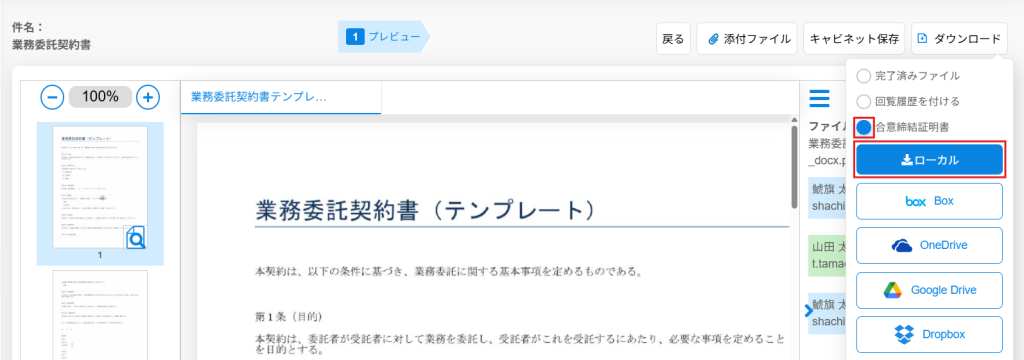
合意締結証明書(PDF)がダウンロードされます。
合意締結証明書の内容
合意締結証明書には、件名・文書情報・書類IDなどの基本情報に加え、合意締結時の操作履歴(日時・ユーザー・IPアドレス・操作内容)および添付ファイル情報が記録されます。
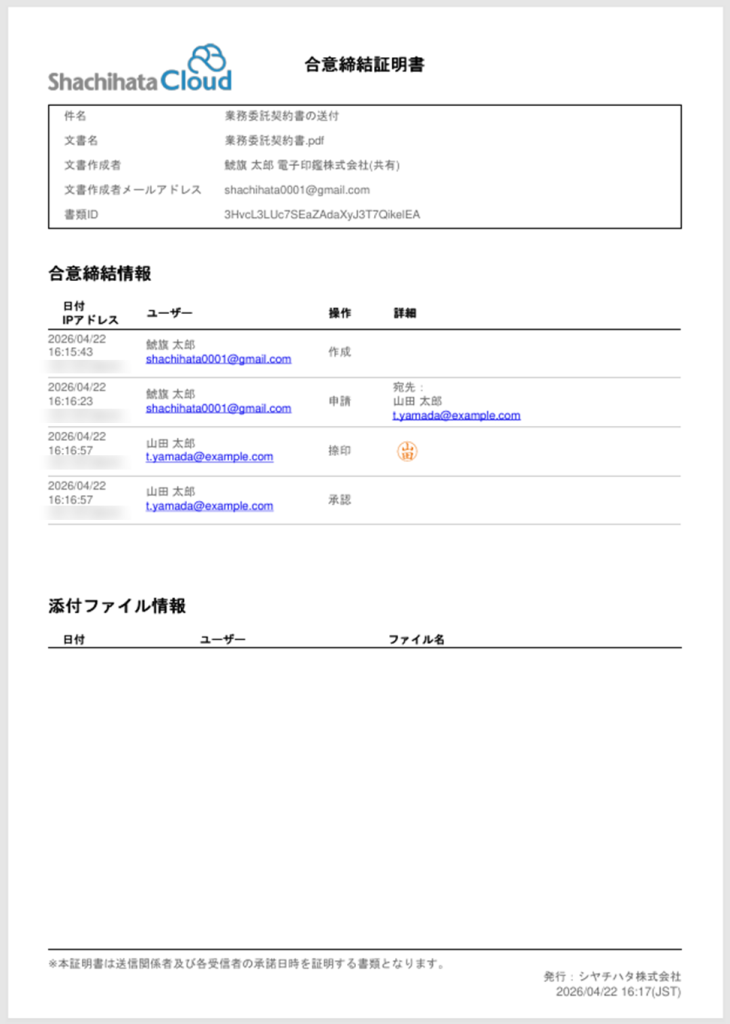
書類IDについて
書類IDは、契約文書を一意に識別するために発行される固有のIDであり、証明書と契約書の照合や、契約文書一覧画面での検索に利用されます。
なお、複数のPDFを回覧した場合でも、同一回覧内の文書には同じ書類IDが付与されます。