

目次
※本機能を利用するには、文書管理または長期保存キャビネット検索、およびAI-OCR機能のご契約が必要です。
長期保存キャビネットに保存された文書の内容をもとに、電子帳簿保存法の要件に関連する情報(取引年月日・取引金額・取引先)をAIが自動で抽出します。
抽出結果から文書の検索が行える あいまい検索機能 やインデックス項目設定時の サジェスト表示機能 で文書検索やインデックス登録をサポートします。
※AI-OCRで自動抽出されたデータはあくまで入力サポートであり、法的要件を満たすにはインデックスの登録作業が必要です。
インデックスの登録
利用者画面
AI-OCRで抽出された候補からインデックス項目を選択するだけで、簡単にインデックスを登録できます。
1.左側メニューの[長期保存キャビネット]をクリックします。
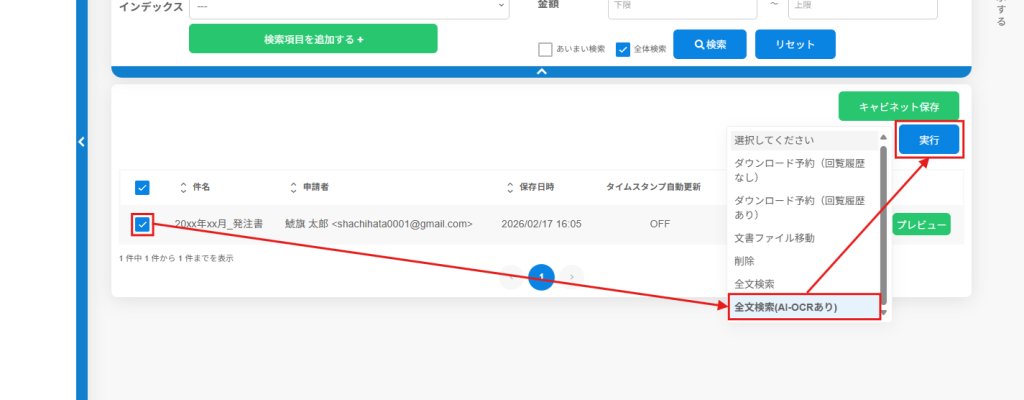
2.AI-OCRの対象にする文書にチェックを入れ、プルダウンから「全文検索(AI-OCRあり)」を選択し、[実行]をクリックします。
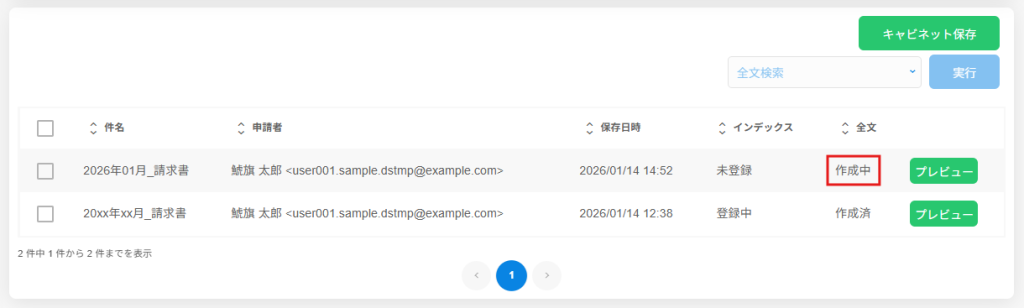
3.実行後、全文ステータスが「作成中」と表示されます。
「作成済」に変わるまでお待ちください。(※処理には約5~10分かかります。)
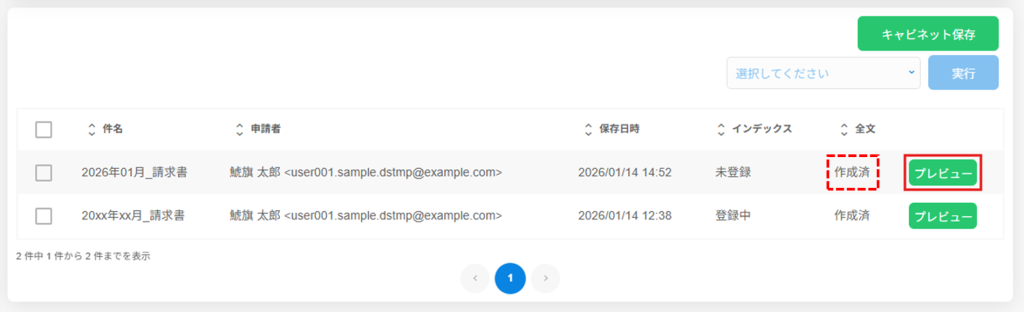
4.全文ステータスが「作成済」になったら、[プレビュー]をクリックします。
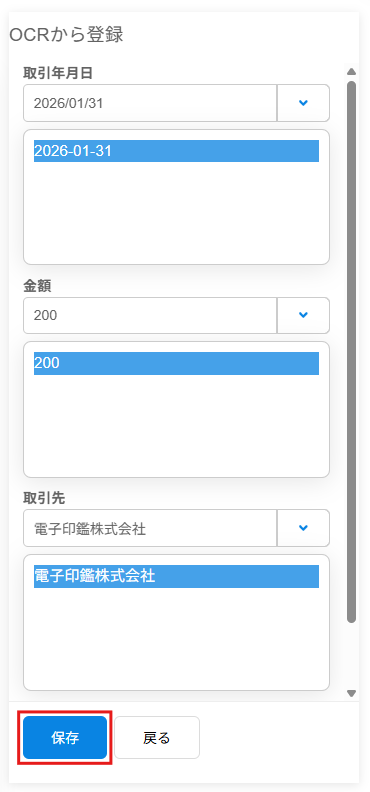
5.[抽出結果から登録]をクリックします。
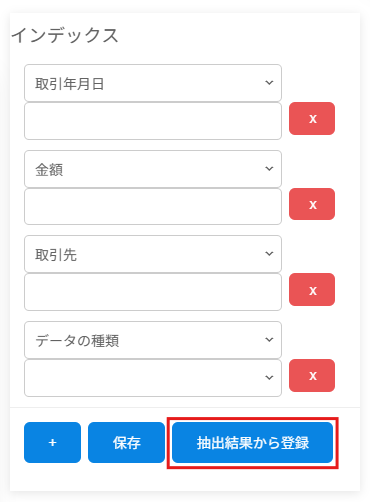
6.自動抽出された項目(取引年月日・金額・取引先)を確認します。
必要に応じて内容を修正し、[保存]をクリックします。
保存すると、インデックスに値が登録されます。
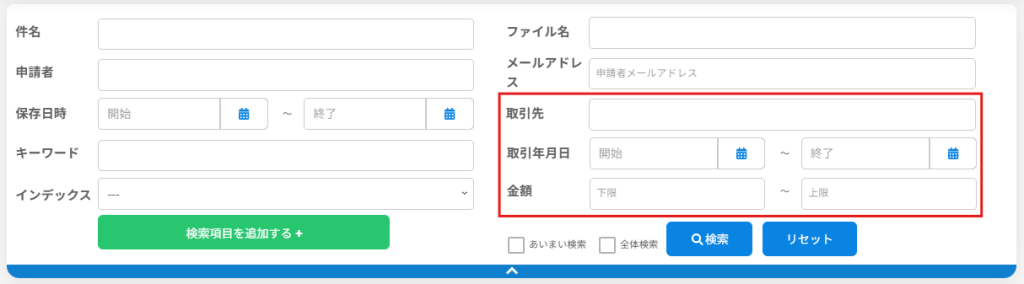
7.登録したインデックス項目は、電子帳簿保存法における検索項目として利用できます。
あいまい検索
管理者画面 利用者画面
インデックス項目で文書を検索する際、AI-OCR機能で抽出された情報をもとに、インデックスが未登録の文書も検索対象に含めて検索することができます。
1.文書一覧画面を開きます。
管理者:左側メニューの[長期保存キャビネット]>[キャビネット文書一覧]をクリックします。
利用者:左側メニューの[長期保存キャビネット]をクリックします。
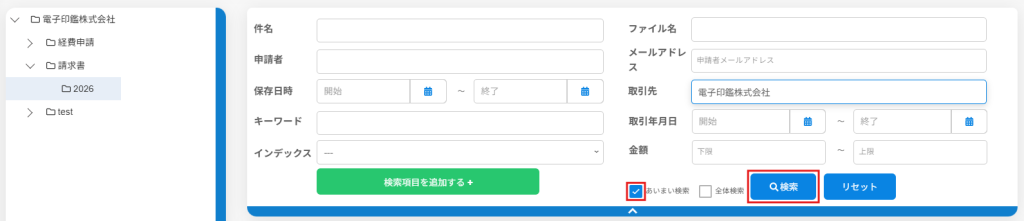
2.検索対象のフォルダを選択し、必要に応じて検索項目を入力します。
3.「あいまい検索」にチェックを入れ、[検索]をクリックします。
AI-OCRの利用数カウントと実行範囲について
AI-OCRの利用数は、1ページにつき1カウントされます。
文書を「全文検索(AI-OCRあり)」で実行し、処理が正常に完了した時点で、実行対象ページ数分が利用数としてカウントされます。
AI-OCRを実行する対象ファイルおよびページ範囲は、管理者の設定により制御されます。
設定方法の詳細はこちらをご参照ください。
AI-OCR処理ステータスについて
AI-OCR処理の進行状況は、文書ごとの「全文ステータス」で確認できます。
| ステータス | 説明 |
|---|---|
| 未作成 | 全文検索およびAI-OCR処理が実行されていない状態です。 |
| 作成中 | 全文検索およびAI-OCR処理を実行中の状態です。 |
| 作成済 | 全文検索およびAI-OCR処理が正常に完了した状態です。 |
| 作成失敗 | 全文検索処理に失敗した状態です。 ※この場合、AI-OCR処理は実行されません。 |
| OCR抽出失敗 | AI-OCRによるインデックス抽出処理に失敗した状態です。 ※全文検索の登録処理は成功しています。 |
| OCR抽出上限 | AI-OCR利用回数の上限に達していたため、AI-OCR処理を実行できなかった状態です。 ※全文検索の登録処理は成功しています。 |
【関連リンク】
▼管理者向け
・文書管理 AI-OCR機能の設定
・文書管理 AI-OCR利用者権限の設定
・AI-OCR利用回数の確認