

目次
※本機能を利用するには、経費申請およびAI-OCRのご契約が必要です。
スマホアプリで領収書やレシートを撮影すると、AI-OCRが文字情報を自動で読み取り、明細項目に自動入力します。
読み取った内容を確認し、申請したい明細を選択して追加登録するだけで、簡単に経費申請を行うことができます。
※スマホアプリでは領収書の撮影は可能ですが、AI-OCR機能は利用いただけません。撮影した領収書はPCブラウザからAI-OCR機能をご利用ください。
読み取り可能な項目
AI-OCRでは、以下の項目を自動で読み取ります。
・インボイス番号
・取引年月日
・税率10%対象金額
・税率10%消費税額
・税率8%対象金額
・税率8%消費税額
・合計金額
※領収書の記載内容や画像の状態によっては、正しく読み取れない項目がある場合があります。
操作方法
利用者画面
例)読み取った領収書データを使用して経費精算を行う場合
1.スマホアプリの「領収書撮影」機能機能で、領収書を撮影します。
※撮影方法はこちらをご参照ください。
2.左側のメニューから[経費申請]をクリックします。
3.経費申請の[精算]をクリックします。

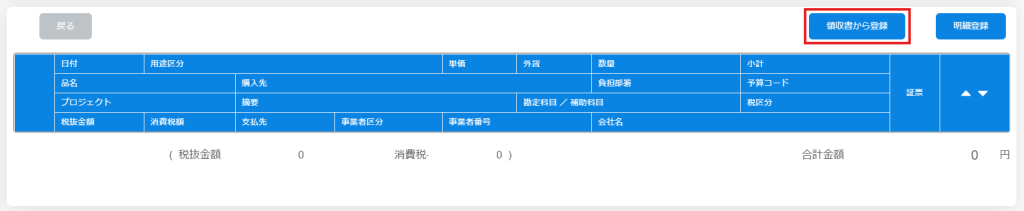
4.[領収書から登録]をクリックします。
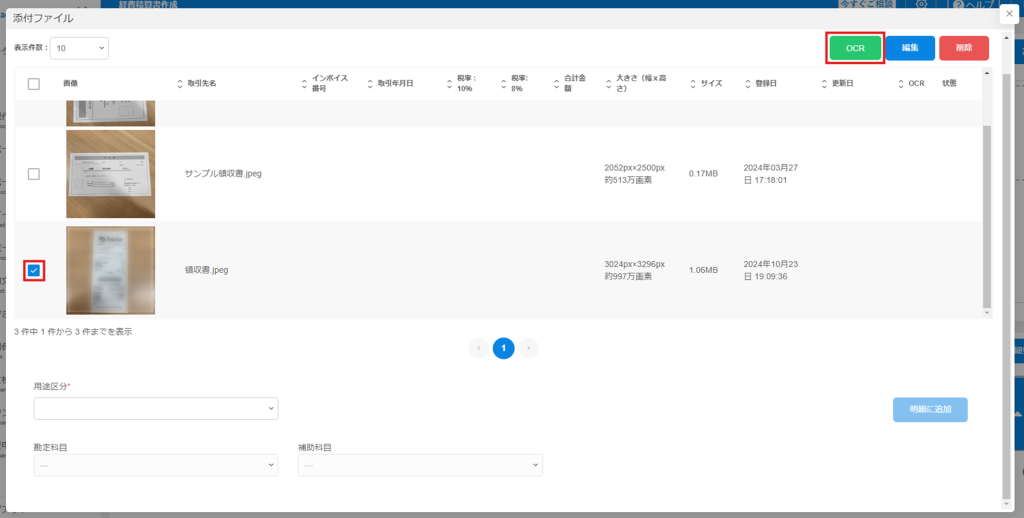
5.処理したい領収書にチェックを入れ、右上の[OCR]をクリックします。
※[OCR]をクリックするとOCR処理が実行され、正常に完了した場合に1回の利用としてカウントされます。
※契約回数を超過している場合、OCR処理は実行されません。
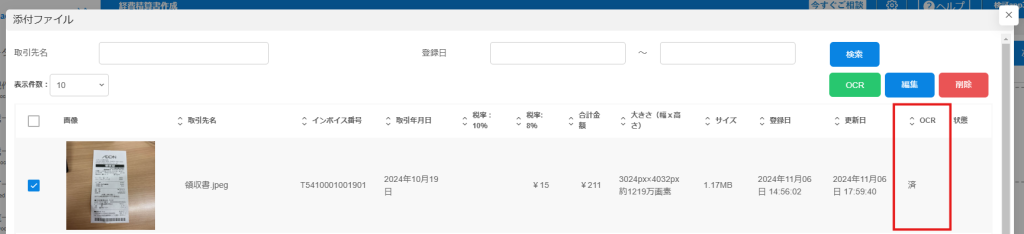
6.OCR処理が完了すると、ステータスが「読取中」から「済」に変わります。
読み取られた内容を確認し、修正が必要な場合は、該当の領収書にチェックをいれ、[編集]をクリックしてください。
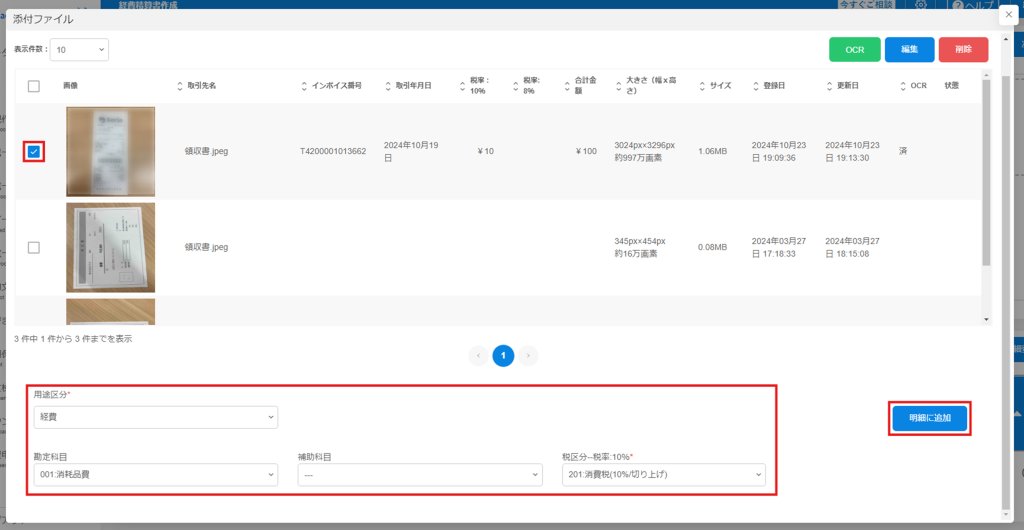
7.OCRのステータスが「済」の領収書を選択し、用途区分や勘定科目を設定したうえで[明細に追加]をクリックします。
8.申請内容を入力し、[次へ]をクリックします。

9.登録内容が申請書に反映されていることを確認し、[回覧設定]をクリックします。

10.回覧先を設定し、[申請する]をクリックします。

AI-OCR処理ステータスについて
AI-OCR処理の進行状況は、領収書ごとに「OCRステータス」で確認できます。
| ステータス | 説明 |
|---|---|
| ステータスなし | AI-OCR処理がまだ実行されていない状態です。 |
| 読取中 | AI-OCR処理を実行している状態です。 |
| 済 | AI-OCR処理が正常に完了した状態です。読み取られた内容を確認し、必要に応じて[編集]から修正できます。 |
| 読取失敗 | AI-OCR処理が失敗した場合に表示されます。 |
| 読取上限 | AI-OCR処理の実行時に、AI-OCR利用回数の上限に達している場合に表示されます。 |
【関連リンク】
▼管理者向け
・AI-OCR利用回数の確認