

帳票管理を使用して請求書を発行する方法をご説明します。
請求書発行の主な流れは以下のとおりです:
1.請求データの作成
2.請求データの取込
3.請求書の発行(個別発行/一括発行)
発行した請求書データは、SDX上で一元管理することが可能です。
操作手順
1請求データの作成
販売管理システムから請求データを出力し、SDXで使用可能な形式に編集します。
1.販売管理システムからデータを出力
販売管理システムから、請求データを CSV形式 で出力します。
2.出力データの編集
出力したCSVデータを以下のルールに基づいて編集します。
● データの基本構造
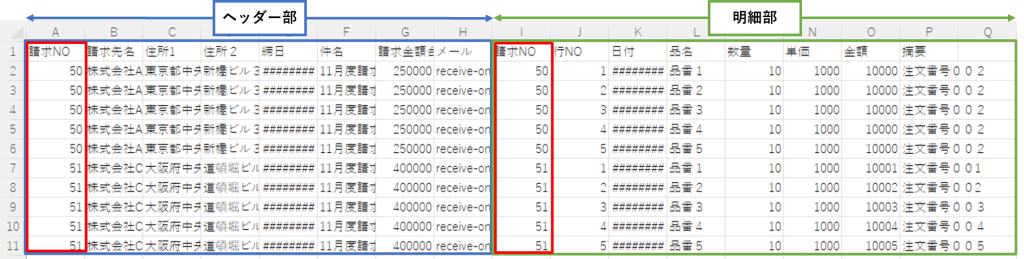
CSVデータは「ヘッダー部」と「明細部」分けて記載します。
・ヘッダー部: 請求書の概要情報(例: 締日、請求金額、送付先メールアドレス 等)
・明細部: 請求書の具体的な明細情報(例: 品名、数量、単価、金額 等)
※1つの請求書に複数の明細がある場合、ヘッダー情報は請求書ごとに最初のデータを採用します。
●編集ルール
(1)明細単位で記載
各請求書のデータは「明細単位」で記載してください。
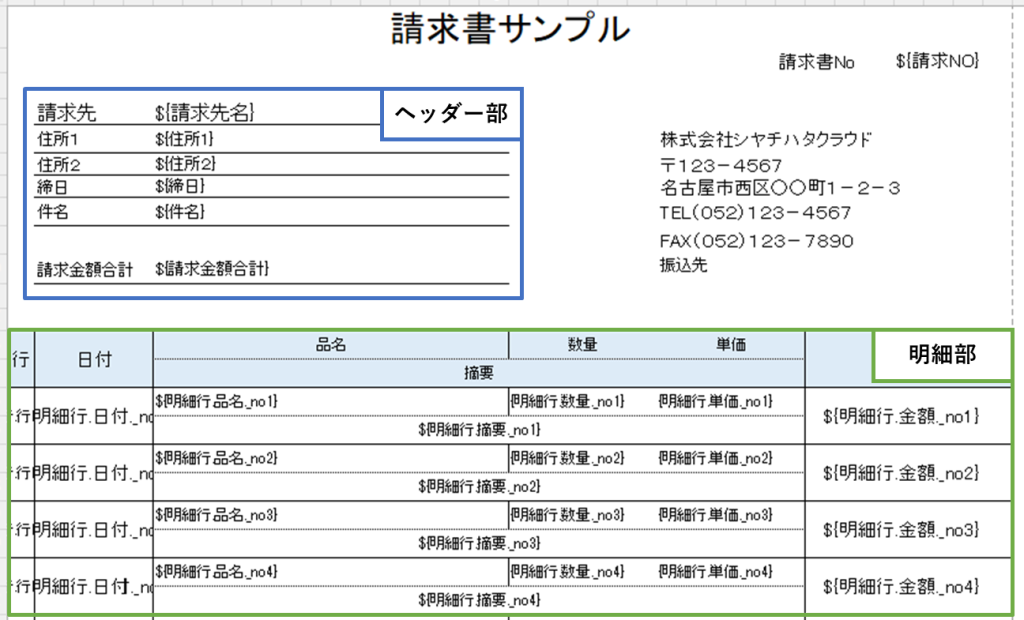
明細数やヘッダー部・明細部の各項目は、企業の請求書テンプレートに合わせて設定します。
(2)キー項目で紐づけ
請求データCSVサンプル画像の赤枠(例:「請求NO」)のように、ヘッダー部と明細部の最初の項目には必ず「キー項目」を記載します。
このキー項目を用いて、ヘッダー部と明細部を紐付けます。
キー項目の設定は、シート作成時にプロパティ設定から行えます。
なお、キー項目が正しく設定されていれば、ヘッダー部と明細部で項目名が異なっていても一括取込が可能です。
(3)送付先アカウントの記載
ヘッダー部には、請求書の送信先となるメールアドレス、または受信専用利用者のIDを記載してください。
▼請求データCSVサンプル
▼請求書テンプレートサンプル
2請求データの取込
SDXに作成した請求データのCSVを取り込みます。
1.SDXの画面を開きます。
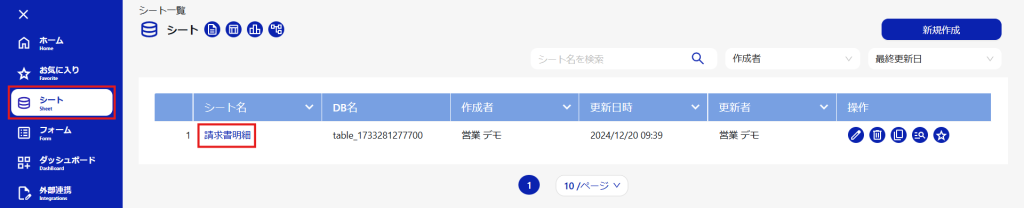
2.[シート]を開き、対象のシート名をクリックします。
3.[…]メニューから[CSVで一括操作する]を選択します。

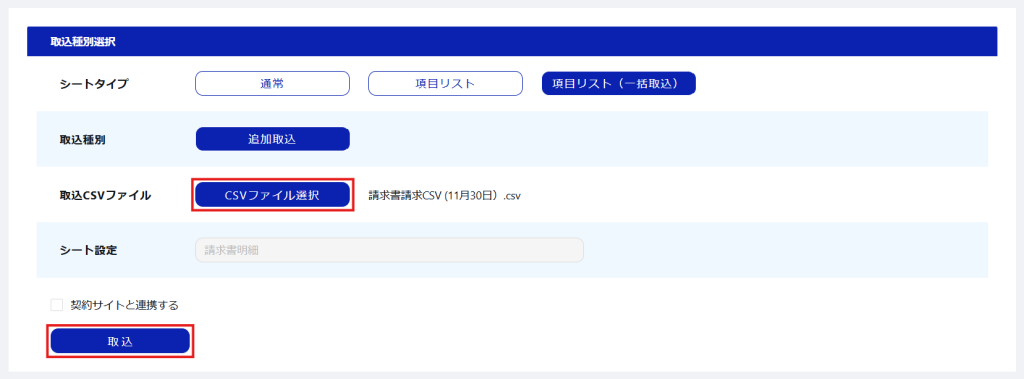
4.シートタイプを[項目リスト(一括取込)]に設定します。
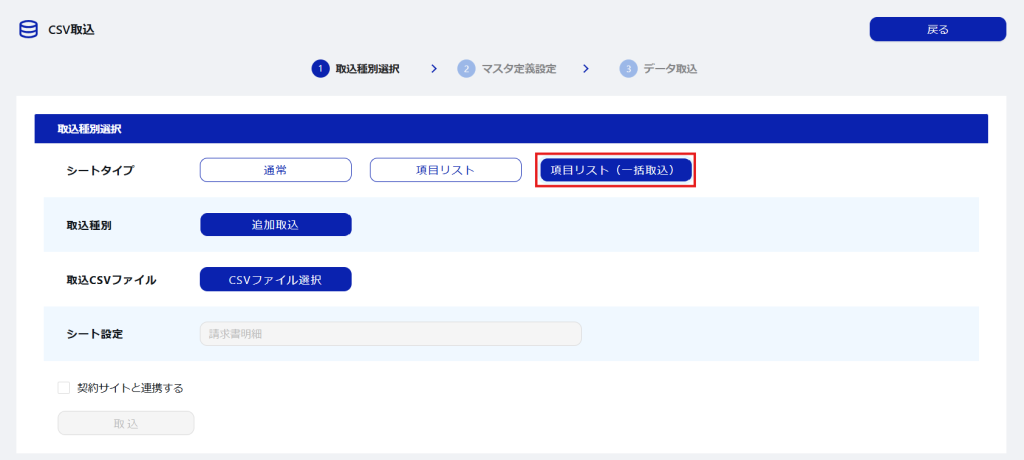
5.[CSVファイル選択]をクリックして「1.請求データの作成」で作成したCSVファイルを選び、[取込]をクリックします。
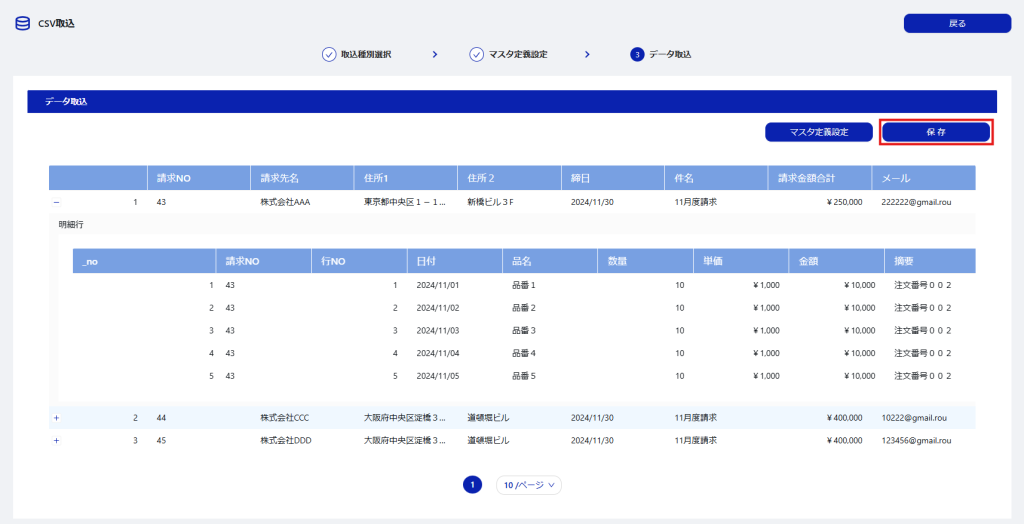
6.プレビュー画面で取込内容を確認し、問題がなければ[保存]をクリックします。
プレビュー画面では請求書ごとに内容が表示されます。請求NOの左にある[+]をクリックすると、各請求書の明細を確認できます。
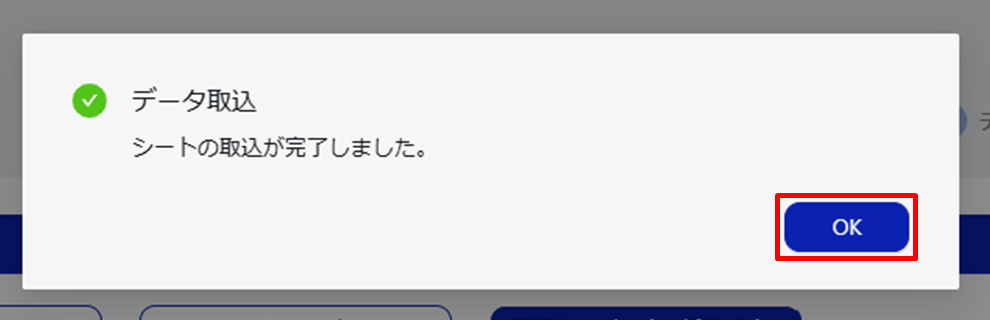
7.完了メッセージの[OK]をクリックして取込完了です。
3請求書の発行
SDXに取り込んだデータを基に請求書を発行します。
■個別発行
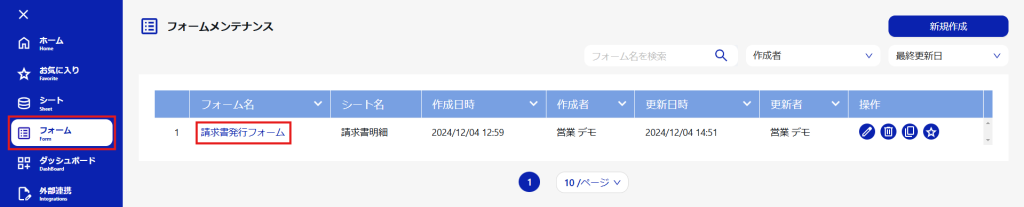
1.[フォーム]を開き、対象のフォーム名をクリックします。
2.[検索]をクリックします。

3.明細データを選択し、[選択]をクリックします。
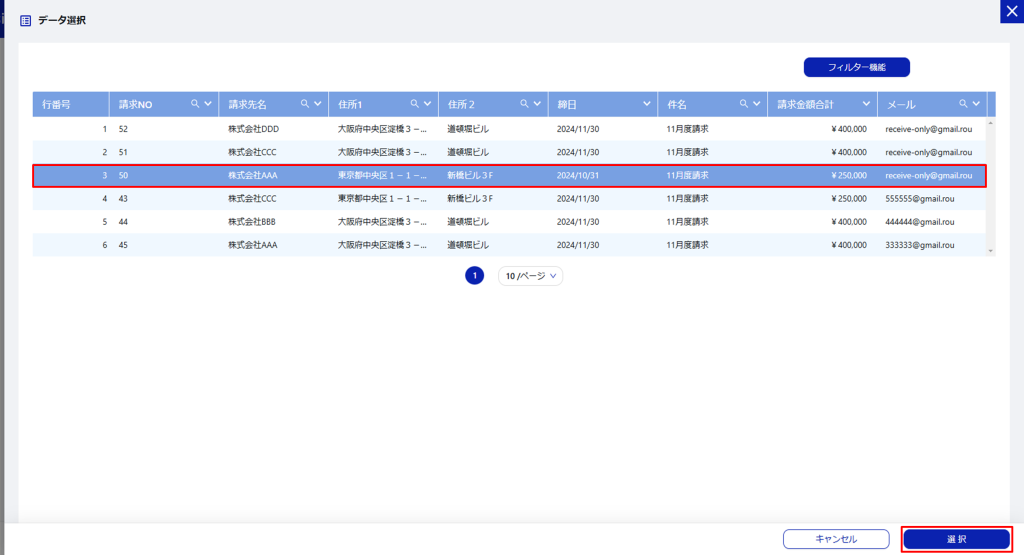
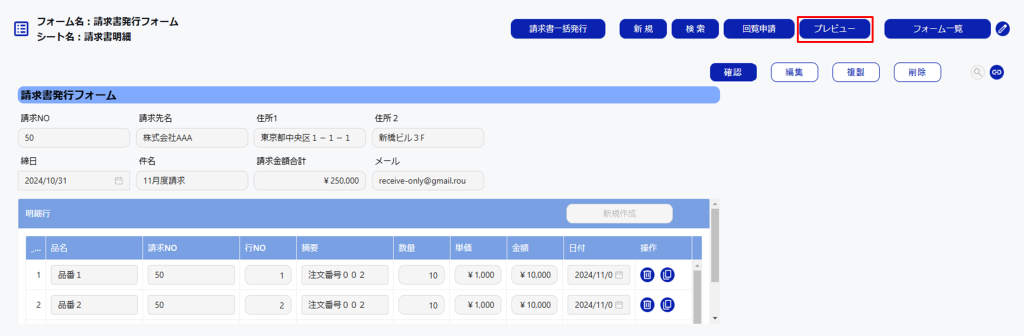
4.明細情報が表示されます。
[プレビュー]をクリックすると、発行する請求書のプレビューを確認できます。
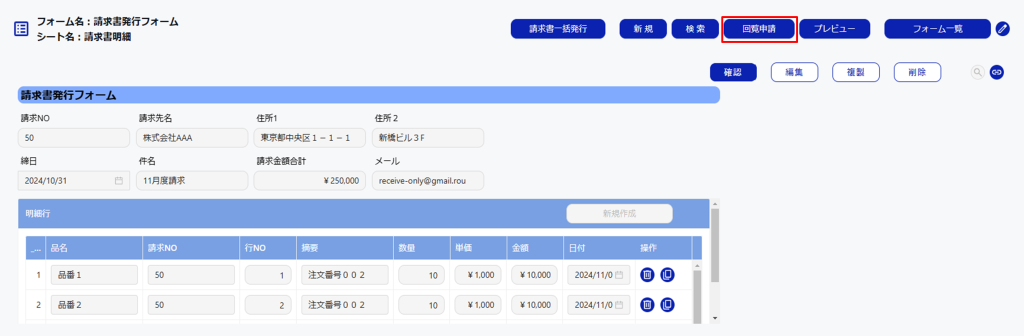
5.[回覧申請]をクリックします。
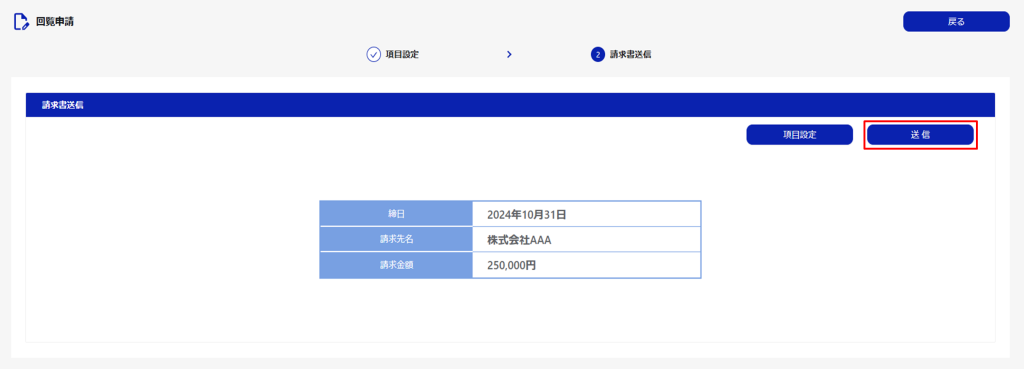
6.締め日、請求先名、請求金額を確認します。
必要に応じて[項目設定]で参照項目を調整し、[送信]をクリックします。
7.申請方法と件名の有無を設定し、[OK]をクリックます。
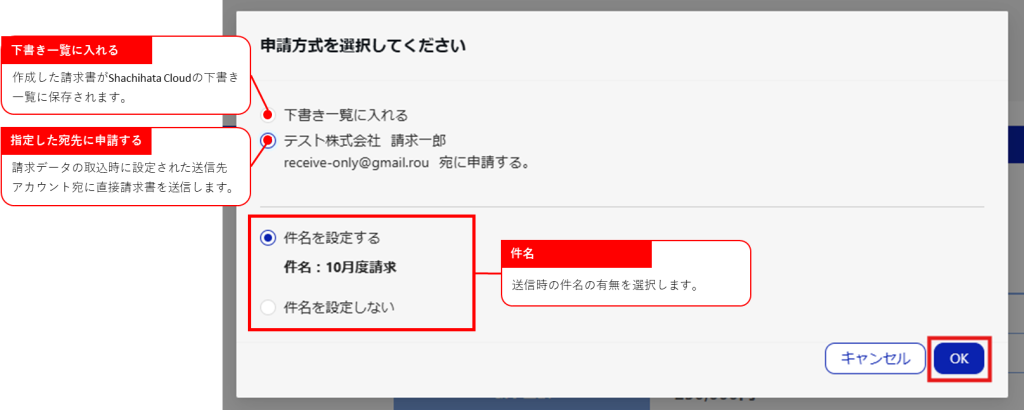
8.完了メッセージが表示されたら、選択した申請方法に応じて以下の操作を行ってください。
・「下書き一覧に入れる」を選択した場合
Shachihata Cloudに移動し、「下書き一覧」から申請を行ってください。
・「指定した宛先に申請する」を選択した場合
請求書の送信が完了します。送信済みの請求書は、SDXの「帳票発行一覧」またはShachihata Cloudの「送信一覧」(承認後は「完了一覧」)で確認できます。
■一括発行
締日が同じ請求書は一括発行ができます。
※一括での再発行は行えません。
1.[フォーム]を開き、対象のフォーム名をクリックします。
2.[請求書一括発行]をクリックします。

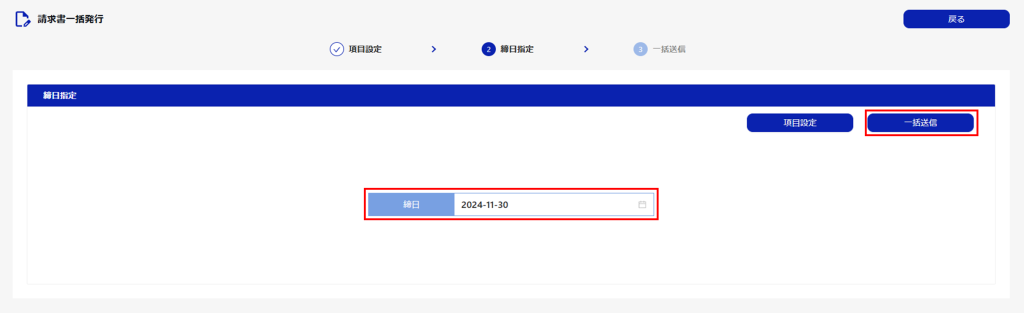
3.一括発行する請求書の「締日」を選択し、[一括送信]をクリックします。
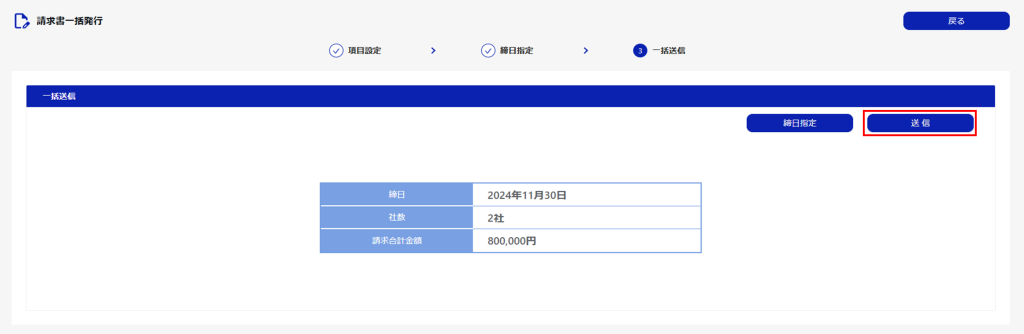
4.対象企業の社数と請求金額の合計を確認します。必要に応じて[項目設定]で参照項目を調整し、[送信]をクリックします。
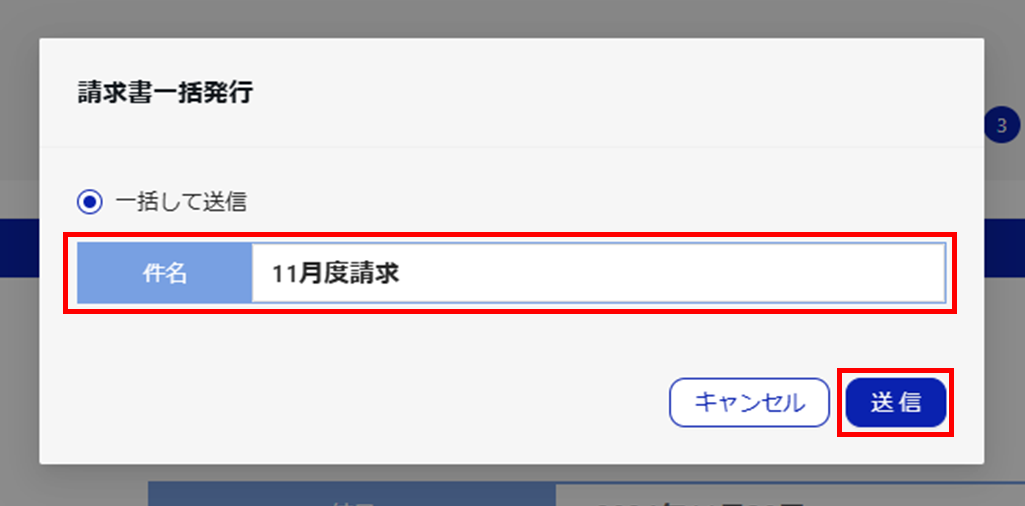
5.「件名」を入力し、[送信]をクリックします。
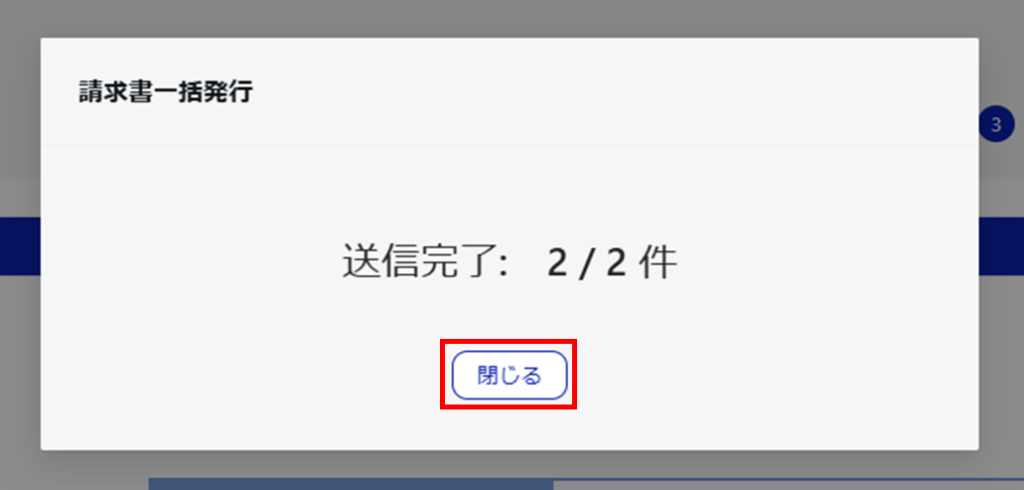
6.送信完了後[閉じる]をクリックします。
送信済みの請求書は、SDXの「帳票発行一覧」またはShachihata Cloudの「送信一覧」(承認後は「完了一覧」)で確認できます。
4発行した請求書の確認
帳票発行一覧にて発行済みの請求書が確認できます。
1.[帳票関連]>[帳票発行一覧]を開きます。
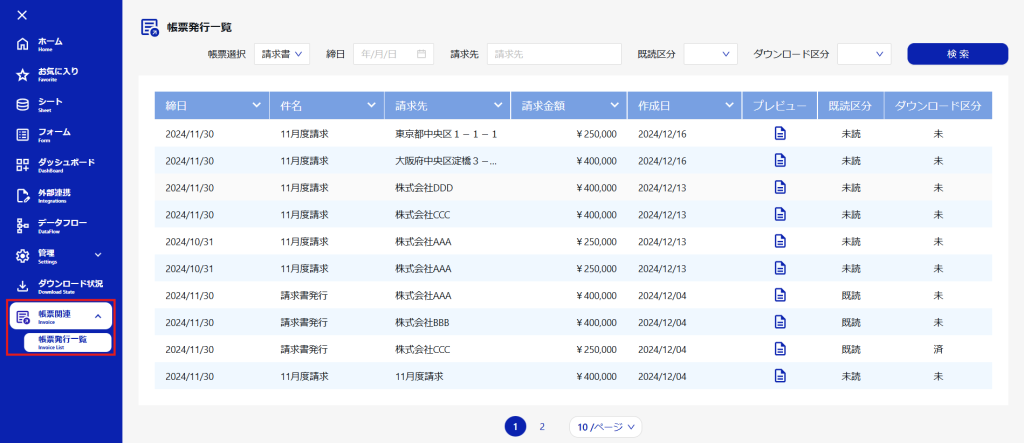
2.発行済み請求書が一覧で表示されます。
帳票名や締日、請求先名など条件を指定して検索ができます。

| 番号 | 項目 | 説明 |
|---|---|---|
| 1 | プレビュー | アイコンをクリックすると請求書のプレビューが表示されます。 |
| 2 | 既読区分 | 請求先での閲覧状況(未読/既読/失敗)を確認できます。 |
| 3 | ダウンロード区分 | 請求先でのダウンロード状況を確認できます。 |