

目次
海外出張費など、外貨を使用した精算を行う際に利用するレート管理コードを登録します。
レート管理コードを登録することで、海外出張申請をはじめ、各申請で外貨を使用して申請することができます。
操作方法
管理者画面
1レート管理コードの登録
1.管理者画面左側のメニューの[経費申請]をクリックします。
2.申請時設定から[レート管理設定]をクリックします。
3.画面右上の[追加]をクリックします。

4.レート管理コード詳細を入力します。
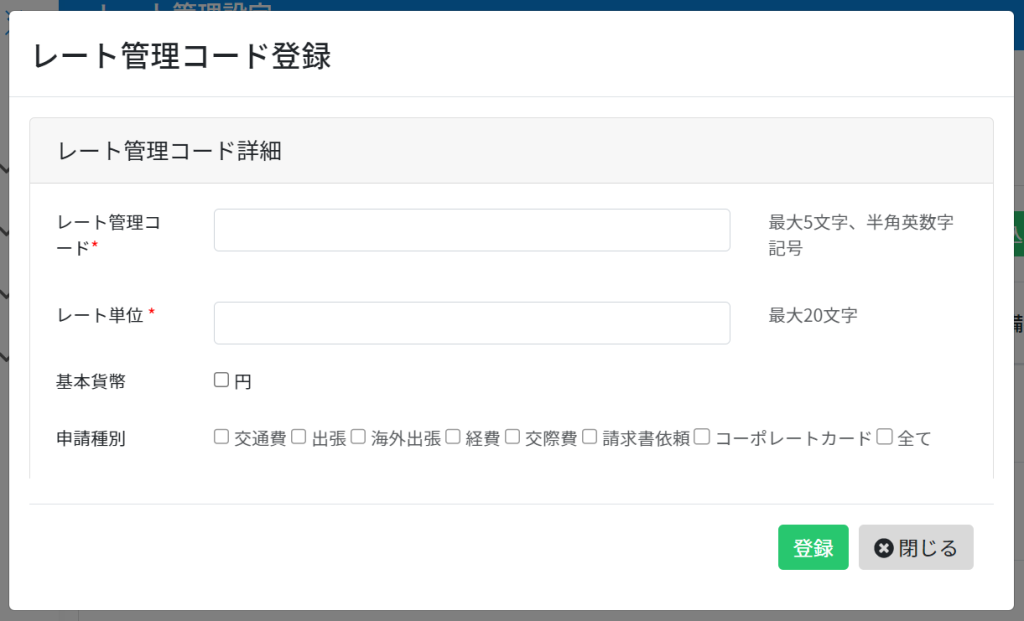
【入力項目】
■レート管理コード
通貨に対して任意のIDを入力します。
■レート単位
通貨の名称を入力します。(例:USD、EUR)
■基本貨幣
「円」にチェックを入れると、申請は円基準となり、外貨レートは使用されません。
そのため、「円」にチェックを入れたレート管理コードは、レート選択欄に表示されなくなります。
外貨レートを使用する場合は、「円」のチェックを外して登録してください。
■申請種別
登録したレート情報を使用する申請種別を選択します。
■桁数
換算前の金額を何桁で表示するかを設定します。
■備考
登録するレコードの備考を入力します。
5.レート情報の[追加]をクリックします。

6.レート情報を入力して[追加]をクリックします。
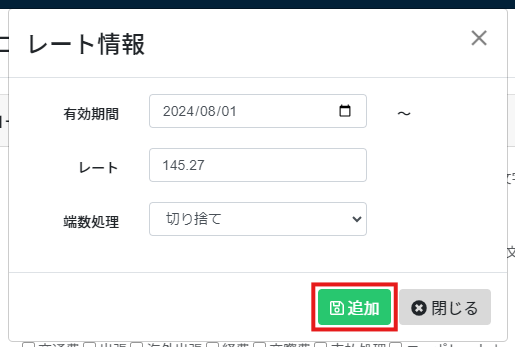
【入力項目】
■有効期限
レートの有効期限を設定します。
■レート
登録する通貨の単位あたりの円換算レートを入力します。
■端数処理
申請時の計算結果における小数点以下の数値をどのように処理するかを設定します。
7.入力完了後、画面下部の[登録]をクリックします。
2表示順の設定
1.管理者画面左側のメニューの[経費申請]をクリックします。
2.申請時設定から[レート管理設定]をクリックします。
3.画面右上の[表示順編集]をクリックします。

4.項目をドラッグ&ドロップして並び順を変更します。
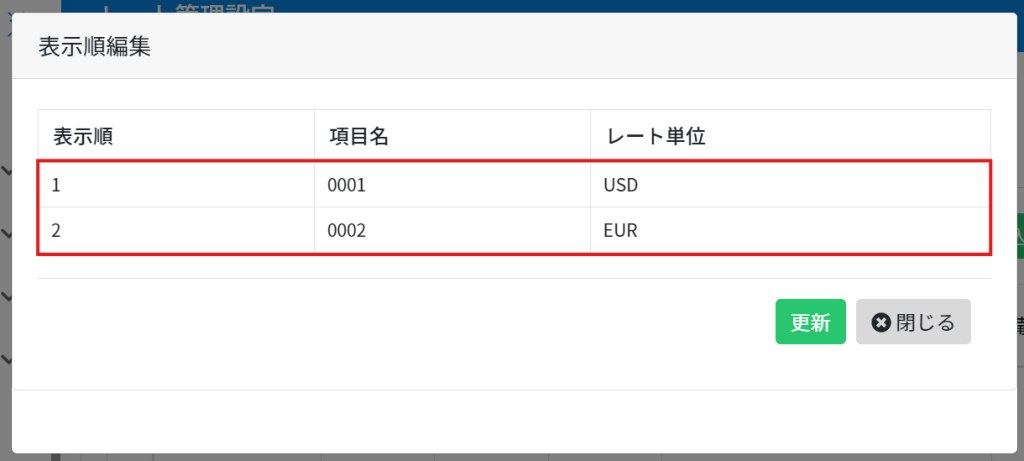
5.[更新]をクリックします。
3レート管理コードの一括登録
1.管理者画面左側のメニューの[経費申請]をクリックします。
2.申請時設定から[レート管理設定]をクリックします。
3.[CSV取込]をクリックします。

4.[取込]をクリックし、追加したいCSVファイルを指定します。
CSV の記載項目は、取込画面の案内をご確認ください。

5.再度[CSV取込]をクリックし、[CSV取込履歴一覧]をクリックします。

6.CSV取込履歴が一覧で表示されます。
※状態が「待機中」と表示されている場合、CSV取込中です。
「成功」または「失敗」と表示されるまでお待ちください。
7.状態が「成功」と表示されたら登録完了です。
「失敗」と表示された場合は、ファイル名をクリックして取込情報を確認します。
エラー行を修正し、再度 CSV 取込を行ってください。
4レートを使用する
設定したレートを使用するためには、用途や様式などの設定が必要です。レートを使用するまでに必要な設定については、下記をご確認ください。
・海外出張費申請の事前設定