
プロジェクト設定
更新日 / 2026.04.09
有料オプション
更新日 / 2026.04.09
プロジェクトや案件のような部署とは別の単位で申請行うための分類を設定します。
経費申請の利用ユーザー設定を行った後、すぐに試用いただけるように、デフォルトで値が登録されています。
プロジェクトの登録
管理者画面
1.左側のメニューの[経費申請]をクリックします。
2.申請時設定から[プロジェクト設定]をクリックします。
3.[追加]をクリックします。

4.部署コード登録画面が表示されます。以下の項目を入力します。
| 項目名 | 説明 |
|---|---|
| プロジェクトコード* | 半角英数字・記号で最大15文字まで入力できます。 ※登録後は変更できません。 |
| 名称* | プロジェクトの名称を入力します(最大20文字)。 |
| 備考 | 補足情報を入力します(最大100文字)。 |
| 表示 | 経費申請時に本プロジェクトを表示するかどうかを設定します。 |
| 表示期間 | プロジェクトを表示する期間を設定します。 期間内のみ、経費申請時に表示されます。 未設定の場合は常に表示されます。 |
| 表示部署 | プロジェクトを表示する部署を設定します。 選択した部署のユーザーのみ、経費申請時に表示されます。 |
5.[登録]をクリックして保存します。
CSVで一括取込
管理者画面
CSVファイルを使って部署コードをまとめて登録できます。
1.[CSV取込]をクリックします。

2.[取込]をクリックし、CSVファイルを指定します。

3.取込が完了すると一覧に反映されます。
CSV取込(プロジェクト)画面の[CSV取込履歴一覧]をクリックすると、CSV取込履歴が表示されます。

4.ファイル名をクリックすると、取込情報の詳細を確認できます。
状態が「待機中」の場合、CSV取込処理中です。「成功」または「失敗」と表示されるまでお待ちください。
取込状態が「失敗」と表示される場合でも、不備のない行は正常に登録されます。取込情報で不備のある行を確認のうえ、該当行のみ修正して再度CSV取込を行ってください。
用途設定 CSV取込用データフォーマット仕様
・ファイル形式:CSV(カンマ区切り)
・文字コード:UTF-8
| 列 | 項目名 | 説明 |
|---|---|---|
| A (1) | プロジェクトコード | 半角英数字・記号、最大15文字 |
| B (2) | 名称 | 最大20文字 |
| C (3) | 備考 | 最大100文字 |
CSVで出力
管理者画面
1.出力したい部署のチェックボックスを選択し[CSV出力]をクリックします。
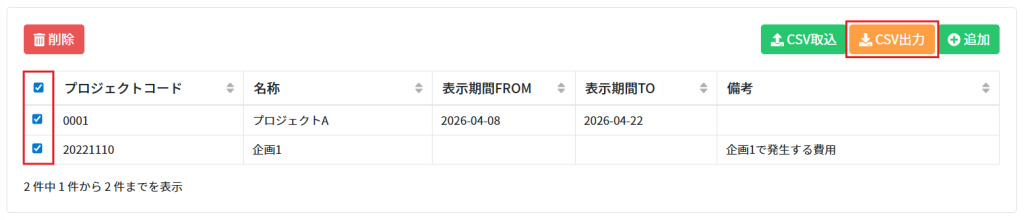
2.「ダウンロード状況確認」よりCSVデータをダウンロードします。