

Shachihata Cloudの操作方法や機能について、掲示板上でサポートに問い合わせ・返信ができます。
※利用するには、管理者による利用設定が必要です。
サポート対応時間
平日 9:00~17:00
※12:00~13:00は昼休憩とします
※土日祝日および当社指定休日を除く
操作方法
利用者画面
新しい質問を投稿する
1.画面上部の[今すぐご相談]をクリックします。

または、ポータル画面から[サポート掲示板]を開き、画面右上の[相談する]をクリックします。

2.お問い合わせ内容に近いカテゴリを選択します。

3.タイトルと問い合わせ内容を入力します。
入力欄上部のツールバーから、文字の装飾も可能です。
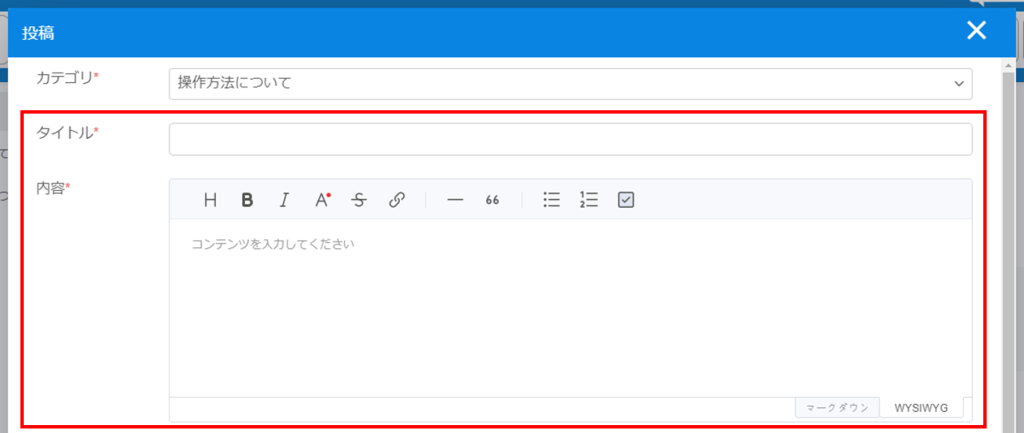
・見出し(H表記):見出しの大きさを選択します。
・太字(B表記):テキストを太字にします。
・斜体(I表記):テキストを斜体にします。
・文字色相(A表記):テキストの色を変更します。
・取り消し線(S表記):テキストに取り消し線を引きます。
・リンク挿入:リンクを挿入します。
・区切り(─表記):区切り線を挿入します。
・引用(❝表記):引用文として表示します。
・番号無しリスト:文頭に「●」が表示されます。Enterキーを押下すると、次の行に「●」が表示されます。
・順序付きリスト:文頭に数字が表示されます。Enterキーを押下すると、次の行に連番が表示されます。
・タスク:文頭にチェックボックスが表示されます。投稿者のみチェック可能です。
・マークダウン/WYSIWYG:編集形式をマークダウンまたはWYSIWYGより選択できます。
4.表示設定を行います。
・自分のみに表示:投稿者本人のみが閲覧できます。
・全員に表示:同一テナント内でサポート掲示板の利用設定がされているユーザー全員が閲覧できます。

5.通知設定を行います。
バッジ通知
掲示板に投稿があった際やサポートからの返信があった際に、バッジを表示する対象を選びます。
表示設定で「全員に表示」を選択した場合のみ、「全員に通知」を選択できます。
メール通知
「有効」にすると、サポートからの返信があった際に通知メールが届きます。

6.必要に応じてファイルを添付できます。

7.入力と設定が完了したら、[投稿]をクリックします。

回答の確認・返信
サポートからの返信があるとバッジが表示されます。

1.ポータル画面から[サポート掲示板]を開きます。
2.「NEW」アイコンがついた投稿をクリックして内容を確認します。
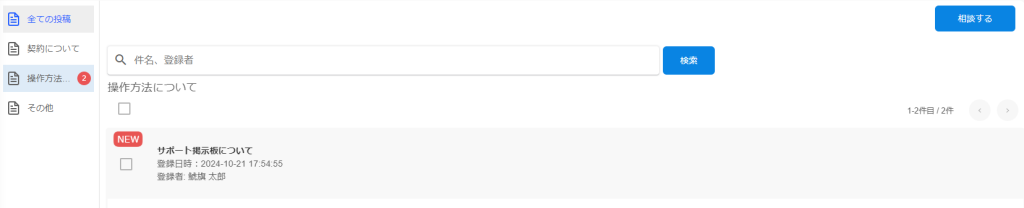
3.返信を続ける場合は、入力欄に返信内容を入力し、[送信]をクリックします。

投稿の編集
1.編集したい投稿をクリックします。
2.[編集]をクリックします。

3.内容を追記または修正し、[投稿]または[OK]をクリックして上書き保存します。
投稿の削除
1.削除したい投稿にチェックを入れ、[削除]をクリックします。
または、投稿内容を開いた状態で[削除]をクリックします。

2.確認メッセージで[OK]をクリックします。