回覧文書のダウンロードまたは印刷をします。
文書ファイルのダウンロード時に回覧履歴を付けることもできます。
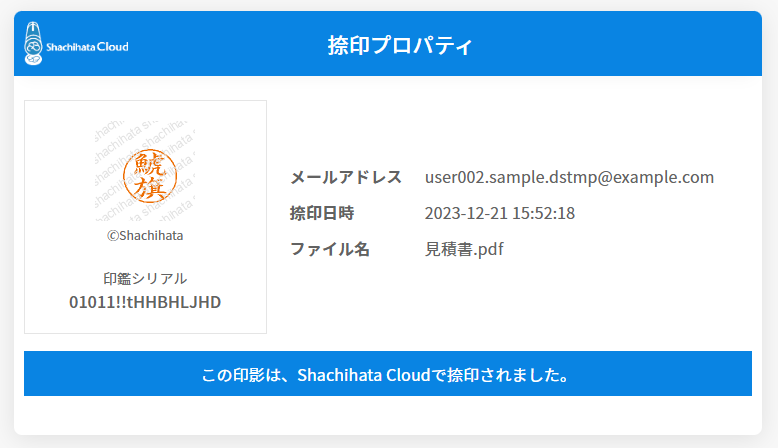
回覧文書に「いつ、誰が捺印したか」といった情報は、捺印プロパティで確認することができます。
操作方法
利用者画面
1回覧文書のダウンロード
1.回覧文書のプレビュー画面を表示させ、[ダウンロード]をクリックします。

2.
回覧履歴の有無を設定し、保存するストレージをクリックします。
クラウドストレージを使用する場合は、管理者が「使用するストレージ」を設定する必要があります。
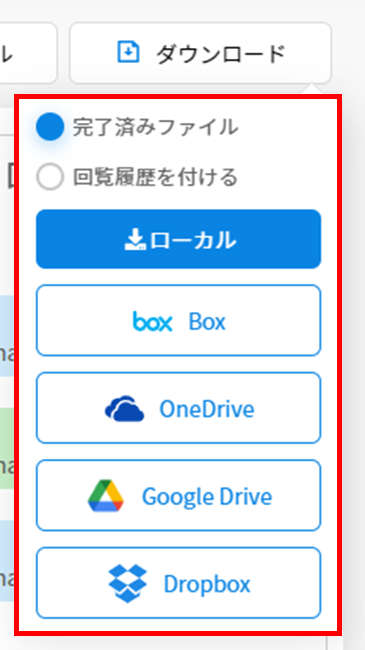
・完了済みファイル
該当のファイルのみダウンロードされます。
・回覧履歴を付ける
該当のファイルと回覧履歴がダウンロードされます。
回覧履歴はファイルの末尾に追加されます。回覧履歴に含まれる情報の詳細は以下FAQをご参照ください。
回覧履歴の内容について(FAQ)
※電子署名が付与されている場合、回覧時の署名は無効となります。
2回覧文書の印刷
回覧文書を印刷します。
※文書を印刷するには、管理者が「印刷機能」を有効にする必要があります。
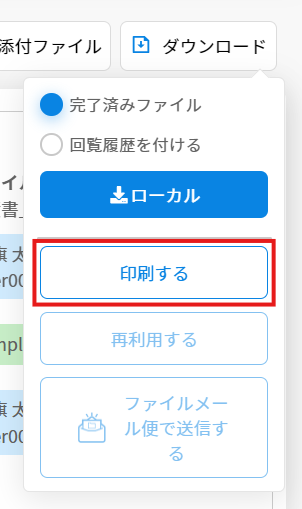
1.回覧文書のプレビュー画面を表示させ、[ダウンロード]をクリックします。
2.[印刷する]をクリックします。
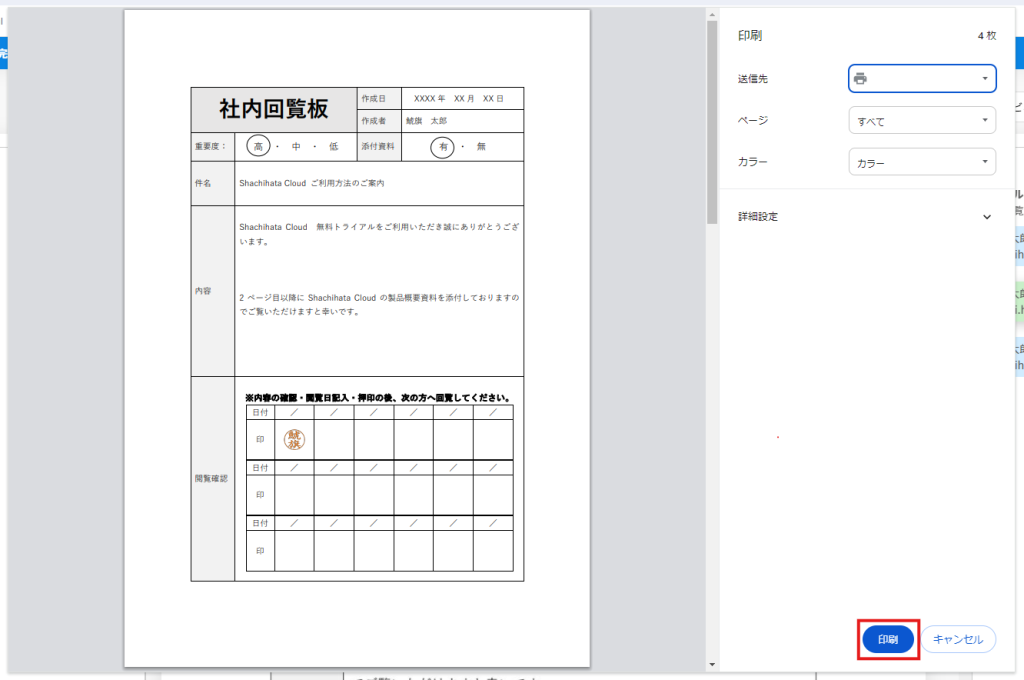
3.印刷の設定を行い[印刷]をクリックします。
3回覧完了文書の一括ダウンロード
1.左側のメニューの[完了一覧]をクリックします。
2.一覧よりダウンロード予約したい文書にチェックを入れ[ダウンロード予約]をクリックします。

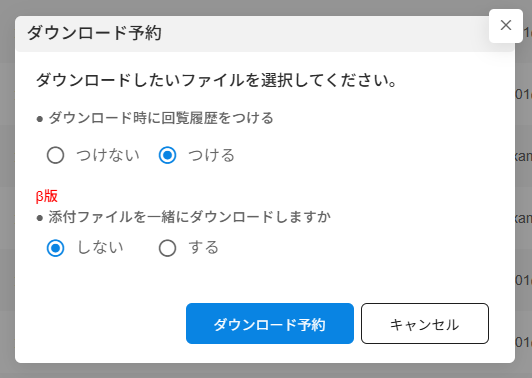
3.ポップアップが表示されます。ダウンロードファイルの種類を選択し、[ダウンロード予約]をクリックします。
■ダウンロード時に回覧履歴をつける
・つける:該当のファイルと回覧履歴がダウンロードされます。回覧履歴はファイルの末尾に追加されます。
回覧履歴の内容はこちらをご確認ください。
※電子署名が付与されている場合、回覧時の署名が無効になります。
・つけない:該当のファイルのみダウンロードされます。
■回覧文書と一緒に添付ファイルをダウンロードする場合
回覧文書と一緒に添付ファイルをダウンロードする場合は、添付ファイルがある回覧を1件のみ選択したうえで、ポップアップ内の「添付ファイルをダウンロードしますか」で「はい」を選択してください。
以下の場合は「はい」を選択できません。
・複数の回覧を選択している場合
・選択した回覧に添付ファイルが含まれていない場合
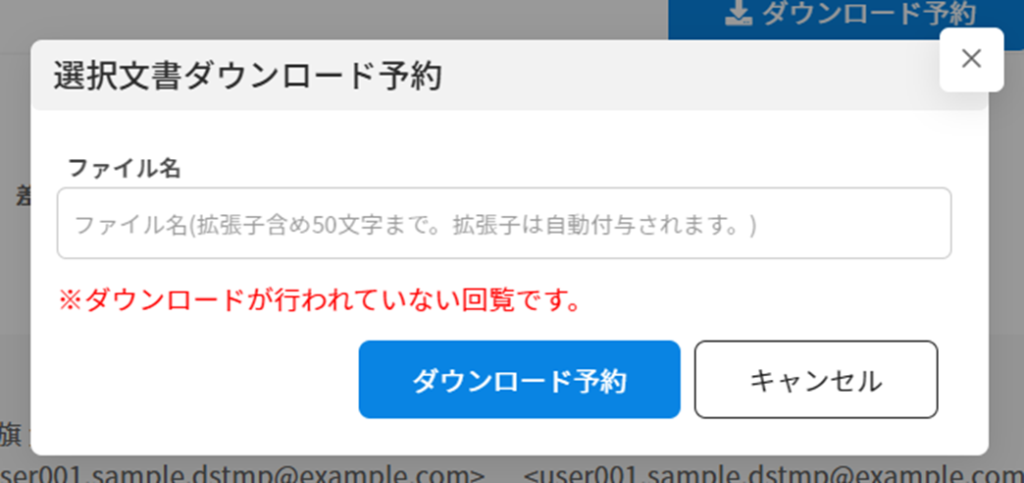
4.ファイル名を入力し、[ダウンロード予約]をクリックします。
ファイル名は未入力でもダウンロード予約可能です。
選択した文書が1件かつ1タブのみの場合、拡張子はpdfとなります。
選択した文書が複数ある場合、拡張子はzipとなります。
5.「ダウンロード状況確認」よりファイルをダウンロードします。
4捺印プロパティの確認
1.ダウンロードしたPDFファイルをAdobeReaderなどで開き、印影をクリックします。
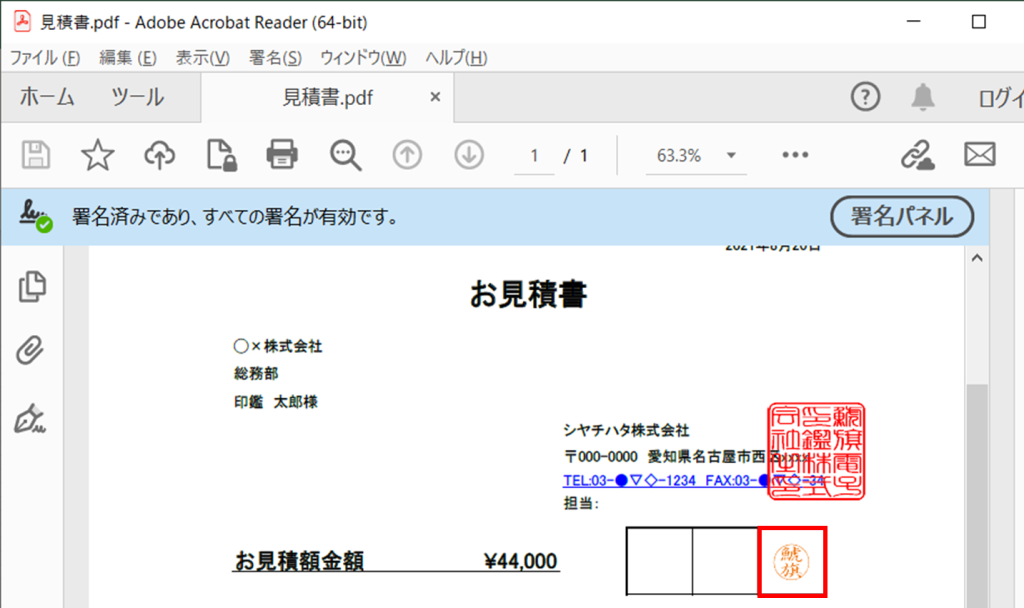
2.捺印プロパティが表示されます。
複数のユーザーに割り当てられているカスタム印(旧:共通印)も、捺印プロパティを表示し「いつ」「誰が捺印したか」を確認可能です。