

部署コードの登録・編集・削除、およびCSVによる一括取込・出力が行えます。
経費申請の利用ユーザー設定を行った後、すぐに試用いただけるように、デフォルトで値が登録されています。
部署コードの追加
管理者画面
1.左側のメニューの[経費申請]をクリックします。
2.申請時設定の[部署設定]をクリックします。
3.[追加]をクリックします。

4.部署コード登録画面が表示されます。以下の項目を入力します。
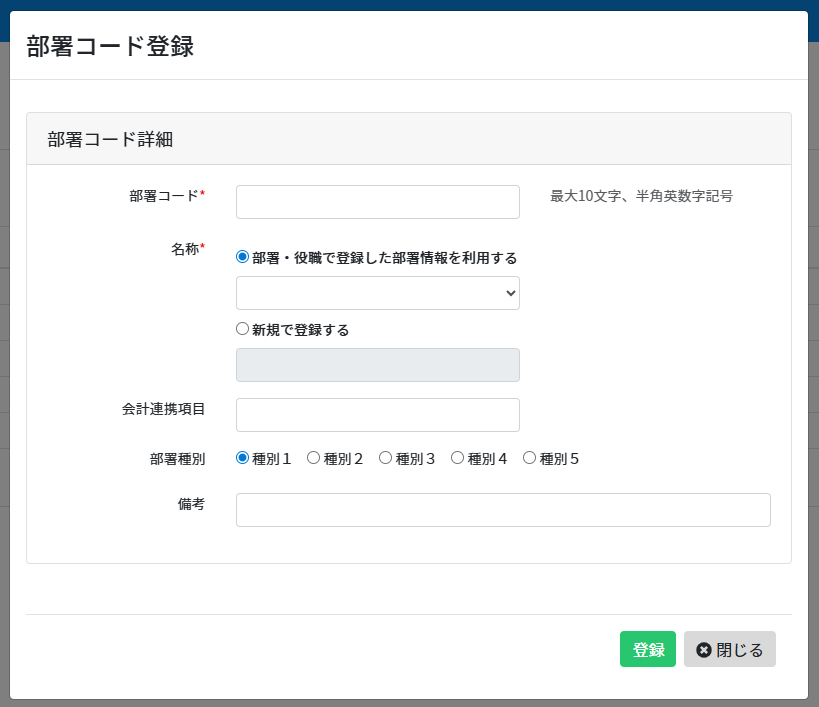
| 項目名 | 説明 |
|---|---|
| 部署コード * | 半角英数字・記号で最大10文字まで入力できます。 ※登録後は変更できません。 |
| 名称 * | 名称の設定方法は以下の2通りあります。 ① 部署・役職で登録した部署情報を利用する [全体設定]>[部署・役職]にて登録した部署情報を利用して名称を登録します。 「部署・役職で登録した部署情報を利用する」を選択し、プルダウンより部署名を選択します。 部署・役職の登録方法はこちらからご確認ください。 ② 新規で登録する [全体設定]>[部署・役職]にて登録した部署以外を登録します。 「新規で登録する」を選択し、部署名を入力します。 |
| 会計連携項目 | 会計システムとの連携に使用する項目を入力します(最大100文字)。 |
| 部署種別 | 種別1〜種別5から選択します。デフォルトは種別1です。 部署種別を設定することで部署のグループ化が行えます。 プロジェクトや予算コードの設定時に部署が多い場合でも、事前に種別でグループ化しておくことで、種別を選択するだけで関連する部署を一括表示・設定できます。 |
| 備考 | 補足情報を入力します(最大100文字)。 |
5.[登録]をクリックして保存します。
部署コードの編集
管理者画面
1.左側のメニューの[経費申請]をクリックします。
2.申請時設定の[部署設定]をクリックします。
3.編集したい部署をクリックします。
4.部署コード更新画面が表示されます。内容を変更し、[更新]をクリックして保存します。
※部署コードは登録後、変更できません。変更したい場合は、一度削除して再登録してください。
※部署名を変更した場合、過去に申請・回覧された経費申請にも変更後の部署名が反映されます。変更前の部署名で申請・承認された履歴を確認したい場合でも、表示上は新しい部署名になりますのでご注意ください。
部署コードの削除
管理者画面
1.左側のメニューの[経費申請]をクリックします。
2.申請時設定の[部署設定]をクリックします。
3.削除したい部署にチェックを入れ、[削除]をクリックします。
4.確認画面が表示されます。内容を確認し、[はい]をクリックします。
※部署コードを削除すると、過去に申請・回覧された経費申請の部署情報も削除されます。
※一度削除した部署コードは復元できません。再度利用する場合は、新規登録が必要です。
CSVで一括取込
管理者画面
CSVファイルを使って部署コードをまとめて登録できます。
■CSV取込の登録・更新ルールについて
CSV取込は、CSVファイルに記載された「部署コード」をもとに、新規追加または上書き更新を行います。
・CSVに記載された部署コードが未登録の場合、新しい部署として追加されます。
・すでに登録されている部署コードと同一のデータがCSVに含まれている場合、CSVに記載された内容で既存の部署コード設定が上書きされます。
・CSV取込を実行しても、CSVに含まれていない既存の部署設定が自動的に削除されることはありません。
※既存の部署コードをCSVで上書き更新する場合、名称コード(2列目)および名称(3列目)の変更はできません。名称コードを変更したい場合は、一度削除して再登録してください。
1.[CSV取込]をクリックします。

2.[取込]をクリックし、CSVファイルを指定します。

3.取込が完了すると一覧に反映されます。
CSV取込(部署設定)画面の[CSV取込履歴一覧]をクリックすると、CSV取込履歴が表示されます。

4.ファイル名をクリックすると、取込情報の詳細を確認できます。
状態が「待機中」の場合、CSV取込処理中です。「成功」または「失敗」と表示されるまでお待ちください。
取込状態が「失敗」と表示される場合でも、不備のない行は正常に登録されます。取込情報で不備のある行を確認のうえ、該当行のみ修正して再度CSV取込を行ってください。
用途設定 CSV取込用データフォーマット仕様
・ファイル形式:CSV(カンマ区切り)
・文字コード:UTF-8
| 列 | 項目名 | 説明 |
|---|---|---|
| A (1) | 部署コード | 半角英数字・記号、最大10文字 |
| B (2) | 名称コード | 0: 部署・役職で登録した部署情報を利用する 1: 新規で登録する |
| C (3) | 名称 | 名称コードが0の場合: 親部署と子部署を「>」(全角)で連結(例: 営業部>営業一課) 名称コードが1の場合: 最大30文字で直接指定 |
| D (4) | 会計連携項目 | 最大100文字 |
| E (5) | 種別 | 0:種別1 1:種別2 2:種別3 3:種別4 4:種別5 |
| F (6) | 備考 | 最大100文字 |
CSVで出力
管理者画面
1.出力したい部署のチェックボックスを選択します。選択しない場合はすべての部署設定が出力されます。
2.[CSV出力]をクリックします。

3. 「ダウンロード状況確認」よりCSVデータをダウンロードします。