
レポートの作成
更新日 / 2025.09.05
有料オプション
更新日 / 2025.09.05
通常のレポートおよびグループレポートの作成手順について説明します。
操作方法
1レポートの作成
1.シート画面で[全てのレポート]をクリックします。
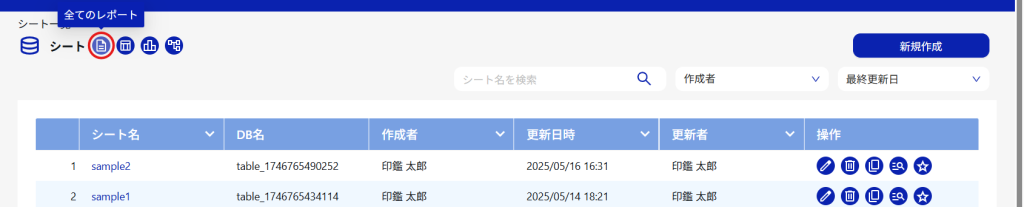
2.[新規作成]をクリックします。

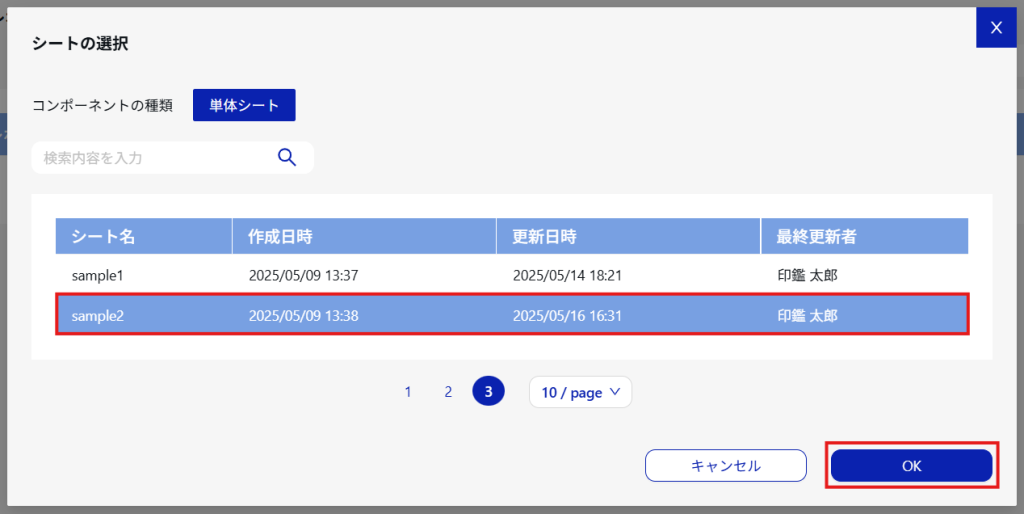
3.レポートの元になるシートを選択し、[OK]をクリックします。
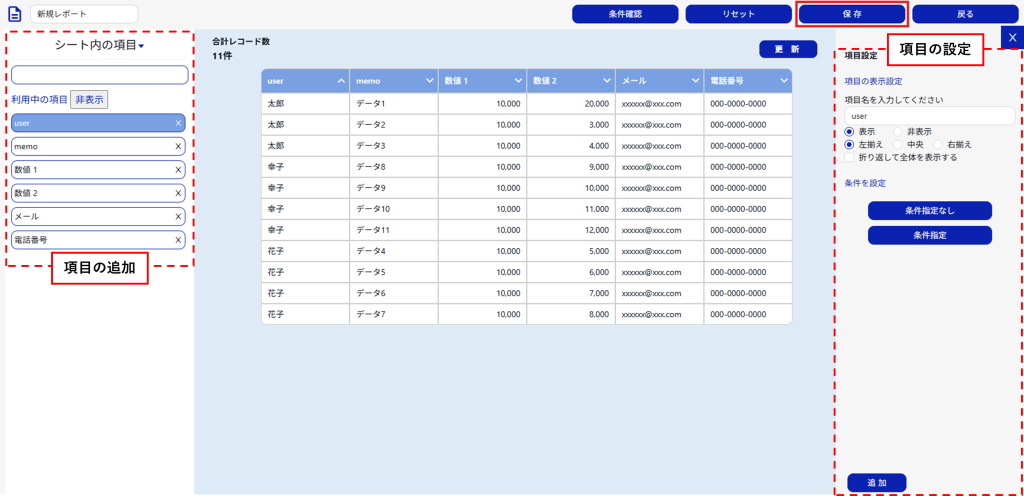
4.必要な項目を追加・設定し、[保存]をクリックします。
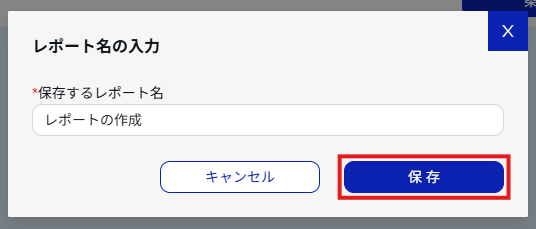
5.レポート名を入力し、[保存]をクリックします。
2グループレポートの作成
既存のレポートを元にグループレポートを作成します。
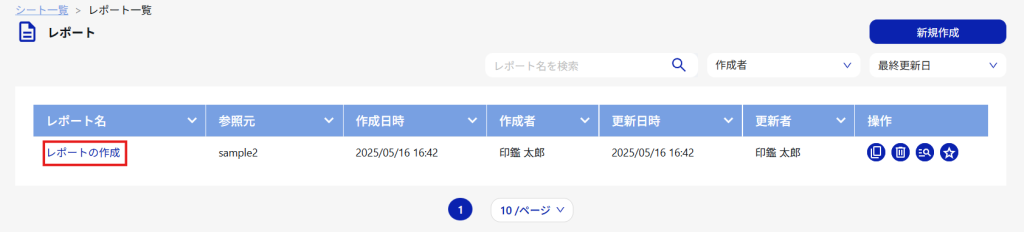
1.シート画面で[全てのレポート]をクリックします。
2.元となるレポートを一覧から選択します。
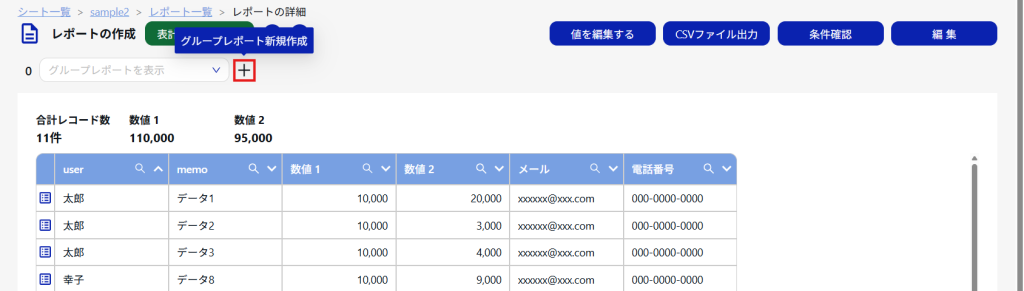
3.[グループレポート新規作成]をクリックします。
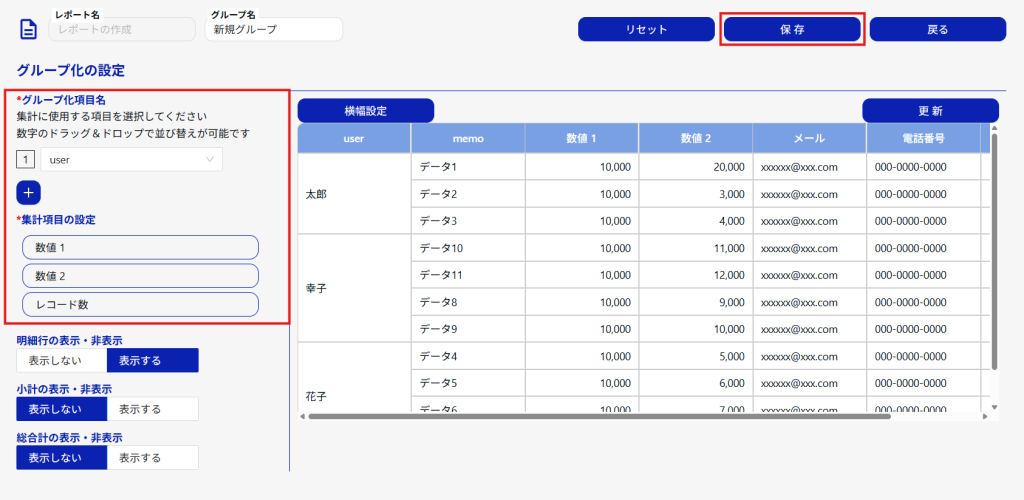
4.グループ化項目の設定と集計項目の設定し、[保存]をクリックします。
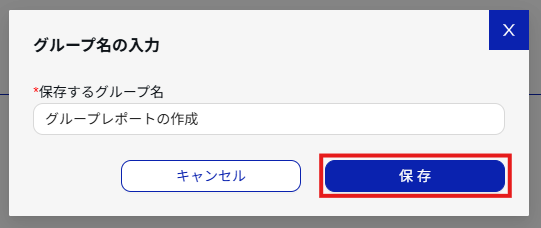
5.グループレポート名を設定し、[保存]をクリックします。
3表計算形式での編集
レポートの内容を表計算形式で表示・編集できます。
1.シート画面で[全てのレポート]をクリックします。
2.編集したいレポートを一覧から選択します。
3.[表計算形式で開く]をクリックします。

4.レポートが表計算形式で表示されます。
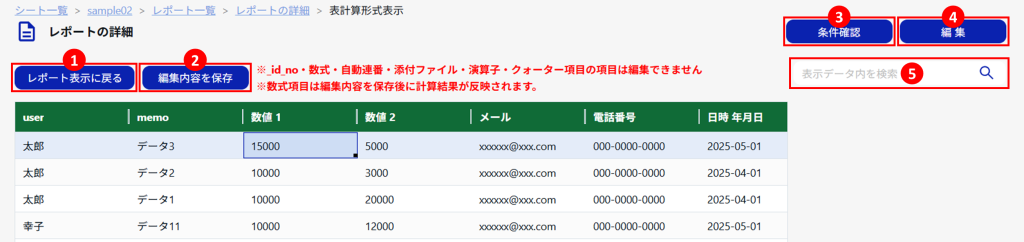
| No | 操作 | 説明 |
|---|---|---|
| 1 | レポート表示に戻る | レポートの詳細画面に戻ります。 |
| 2 | 編集内容を保存 | セルで変更した値を確定します。 |
| 3 | 条件確認 | レポートの条件設定を確認できます。 |
| 4 | 編集 | レポート編集画面を開きます。 |
| 5 | 検索 | 入力した文字列を部分一致で検索し、該当箇所を黄色で強調表示します。 |
■編集時に行える操作
・セルをダブルクリックして値を編集
・セル右下のハンドルをドラッグして値をコピー
・複数セルをドラッグして範囲選択
・範囲選択後に右クリックで一括削除