
部署の一括登録・編集
更新日 / 2026.03.12
更新日 / 2026.03.12
CSVファイルを使用して、部署の新規登録・更新・削除を一括で行う方法について説明します。
一括登録
管理者画面
1.「CSV取込用データフォーマット仕様」を参照し、CSVファイルを作成します。
2.左側のメニューの[全体設定]>[部署・役職]をクリックします。
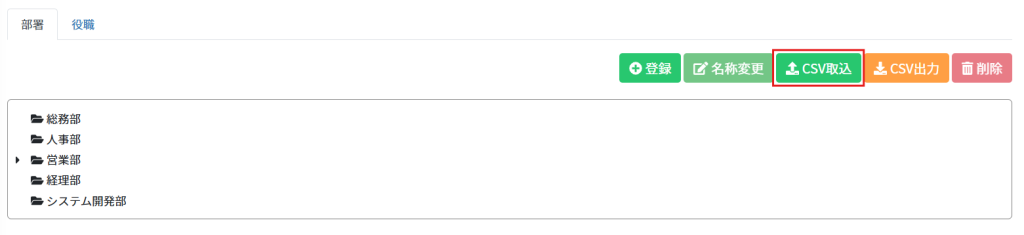
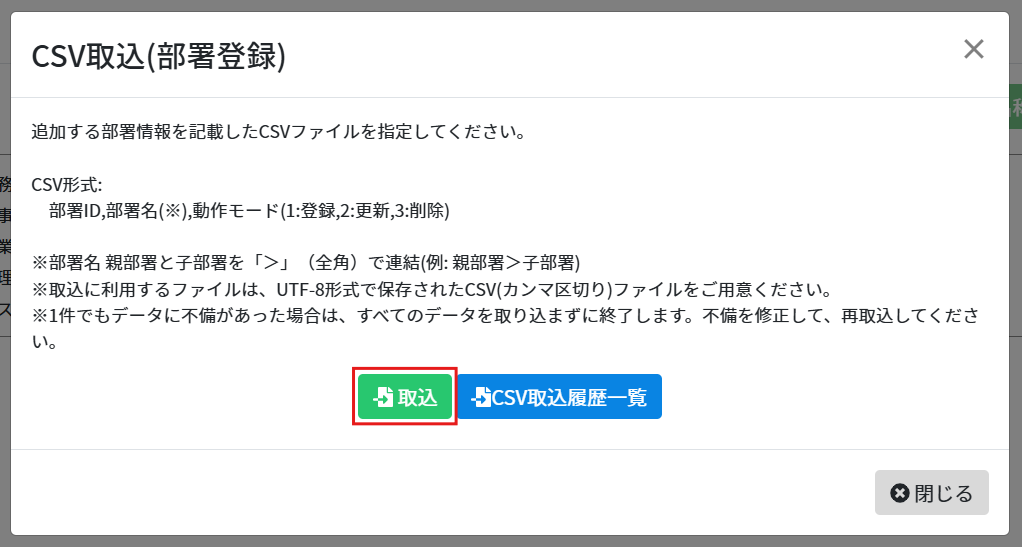
3.[部署]タブ開き、[CSV取込]をクリックします。
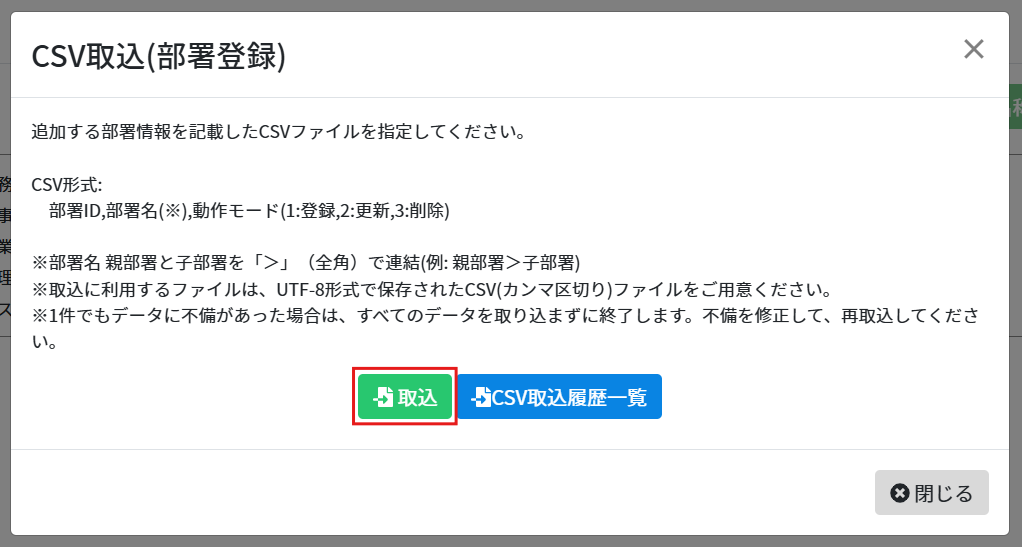
4.[取込]をクリックし、CSVファイルを選択します。
※データに1件でも不備がある場合、すべてのデータが取り込まれません。エラー内容を修正し、再度取込を行ってください。
一括編集(更新・削除)
管理者画面
1.左側のメニューの[全体設定]>[部署・役職]をクリックします。
2.[部署]タブを開き[CSV出力]をクリックします。
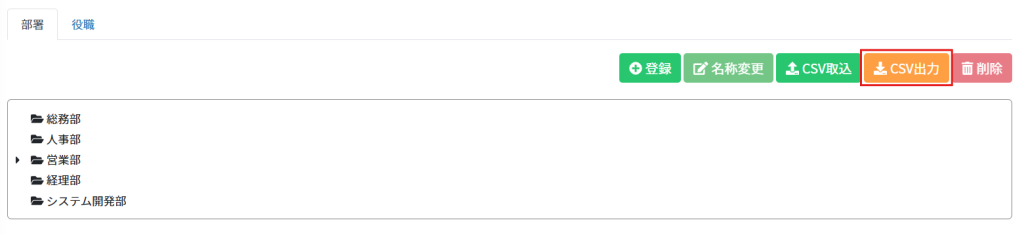
3.「ダウンロード状況確認」よりCSVデータをダウンロードします。
4.ダウンロードしたCSVを「CSV取込用データフォーマット仕様」に従って編集します。
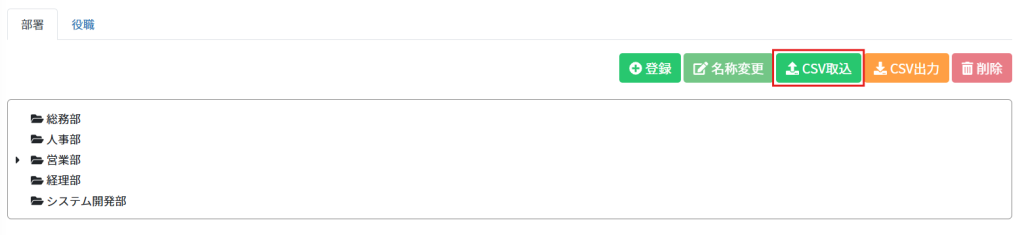
5.[CSV取込]をクリックします。
6.[取込]をクリックし、CSVファイルを選択します。
※削除された部署は元に戻すことができません。実行前に内容を十分ご確認ください。
部署 CSV取込用データフォーマット仕様
取込用CSVの基本仕様
・CSVファイル形式: CSV UTF-8(コンマ区切り)(*.csv)
・タイトル行:なし
・ファイル名:指定なし(任意)
※データに1件でも入力エラーがある場合、すべてのデータが取り込まれません。
※環境依存文字が含まれている場合、Shachihata Cloud上で正しく表示されないことがあります。
部署 CSVフォーマット
| 列 | 項目名 | 必須 | 記載例 | 備考 |
|---|---|---|---|---|
| A (1) | 部署ID | 23 | 既存部署の更新または削除を行う場合に指定します。 部署IDは、CSV出力を行い確認してください。 ※部署を新規登録する場合、部署IDの入力は不要です。 | |
| B (2) | 部署名 | 〇 | 営業本部>営業部 | 親部署と子部署を全角「>」で連結 |
| C (3) | 動作モード | 〇 | 2 | 1:新規登録 2:更新 3:削除 |
補足
CSV取込では、CSVファイルに指定された動作モードに従って処理を行います。
※CSVに含まれていない既存の部署が自動的に削除されることはありません。
【関連リンク】
▼管理者向け
・部署・役職の登録・編集
・役職の一括登録