

※本機能を利用するには、文書管理または長期保存キャビネット検索、およびAI-OCR機能のご契約が必要です。
申請時AI-OCRは、回覧時にアップロードした請求書・領収書などの帳票から、AI-OCRが「取引年月日」「金額」「取引先」の3項目を自動で読み取る機能です。利用者はAI-OCRによる読み取り結果を確認し、必要な箇所だけを修正することで、全項目を手入力することなく申請できます。
また、申請時に登録した情報は文書に紐づいたまま、回覧完了後の長期保存キャビネットへ引き継がれます。保存時に同じ情報を再入力する必要がなく、入力作業を効率化できます。長期保存した文書は、「取引年月日」「金額」「取引先」を検索条件として利用できるため、必要な文書を後から簡単に探すことができます。
1件ずつ読み取って申請する
利用者画面
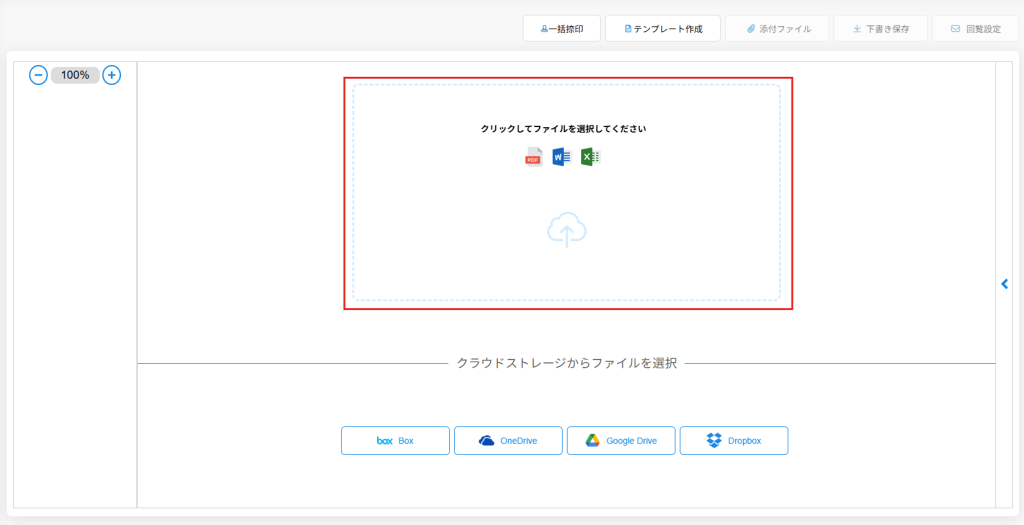
1.左のメニューバーから[新規作成]を開き、文書をアップロードします。
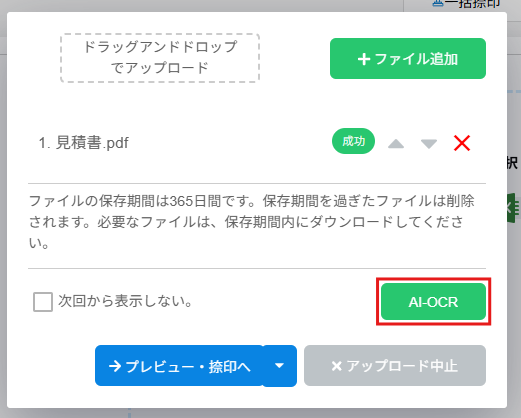
2.[AI-OCR]をクリックしてAI-OCRを実行します。
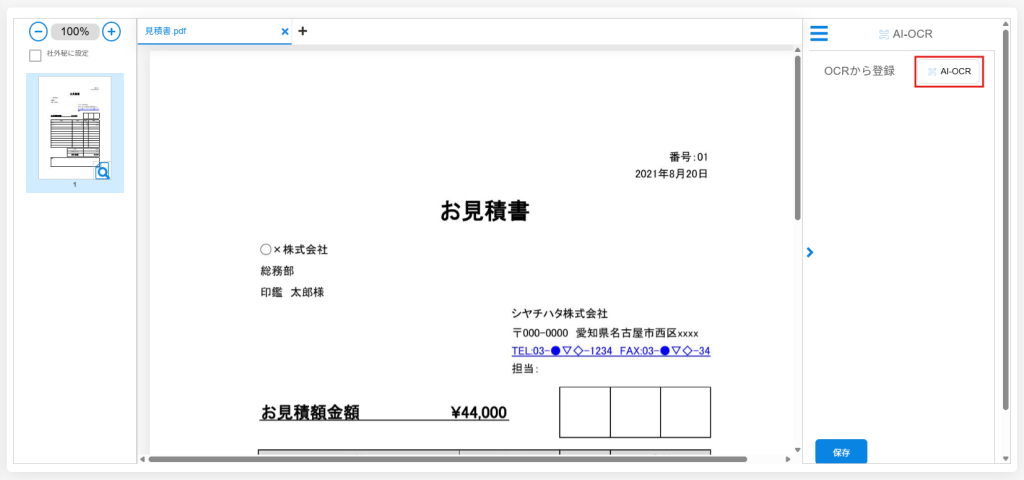
プレビュー・捺印画面から実行する場合
プレビュー・捺印画面の[≡]メニューから[AI-OCR]を開き、[AI-OCR]をクリックしてください。
※[AI-OCR]ボタンが表示されない場合は、管理者によってAI-OCR利用者権限が付与されていない可能性があります。
権限の設定方法は、文書管理 AI-OCR利用者権限の設定をご参照ください。
3.AI-OCRの実行が完了すると、プレビュー画面右側の表示が自動で次のいずれかに切り替わります。
・インデックスへの自動保存が無効な場合:
[AI-OCR]画面に切り替わります。引き続き、下記の手順4へ進んでください。
・インデックスへの自動保存が有効な場合:
[インデックス]画面に切り替わります。
管理者が「文書管理 AI-OCRのOCR対象設定」にて「インデックスへの自動保存」を有効にしている場合、読み取られた3項目はそのままインデックスへ自動保存されます。
この場合、下記の手順4・5(内容確認・修正・保存操作)を行う必要はありません。
※読み取り内容に誤りがある場合は、自動保存後でも[≡]メニュー>[インデックス]から内容を修正できます。
4.AI-OCRが読み取った「取引年月日」「金額」「取引先」の3項目を確認します。
読み取り内容に誤りがある場合は、該当項目を修正してください。
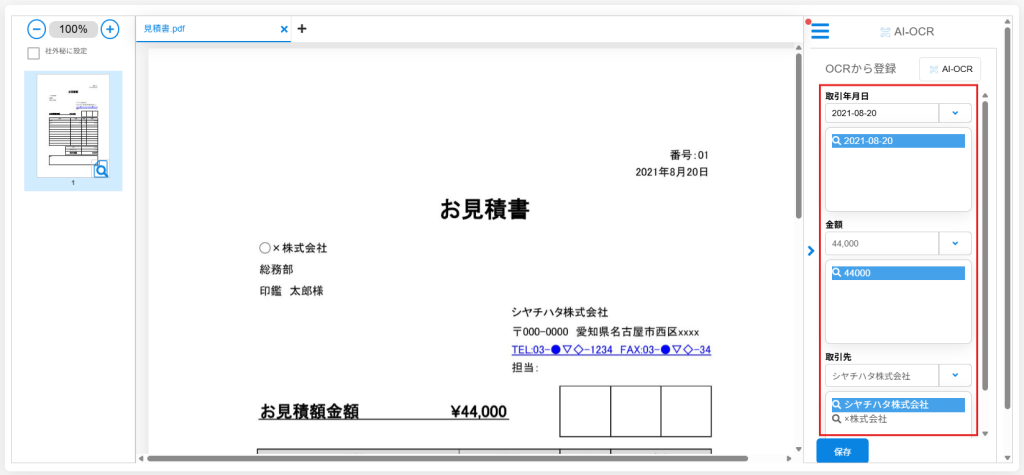
5.修正が完了したら[保存]をクリックします。
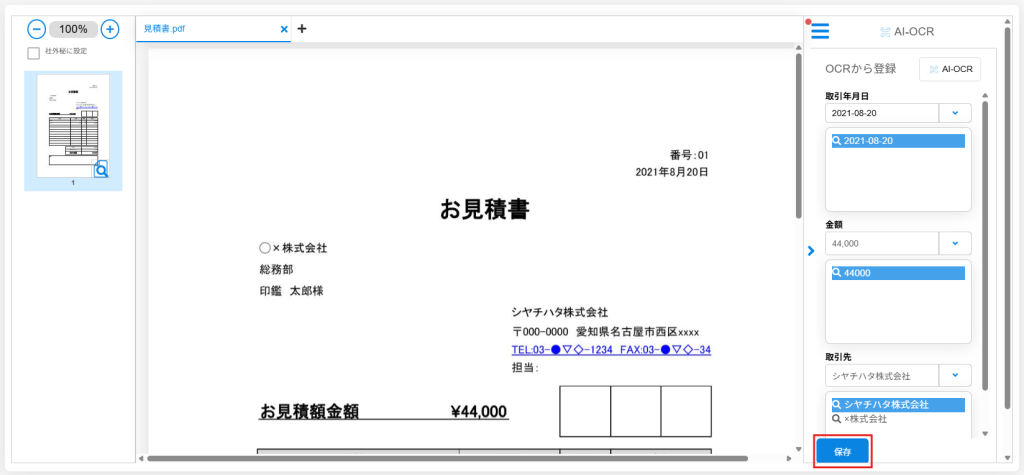
保存した内容は[≡]メニューの[インデックス]に登録されます。
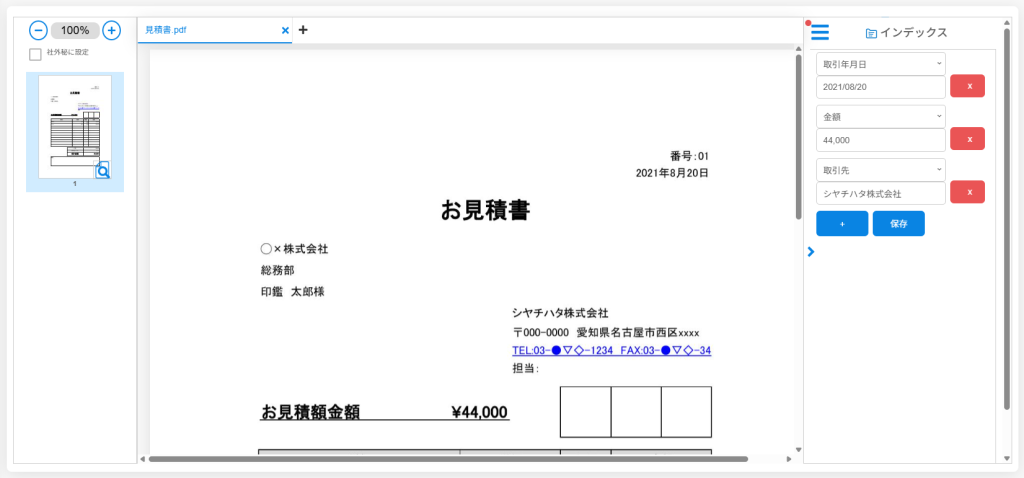
インデックスの登録について
すでに同じ項目名のインデックスが登録されている状態でAI-OCRの結果を保存した場合は、既存のインデックスは上書きされず、新しいインデックスとして追加登録されます。不要なインデックスは、[≡]メニュー>[インデックス]または長期保存キャビネット画面から削除してください。
6.確認とインデックスの登録が終わったら、回覧先を設定して申請します。
回覧設定の方法は、文書の回覧先設定と申請方法をご参照ください。
複数の帳票をまとめて読み取って申請する
利用者画面
1.左のメニューバーから[下書き一覧]を開きます。
2.[アップロード]をクリックして、文書をアップロードします。
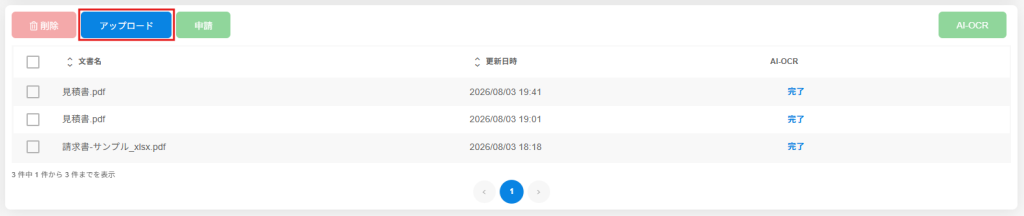
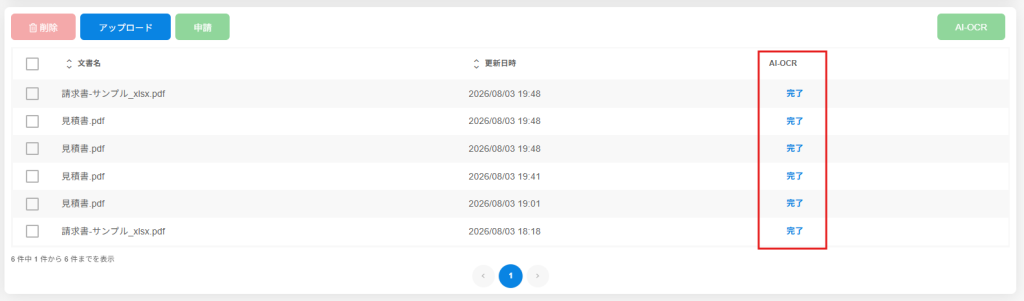
3.AI-OCRを実行する文書にチェックを入れ、[AI-OCR]をクリックします。
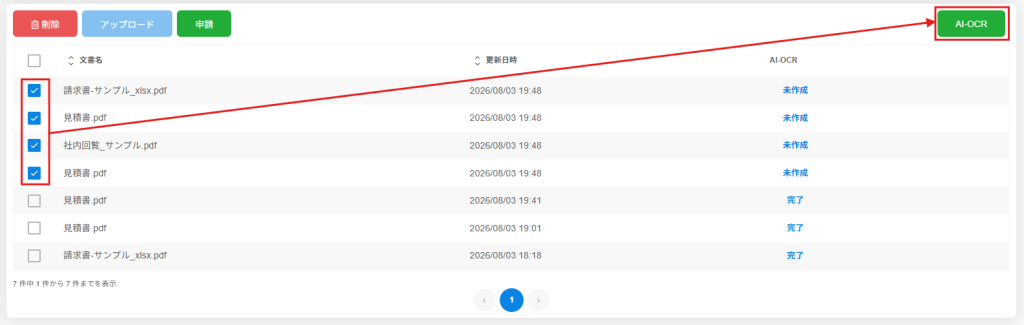
4.AI-OCRの処理が完了すると、AI-OCRステータスが「完了」になります。
ステータスが「完了」になった文書を1件ずつ開き、[≡]メニュー >[AI-OCR]から読み取り結果を確認します。必要に応じて内容を修正し、保存するとインデックスに登録されます。
※「インデックスへの自動保存」が有効な場合、AI-OCRステータスが「完了」になった時点でインデックスへの登録も完了しています。
5.確認とインデックスの登録が終わったら、回覧先を設定して申請します。
回覧方法については、下記のヘルプを参照してください。
1件ずつ申請する場合:文書の回覧先設定と申請方法
複数件をまとめて申請する場合:下書きからの一括申請
※複数件をまとめて申請するには、ワークフロー Standard以上の契約が必要です。
【関連リンク】
▼管理者向け
・文書管理 AI-OCRのOCR対象設定
・OCRインデックス設定
▼利用者向け
・文書管理 AI-OCR機能の利用方法