Shachihata Cloud ヘルプサイト 勤怠管理基本設定ShachihataCloud設定
勤怠管理専用利用者設定
更新日 / 2025.11.20
更新日 / 2025.11.20

勤怠管理のみ利用できる利用者を設定します。
※Shachihata Cloudの機能は利用できません。
※Shachihata Cloud利用者設定の方法はこちらです。

操作手順

1利用者の登録

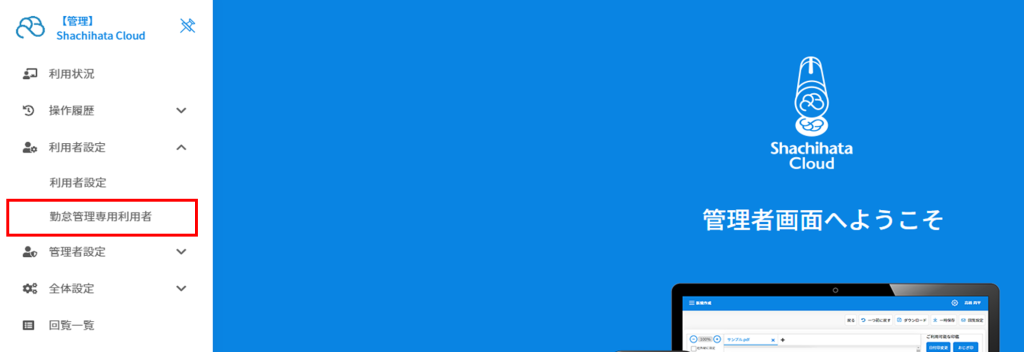
1.左側のメニューから[利用者設定]>[グループウェア専用利用者]をクリックします。

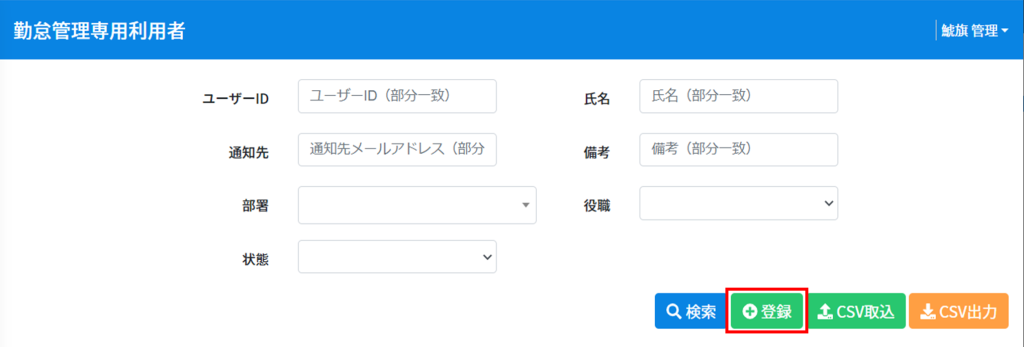
2.[新規登録]をクリックします。

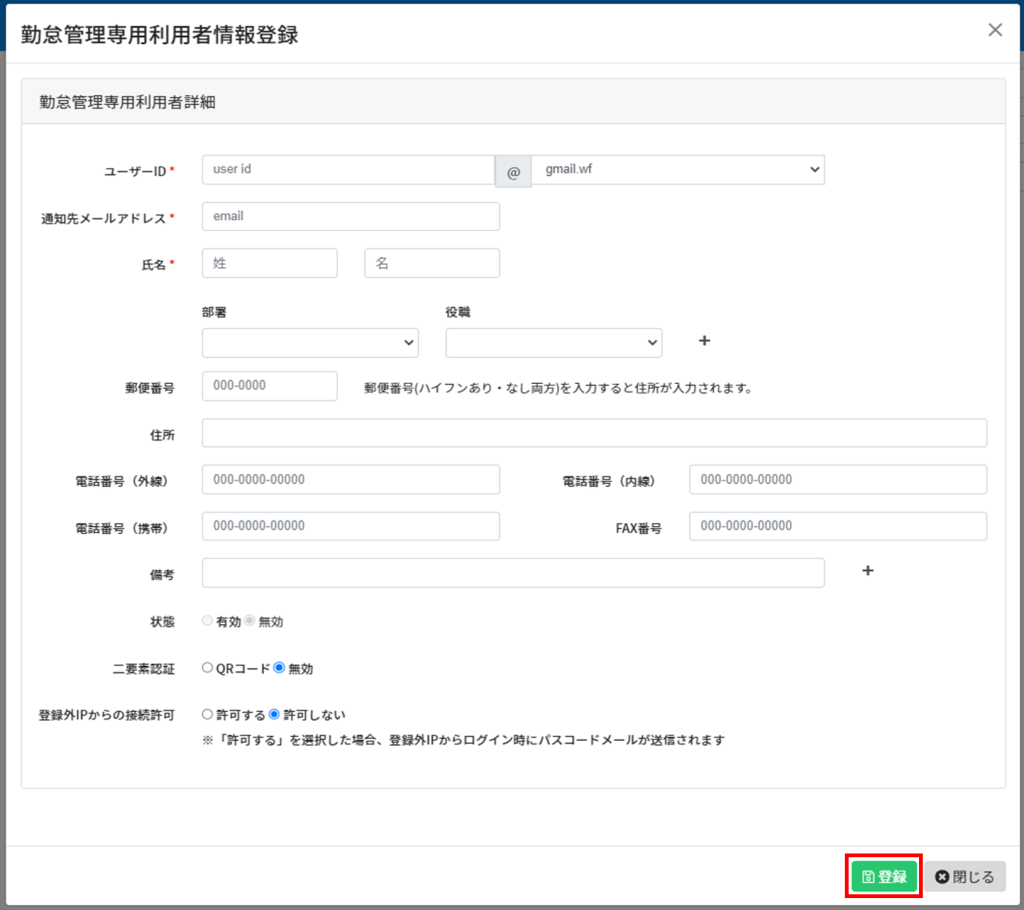
3.必要事項を入力し、右下の[登録]ボをクリックします。
※ユーザーIDには「@マーク」はご利用頂けません。
※「部署」と「役職」を指定する場合は、あらかじめ各項目の登録が必要です。
4.登録済印面の[追加]をクリックします。

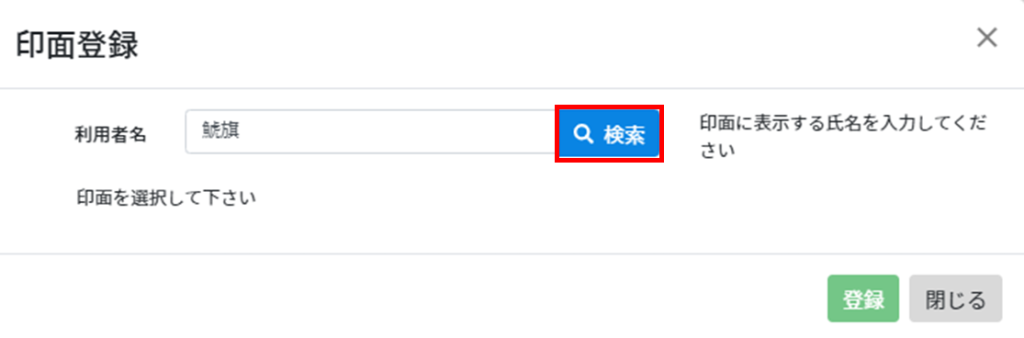
5.利用者名を入力し[検索]をクリックします。

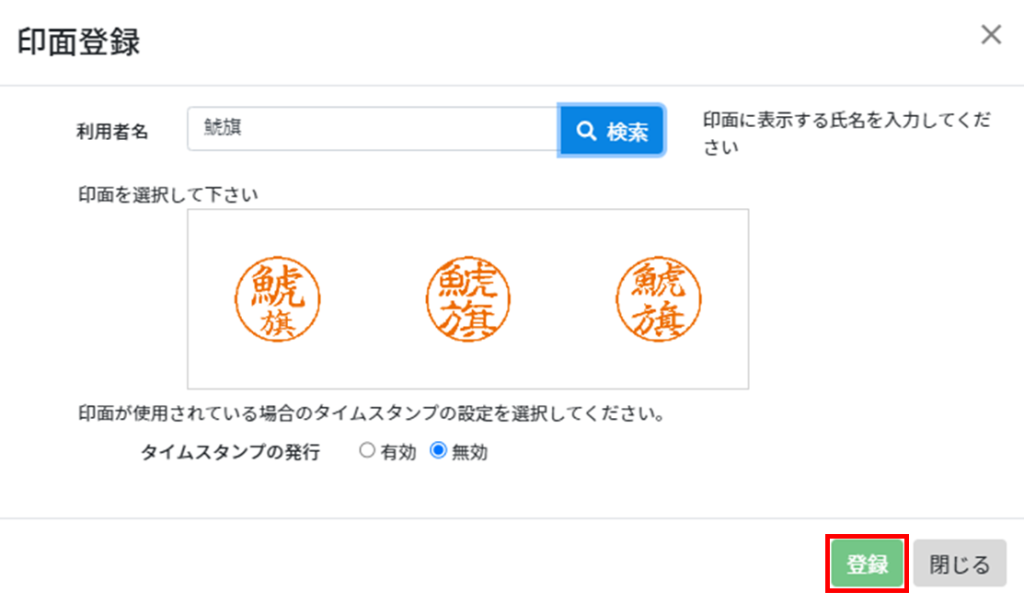
6.登録したい印面を選択し、[登録]をクリックします。

7.印面が登録されると、利用者の 「状態」が自動的に[有効]となります。

2初期パスワードの設定

勤怠専用利用者でログインを行うには、初期パスワードの付与が必要です。
初期パスワードの付与方法は以下の2種類があります。

(A)システムから初期パスワード通知メールを送信する方法
利用者はメールに記載された仮パスワードでログインします。
※利用者には Shachihata Cloud から「初期パスワードのお知らせ」メールが届く旨を事前にご案内いただくことをおすすめします。
※管理者は、仮パスワードおよび設定されたパスワードを確認することはできません。

1.左側のメニューから[利用者設定]>[勤怠専用利用者]をクリックします。

2.該当の利用者名をクリックし、勤怠管理専用利用者情報更新画面下部の[初期パスワード設定]をクリックします。

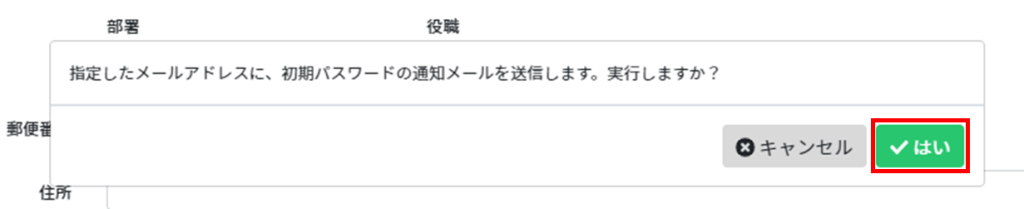
3.送信確認メッセージが表示されたら、[はい]をクリックします。
これにより、利用者宛に「初期パスワードのお知らせ」メールが送信されます。

利用者はメール記載のユーザーIDと仮パスワードで初回ログインを行います。


(B)管理者が任意の初期パスワードを設定し、別途利用者に伝える方法

1.左側のメニューから[利用者設定]>[勤怠専用利用者]をクリックします。

2.対象の利用者を選択し、パスワード欄に設定したい初期パスワードを入力します。

3.[更新]をクリックします。

4.利用者に以下の情報を連絡してください。
 ・ユーザーID(任意のアカウントID@企業ドメイン.wf)
 ・パスワード

3勤怠管理への利用登録

勤怠管理専用利用者設定が完了しましたら、勤怠管理利用登録を行ってください。

トップへ戻る