目次
回覧したい文書をアップロードします。
Word・Excel・PDF形式のファイルをアップロード可能です。
▼動画をみる
【注意】動画の内容から更新されています
更新内容:
①ファイルアップロード時のボタン位置を変更しました。(0:21-0:35)
②文書がアップロードされない場合、印鑑パレットが非表示となります。(0:12-0:35)
最新の画面は下記、「操作手順」よりご確認ください。
操作方法
利用者画面
1ファイルのアップロード
1.左のメニューバーより[新規作成]をクリックします。
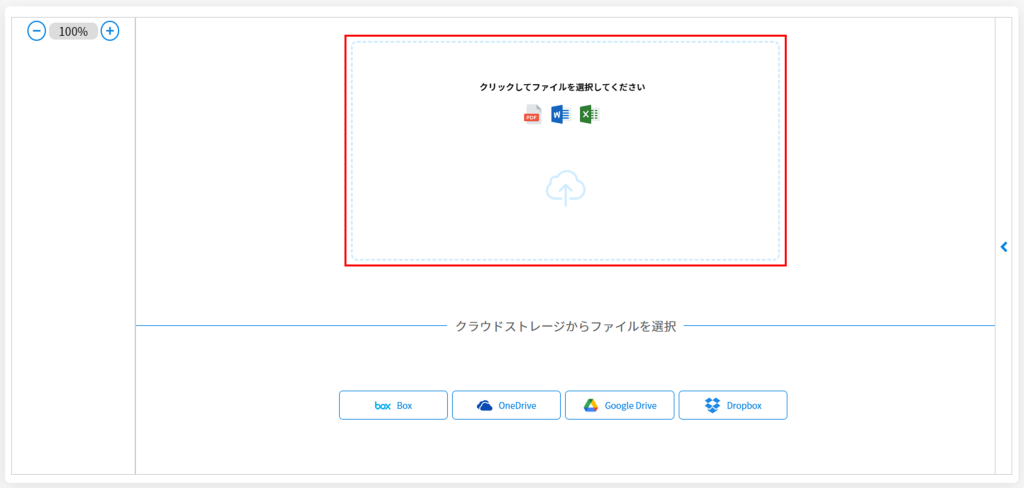
2.枠内にファイルをドラッグ&ドロップ、または枠内をクリックしてファイルを選択します。
※アップロードできるファイル容量は、1タブにつき最大10MBです。
※使用できるストレージは管理者側の設定によって異なります。
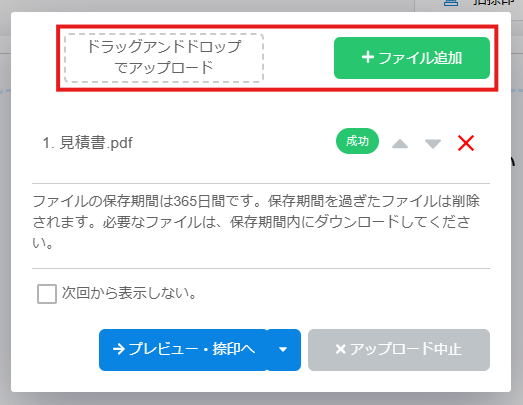
3.ファイルを追加する場合は、右上の[ファイル追加]をクリックするか、点線で囲まれたエリアにファイルをドラッグ&ドロップします。
※1回覧につき、最大5タブ(1タブ10MB×5)までアップロードできます。
この画面で追加されたファイルは、先に登録されたファイルに連結されます。 ボタンで文書のアップロード順を並べ替え、
 で削除できます。
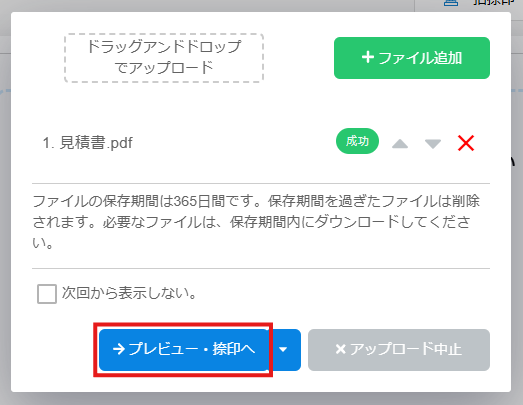
4.アップロード後、[プレビュー・捺印へ]をクリックしてプレビュー画面に進みます。
「次回から表示しない」にチェックを入れると、以後このポップアップは表示されません。
再表示させる場合の操作方法はこちらをご確認ください。
■アップロード時の設定
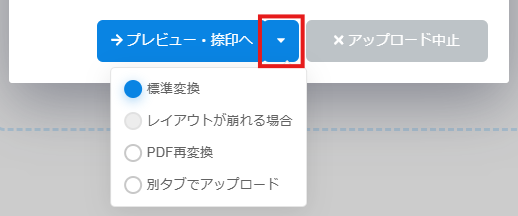
[プレビュー・捺印へ]右の[▼]をクリックすると、アップロード時の調整が可能です。
| 設定項目 | 内容 |
|---|---|
| 標準変換 | フォントが変更されない状態でアップロードされます。 ※PDFの規格やPDFフォームの影響により、PDFに捺印が反映されず、印面が表示されない場合があります。 |
| レイアウトが崩れる場合 | Excelファイルの表示範囲を任意に設定できます。 設定方法はこちら:Excelファイルの改ページ位置調整 ※改ページプレビューをご契約の場合のみご利用いただけます。 |
| PDF再変換 | アップロードされたファイルを画像埋め込みタイプのPDFファイルに変換します。 ※ファイルにチェックボックスなどのフォームコントロールやActiveXコントロールを追加した場合、捺印を行うと改ざん防止のための署名機能が働き、署名が壊れたり、印影が見えなくなる可能性があります。そのような場合にはPDF再変換をご利用ください。 ※「電子署名」または「セキュリティ強化」をご契約の場合のみご利用いただけます。 |
| 別タブでアップロード | 複数の文書をアップロードする際、文書ファイルを結合せずに、個別のタブとしてアップロードします。 別タブでアップロードする方法はこちらをご確認ください。 ※ワークフロープラスをご契約の場合のみご利用いただけます。 |
2ファイル名の変更
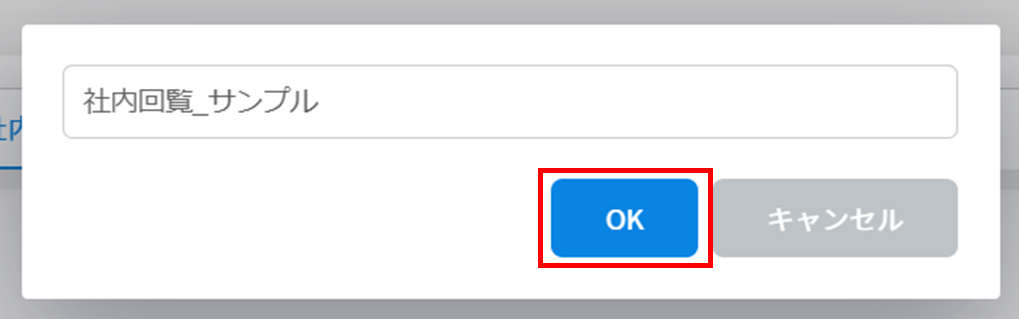
アップロードしたファイルの名称を変更します。
1.アップロードしたファイルのタブ上をダブルクリックします。

2.ファイル名を変更し[OK]をクリックします。
3ファイルタブの追加・削除
タブを追加してファイルをアップロードします。
新規タブにアップロードしたファイルは、既にアップロードしているファイルに連結されません。
※1回覧で最大5タブ(1タブ10MB×5タブ)までアップロードが可能です。
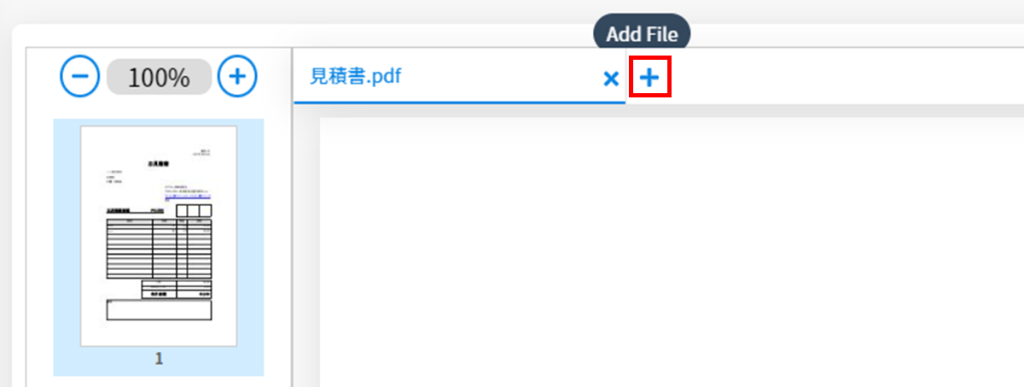
【ファイルタブの追加】
[+](Add File)をクリックしタブを追加し、ファイルをアップロードします。
【ファイルタブの削除】
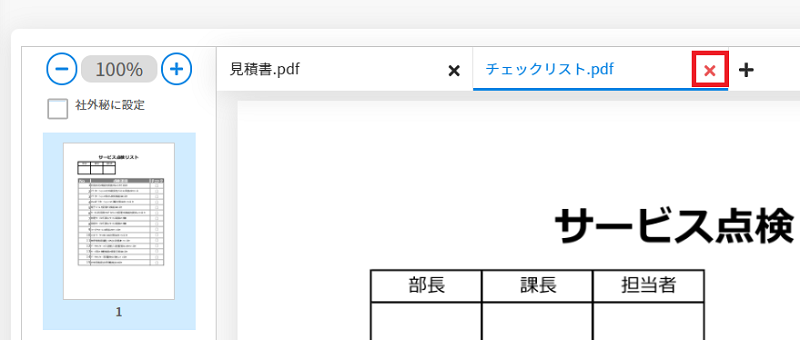
削除したいファイルタブの[×]ボタンをクリックします。
4社外秘に設定
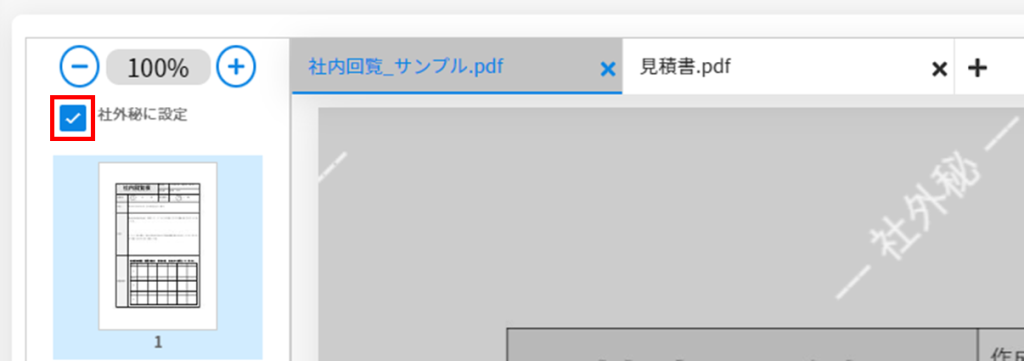
アップロードした文書を社内ユーザーのみが閲覧できる設定に変更できます。
これにより、外部ユーザーは文書を閲覧できなくなります。
※「社外秘に設定」はプラン専用機能のため、契約プランによってはご利用いただけません。
左上の「社外秘に設定」にチェックを入れます。