入力フォームテンプレート連携
更新日 / 2026.07.02
更新日 / 2026.07.02
SDXのフォームとテンプレートを連携する方法を説明します。
操作方法
1テンプレートの作成
テンプレートは、ExcelまたはWord形式で作成してください。
SDXで入力したデータをテンプレートに反映させるには、各項目を ${項目名} の形式でプレースホルダーとして記述する必要があります。明細行の項目は、 ${項目リスト名.項目名._no行番号}の形式で記述します。
また、Excelファイルでは通常の関数を使用することも可能です。セル内に関数を設定することで、計算や表示の自動化が行えます。
▼サンプルデータのダウンロード
SDXテンプレートサンプル(見積書)
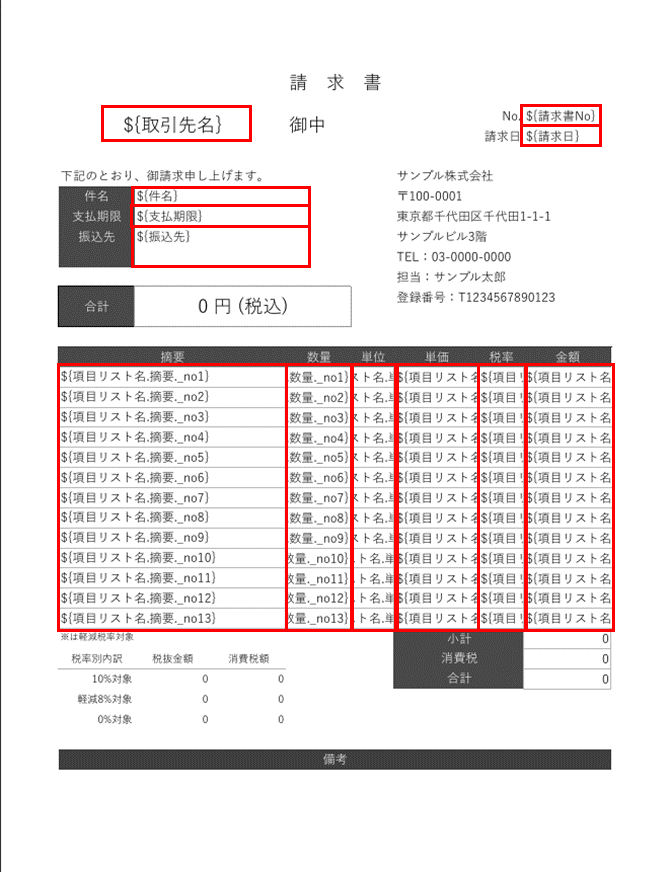
| 項目名例 | プレースホルダー例 |
|---|---|
| 取引先名 | ${取引先名} |
| 請求書No | ${請求書No} |
| 請求日 | ${請求日} |
| 件名 | ${件名} |
| 支払期限 | ${支払期限} |
| 振込先 | ${振込先} |
| 摘要 | ${項目リスト名.摘要._no行番号} |
| 数量 | ${項目リスト名.数量._no行番号} |
| 単位 | ${項目リスト名.単位._no行番号} |
| 単価 | ${項目リスト名.単価._no行番号} |
| 税率 | ${項目リスト名.税率._no行番号} |
| 金額 | ${項目リスト名.金額._no行番号} |
2Shachihata Cloudにテンプレートを登録
1.Shachihata Cloudの利用者画面にログインします。
2.作成したテンプレートを登録します。
登録手順は「テンプレートの登録」をご参照ください。
3SDXでテンプレート連携を設定
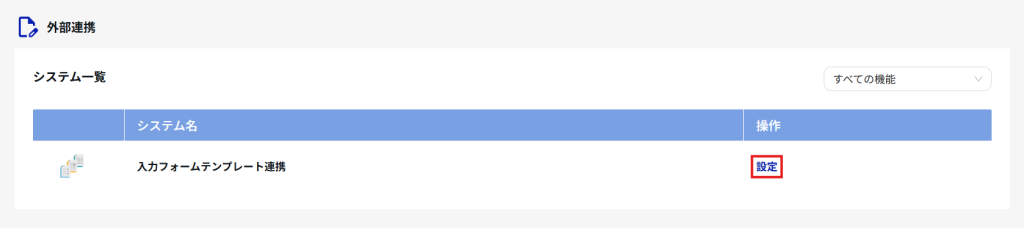
1.SDXにログインし、画面上部の から[外部連携]をクリックします。

2.入力フォームテンプレート連携の[設定]をクリックします。
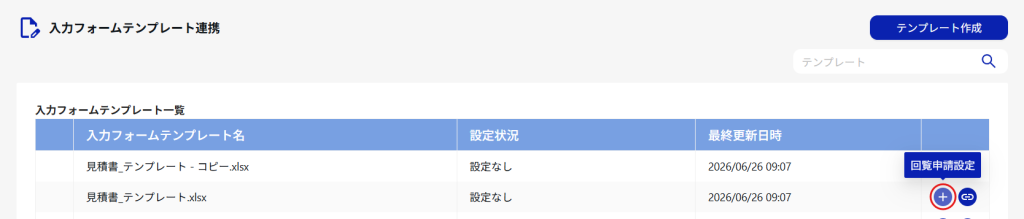
3.使用するテンプレートの[回覧申請設定]をクリックします。
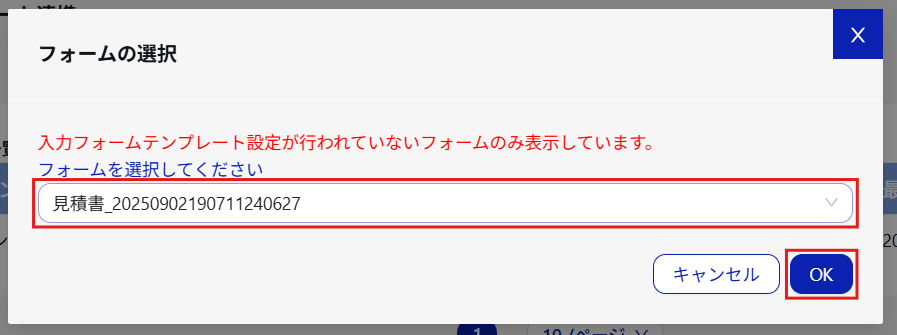
4.テンプレートと連携するフォームを選択し、[OK]をクリックします。
5.テンプレートとフォームの連携内容を設定します。

| No | 項目 | 説明 |
|---|---|---|
| 1 | 状態(テンプレート連携切替) | 連携したテンプレートを「有効」または「無効」に設定します。 |
| 2 | 請求書区分 | 帳票が「請求書」か「請求書以外」かを選択します。 ※「請求書」を選択すると、契約状況に応じて有料の一括発行機能が利用可能です。 |
| 3 | 帳票名 | 帳票名を設定します。発行一覧画面でのフィルタリングに利用されます。 |
| 4 | テンプレート編集機能 | 有効の場合、回覧申請後にShachihata Cloud上で帳票の値を変更できます。 |
| 5 | 自動割り当て | 入力フォームテンプレート内の項目名とSDXのフォーム内の項目が一致する場合、自動で割り当てられます。 |
| 6 | 項目リスト数追加 | 帳票の明細行数に応じて、項目リストの行数を調整できます。 |
| 7 | SDX側項目 | SDXで連携中のフォーム項目が表示されます。 ドラッグ&ドロップで「テンプレート項目」へ割り当てます。 |
| 8 | テンプレート側項目 | Shachihata Cloudに登録済みテンプレート内のプレースホルダー項目が表示されます。 対応する「SDX側項目」をドラッグ&ドロップで割り当てます。 |
6.設定が完了したら[ワークフロー設定]をクリックします。

7.帳票の回覧ルートを設定します。
「宛先」や「条件分岐」のブロックをドラッグ&ドロップで配置し、回覧順に矢印で接続します。
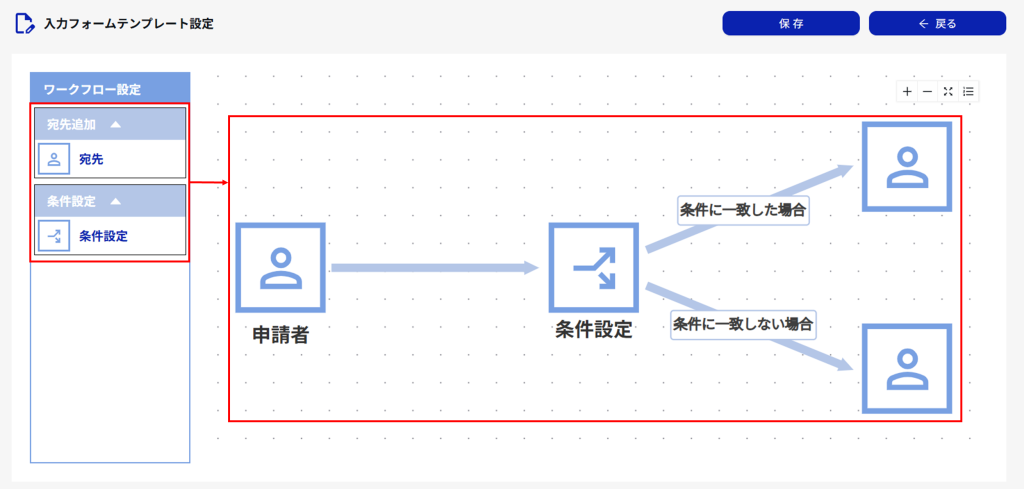
8.配置したブロックをクリックし、設定画面で必要事項を入力して[保存]をクリックします。
| ブロック名 | 説明 |
|---|---|
| 申請者 | 表示名:ワークフロー上の表示名を入力します。 件名:回覧申請時の件名として使用する項目を指定できます。(「テキスト 1行」型の項目のみ指定可) |
| 宛先 | 表示名:ワークフロー上の表示名を入力します。 メールアドレス設定:送信先を「メールアドレス」型項目から選択、または直接入力します。 |
| 条件設定 | データ内容に応じて回覧ルートや宛先を分岐させる条件を設定できます。 |
9.回覧ルートの設定が完了したら、[保存]をクリックします。
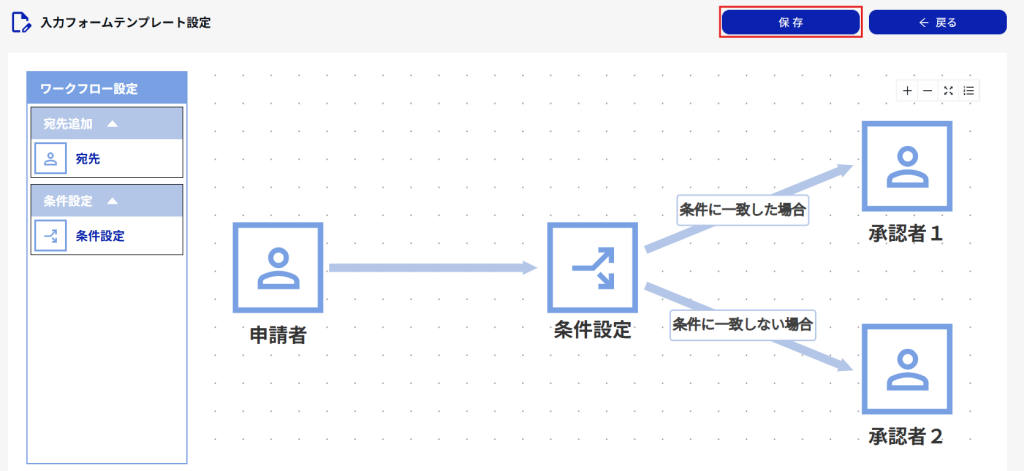
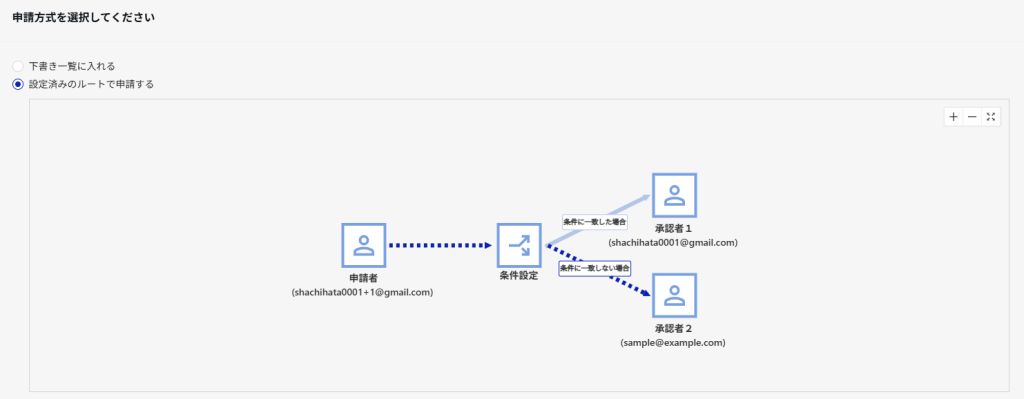
■回覧ルート設定の確認方法
フォームから回覧申請を行う際に、申請方法選択画面で 「設定済みのルートで申請する」 を選び、設定通りのルートが表示されれば確認完了です。