
制限設定
更新日 / 2026.04.30
更新日 / 2026.04.30
使用する外部ストレージ、回覧の送信先など制限事項を設定します。
回覧に関する制限設定
管理者画面
1.左側のメニューの[全体設定]>[環境設定]をクリックします。
2.[制限設定]タブを開きます。

3.回覧に関する制限にて各項目を設定し、右下の[更新]をクリックします。
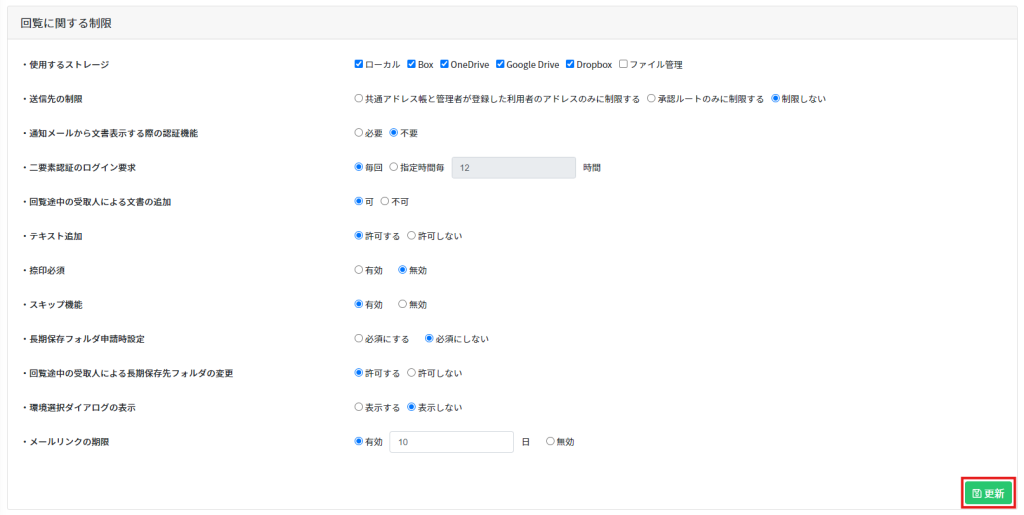
回覧に関する制限で下記項目を設定できます。
| 項目 | 内容 |
|---|---|
| 使用するストレージ | アップロード元やダウンロード先として利用する外部ストレージを設定します。 ※「ファイル管理」は、有料オプション「ファイル管理」をご契約の場合のみ選択できます。 ※「SharePoint」は、以下のいずれかをご契約の場合のみ選択できます。 ・ワークフロー Liteプラン、ワークフロー Standardプラン、ワークフロー Advanceプラン ・有料オプション「SharePoint自動保存」 |
| 送信先の制限 | 回覧の宛先(送信先)の制限を設定します。 「制限しない」に設定すると、共通アドレス帳や未登録のメールアドレスも宛先に指定可能です。 ※「承認ルートのみに制限する」は、有料オプション「ワークフロープラス」をご契約の場合のみご利用いただけます。 |
| 通知メールから文書表示する際の認証機能 | 通知メールの[回覧文書をみる]リンクから文書を開く際、ログイン認証を要求するかどうかを設定します。 |
| 二要素認証のログイン要求 | 「二要素認証:メール」を設定している利用者に対して、メール認証を要求するタイミングを設定します。 ・毎回 :ログインのたびにメール認証を要求 ・時間指定:指定時間後に再認証を要求(初期値:12時間) ※有料オプション「二要素認証」または「セキュリティ強化」をご契約の場合のみご利用いただけます。 |
| 回覧途中の受取人による文書の追加 | 有効にすると、回覧途中の承認者もプレビュー・捺印画面から文書ファイルをアップロードできます。 |
| 閲覧ユーザーの社外設定 | 回覧申請時に、閲覧ユーザーとして社外ユーザー(同一テナント外のユーザー)を設定できるかどうかを制御します。 ・許可しない:閲覧ユーザーは同一テナント内のユーザーのみに制限されます。 ・許可する :申請時に限り、同一テナント外のユーザーも閲覧ユーザーとして設定できます。 ※承認時には、同一テナント外の閲覧ユーザーを追加することはできません。 ※本設定は、以下のいずれかをご契約の場合にのみ選択可能です。 ・ワークフロー充実セット/パック ・ワークフロー Standardプラン ・ワークフロー Advanceプラン |
| テキスト追加 | 「許可しない」に設定すると、回覧時の文書にテキストを追加できなくなります。 |
| 捺印必須 | 有効にすると、少なくとも1回の捺印を行わないと承認できません。 |
| スキップ機能 | 中間承認者が不在などで承認ができない場合に、次の承認者へフローをスキップできます。 ※スキップ機能は、有料オプション「ワークフロープラス」をご契約の場合のみご利用いただけます。 |
| 長期保存フォルダ申請時設定 | 「必須」に設定すると、申請時に長期保存先フォルダの指定が必須となります。 |
| 回覧途中の受取人による長期保存先フォルダの変更 | 「許可する」に設定すると、回覧中の文書の長期保存先フォルダを承認者が変更できます。 |
| 環境選択ダイアログの表示 | パソコン決裁CloudとShachihata Cloud両方にアカウントを持つユーザーを宛先に設定した場合、送信先環境を選択できます。 ・表示する:宛先追加時に環境選択画面が表示されます。 ・Corporate1:パソコン決裁Cloudに送信 ・Shachihata Cloud: Shachihata Cloudに送信 ・表示しない:Shachihata Cloud側に自動送信され、選択画面は表示されません。 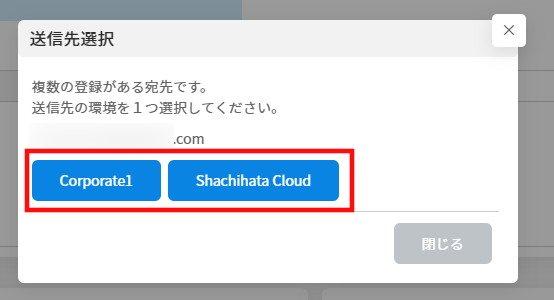 |
| メールリンクの期限 | 回覧に関するメールのリンクには有効期限を設定することができます。 有効期限が切れたリンクからは文書を開くことはできません。 期限を設定する場合は、「有効」を選択し、有効期限の日数を1~366日の範囲で入力してください。 ※「メールの有効期限設定」はプラン専用機能のため、契約プランによってはご利用ができません。 |
初期値設定
管理者画面
1.左側のメニューの[全体設定]>[環境設定]をクリックします。
2.[制限設定]タブを開きます。
3.初期値設定にて各項目を設定し、右下の[更新]をクリックします。
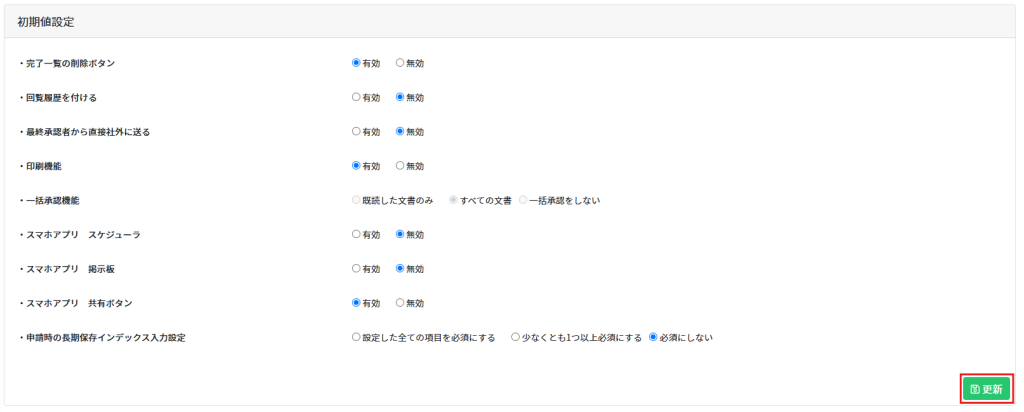
回覧に関する制限で下記項目を設定できます。
| 項目 | 内容 |
|---|---|
| 完了一覧の削除ボタン | 完了一覧での文書削除ボタンの「活性/非活性」を設定できます。 |
| 回覧履歴を付ける | 文書ダウンロード時、「回覧履歴を付ける」がデフォルトで選択されます。 |
| 完了一覧の添付ファイルのダウンロード | 完了一覧で文書のダウンロード予約を行う際に表示される「添付ファイルを一緒にダウンロードしますか」の初期選択値(「ダウンロードする/しない」)を設定します。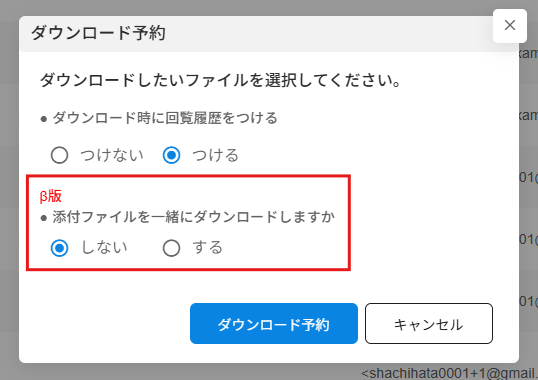 |
| 最終承認者から直接社外に送る | 社外ユーザーへの回覧時、「最終承認者から直接社外に送る」のデフォルト値を設定できます。 |
| 印刷機能 | 印刷機能の有効/無効を設定します。 有効にすると、回覧文書のプレビュー画面で印刷が可能になります。 |
| 一括承認機能 | 一括承認を行える文書を選択できます。 ※有料オプション「一括承認」をご契約の場合のみご利用いただけます。 |
| PDF再変換 | ファイルアップロード時、「PDF再変換」をデフォルト値として設定できます。 ※有料オプション「電子署名」または「セキュリティ強化」をご契約の場合のみご利用いただけます。 |
| 文書の申請 | 「テンプレートからのみ申請可」に設定すると、テンプレート作成文書以外からの申請を制限できます。 ※有料オプション「入力フォームテンプレートプラス」をご契約の場合のみご利用いただけます。 |
| 契約文書 | 回覧設定時の「契約文書」のデフォルト値を設定できます。 本設定を有効にすると、「契約文書」は初期状態で有効になります。  |
| アップロードしたユーザー以外の文書削除 | 回覧時に、アップロードしたユーザー以外のユーザーが文書を削除できるかどうかを設定できます。 ・「許可しない」の場合: アップロードしたユーザー本人のみが文書を削除できます。その他のユーザーは削除できません。 ・「許可する」 の場合: アップロードしたユーザーに加えて、同一テナント内(社内)のユーザーも文書を削除できます。 ただし、文書タブが1つのみの場合や、一度でも社外に共有された文書は削除できません。 詳細は以下のFAQをご参照ください。 アップロードした本人以外も文書を削除できますか? |
| 利用者によるテンプレート追加・設定変更 | 「許可しない」に設定すると、利用者によるテンプレートの新規登録や設定変更を制限できます。 ※有料オプション「入力フォームテンプレートプラス」をご契約の場合のみご利用いただけます。 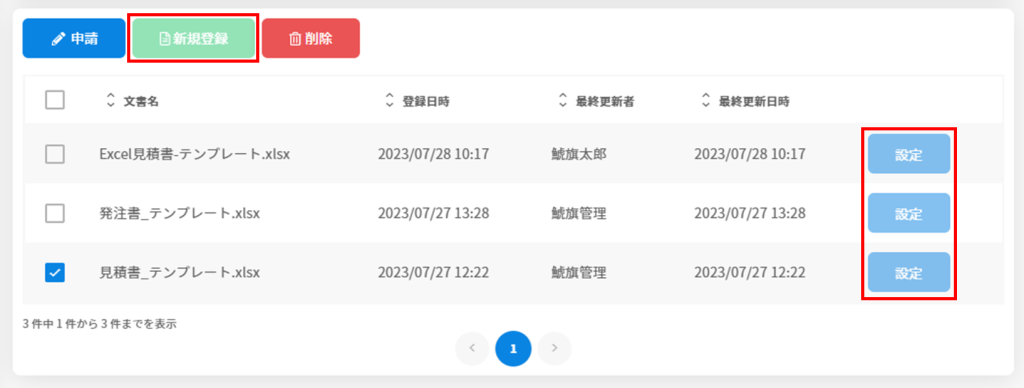 |
| テンプレート自動入力項目の編集 | 「許可しない」に設定すると、自動入力項目(例:user.name、user.companyなど)の編集を制限できます。 ※有料オプション「入力フォームテンプレートプラス」をご契約の場合のみご利用いただけます。 |
| テンプレートの途中編集 | 「許可しない」に設定すると、「テンプレート保存一覧」から申請時に「テンプレート編集機能を有効にする」が非活性になります。 ※有料オプション「入力フォームテンプレートプラス」をご契約の場合のみご利用いただけます。 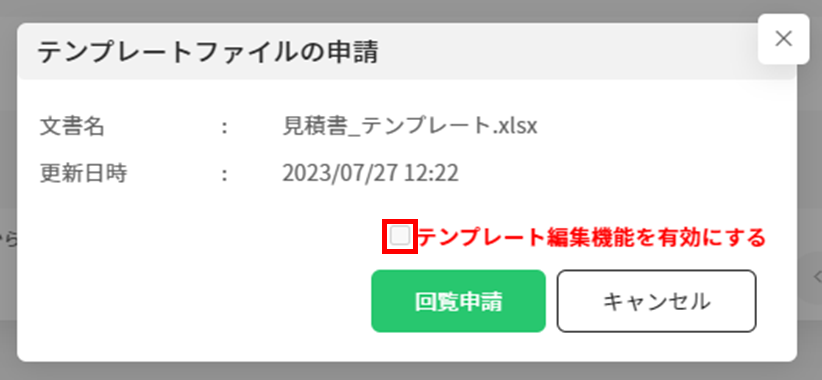 |
| テンプレート途中編集デフォルト | テンプレート申請時の「テンプレート編集機能を有効にする」チェックボックスの初期状態を設定できます。 「有効」に設定すると、チェックが入った状態になります。 ※有料オプション「入力フォームテンプレートプラス」ご契約のお客様のみ表示されます。 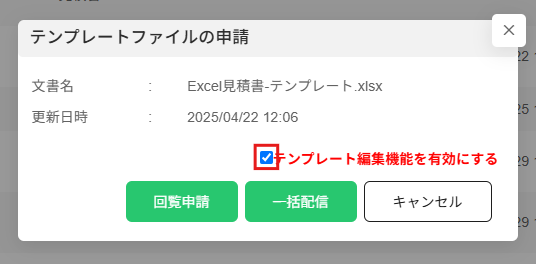 |
| テンプレート途中編集確定ボタン | テンプレート編集機能を有効にした場合に、利用者による[確定]ボタン操作を制限できます。 ※有料オプション「入力フォームテンプレートプラス」をご契約の場合のみご利用いただけます。  |
| パスワード設定 | シングルサインオン有効時に、利用者がパスワードを設定できるかどうかを指定できます。 ※有料オプション「SAML認証」をご契約の場合のみご利用いただけます。 |
| スマホアプリ スケジューラ | Shachihata Cloud スマホアプリでのスケジューラ機能の使用可否を設定できます。 |
| スマホアプリ 掲示板 | Shachihata Cloud スマホアプリでの掲示板機能の使用可否を設定できます。 |
| スマホアプリ 共有ボタン | Shachihata Cloud スマホアプリで完了一覧の文書に表示される共有ボタンの表示/非表示を設定します。 「有効」の場合は、共有ボタンを表示し、文書をダウンロードできます。 |
| スマホアプリ SAML専用ログイン(※β版リリース) | Shachihata Cloud スマホアプリのログイン方法をSAML認証にするかどうかを設定します。 「有効」の場合は、スマホアプリでSAMLログインのみが可能になり、メールアドレスとパスワードを使った通常のログインはできなくなります。 ※有料オプション「SAML認証」をご契約の場合のみご利用いただけます。 ※こちらの機能はβ版でのリリースとなります。 |
| 申請時の長期保存インデックス入力設定 | 申請時のインデックス入力必須条件を設定します。 ・「設定した全ての項目を必須にする」:すべての必須項目を入力しないと申請不可。 ・「少なくとも1つ以上必須にする」+必須項目あり:指定された必須インデックスのうち1つ以上入力必須。 ・「少なくとも1つ以上必須にする」+必須項目なし:少なくとも1つ以上のインデックス入力が必要。 ※有料オプション「長期保存キャビネット検索」または「文書管理」をご利用のお客様のみ表示されます。 ※詳細は インデックス設定 をご確認ください。 |
| ファイルメール便の送信タイミング | ファイルメール便の送信タイミングを設定します。 「どちらも」を選択した場合、利用者は「今すぐ送信」または「10分後に送信」から選択可能です。 ※有料オプション「ファイルメール便」をご契約の場合のみご利用いただけます。 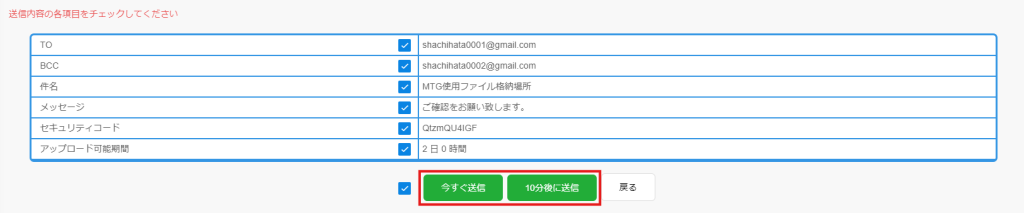 |
【関連リンク】
・電子署名に関する制限
・連携機能のログイン制限