振替伝票を作成し、回覧することができます。
回覧後のデータは仕訳処理を経て、CSVデータとして会計システムへ連携できるため、二重入力の手間を省けます。
振替伝票の作成には管理者による事前設定が必要です。設定方法はこちらをご確認ください。
※設定により、画面に表示される申請項目が異なる場合があります。
操作方法
利用者画面
1振替伝票の申請
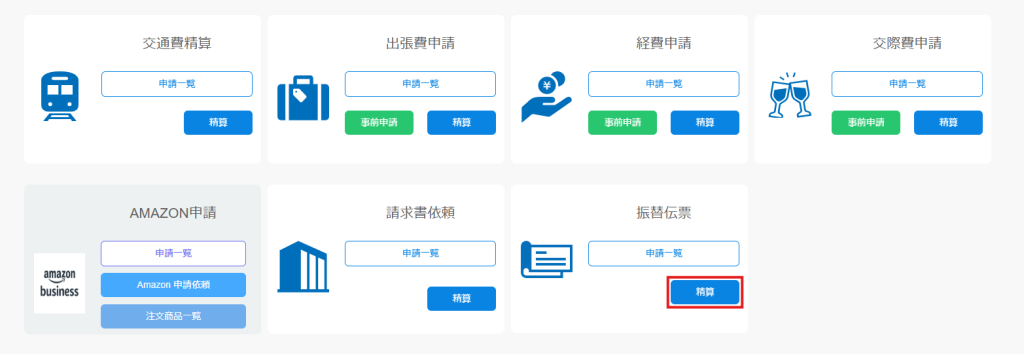
1.[経費申請]>振替伝票[精算]をクリックします。
※振替伝票設定にて使用が許可されているユーザーのみ表示されます。
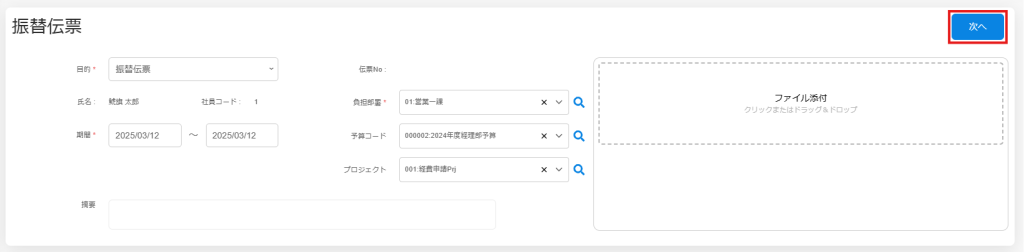
2.ヘッダー情報を入力します。
*がついている項目は必須項目です。
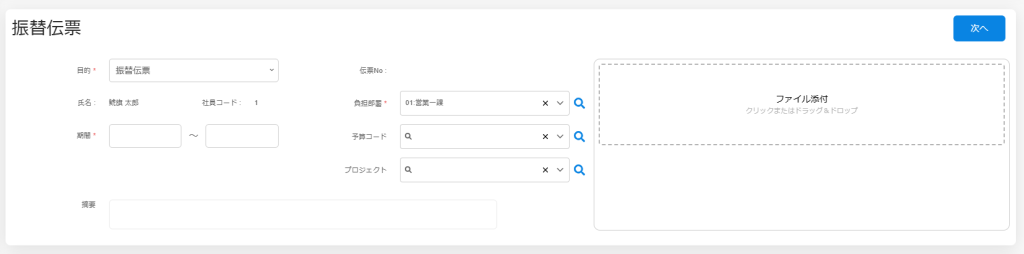
| 項目 | 説明 |
|---|---|
| 目的 | 経費申請を行う目的を選択します。 |
| 期間 | 経費が発生した日付を選択します。 |
| 負担部署 | 経費に関する部署を選択します。 をクリックすると負担部署の検索ができます。 をクリックすると負担部署の検索ができます。 |
| 予算コード | 経費に関する予算コードを選択します。をクリックすると予算コードの検索ができます。 |
| プロジェクト | 経費に関するプロジェクトを選択します。をクリックするとプロジェクトの検索ができます。 |
| ファイル添付 | 領収書等のファイルをアップロードできます。 ファイルのアップロード方法 |
3.[明細登録]をクリックします。
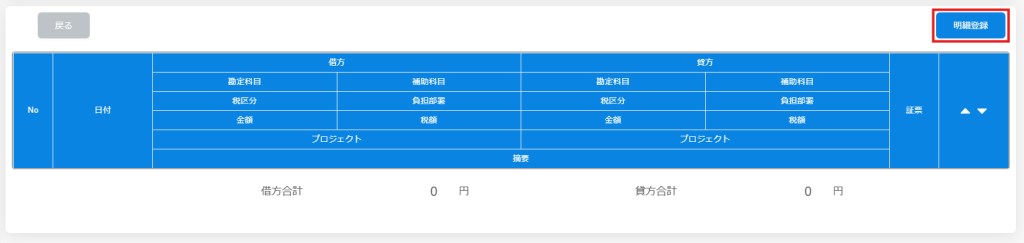
4.明細情報入力をし、[確定]をクリックします。

| 日付 | 経費が発生した日付を選択します。 |
| 仕訳パターン | 管理者が登録した仕訳パターンを呼び出すことができます。 |
| 勘定科目 | をクリックすると勘定科目の検索ができます。 |
| 補助科目 | をクリックすると補助科目の検索ができます。 |
| 税区分 | をクリックすると税区分の検索ができます。 |
| 負担部署 | 借方の負担部署には、ヘッダー部で設定した負担部署が初期値として設定されます。をクリックすると負担部署の検索ができます。 |
| 金額 | 税込み金額を入力します。 |
| 税額 | 税区分に応じて自動計算されます。 |
| プロジェクト | ヘッダー部で設定したプロジェクトが初期値として設定されます。をクリックするとプロジェクトの検索ができます。 |
| 証憑 | 領収書等のファイルをアップロードできます。 ファイルのアップロード方法 |
5.明細情報が登録されます。
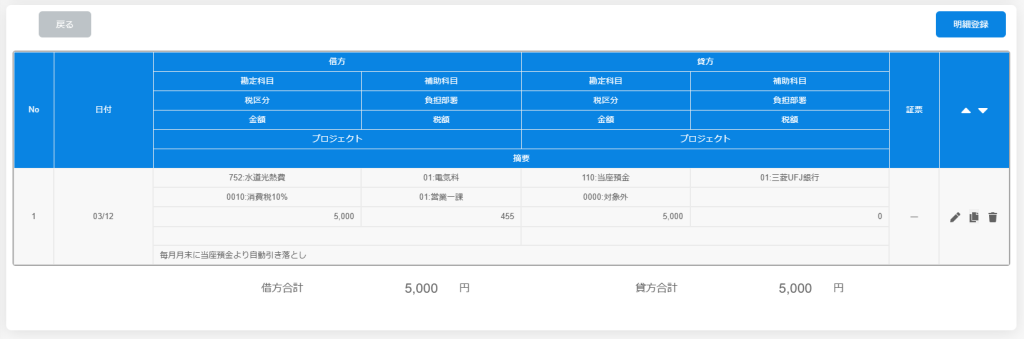
登録した明細に対して以下の操作が可能です。
| 項目 | 説明 |
|---|---|
| [明細登録]ボタン | クリックすると明細情報の追加登録ができます。 |
 編集 編集 | クリックすると、該当の明細を編集ができます。 |
 複製 複製 | クリックすると、該当の明細をコピーして新規登録できます。 |
 削除 削除 | クリックすると、該当の明細を削除できます。 |
  並び替え 並び替え | 明細を選択したのちにクリックすると、選択した明細の並び順を変更できます。 |
6.申請内容を確認し、[次へ]をクリックします。
7.申請書に登録内容が反映されていることを確認し[回覧設定]をクリックします。
修正が必要な場合は[経費申請編集]をクリックし、内容の修正を行ってください。

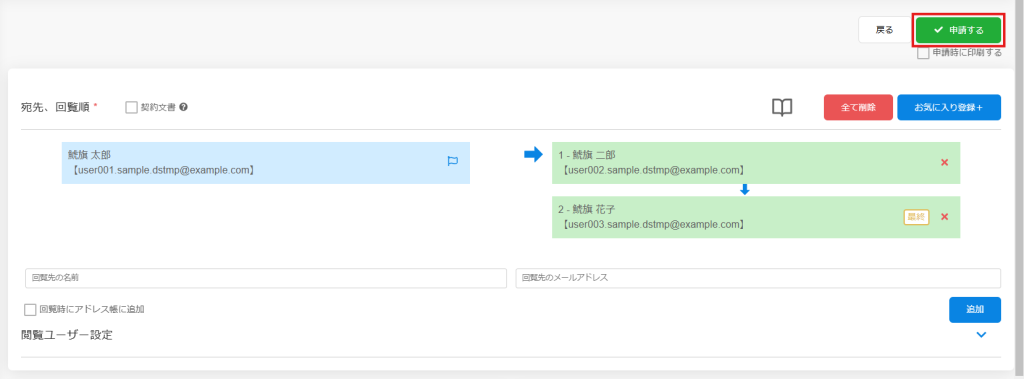
8.申請先を設定し、[申請する]をクリックします。
管理者が回覧ルートを設定している場合、回覧先は自動で設定されます。
※承認ルートの変更権限がある場合のみ、回覧先を変更できます。
申請書を印刷する場合:
「申請時に印刷する」にチェックを入れてから [申請する] をクリックしてください。
2振替伝票仕訳
※FBデータは作成されません。
以下権限が付与された利用ユーザーのみ操作ができます。
・経理担当者
・管理者
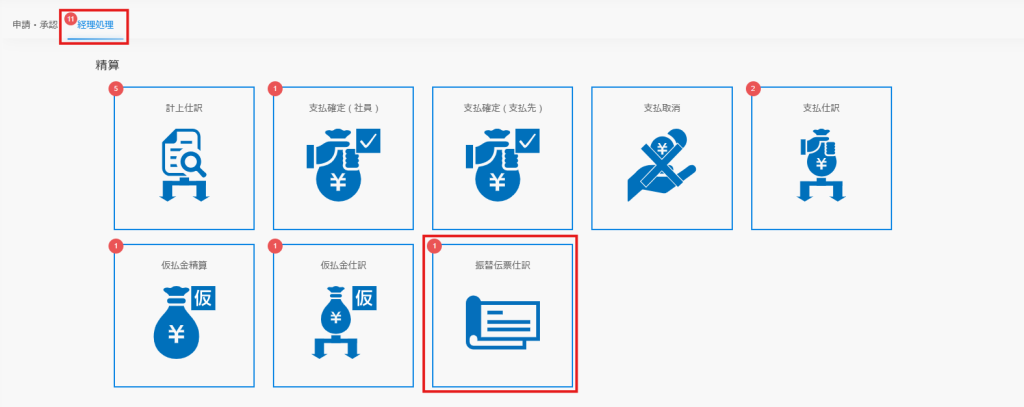
1.[経費申請]>[経理処理]タブ>[振替伝票仕訳]をクリックします。
2.仕訳を行う項目にチェックを入れ、[次へ]をクリックします。

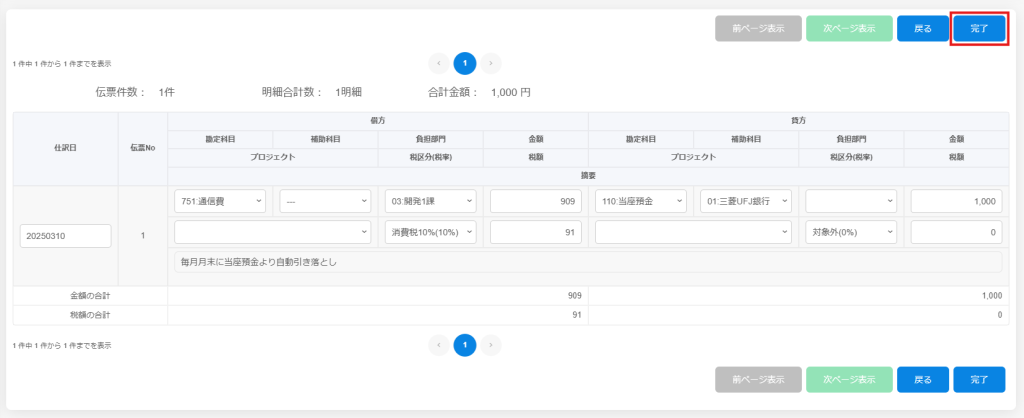
3.仕訳内容を確認・編集し、[完了]をクリックします。
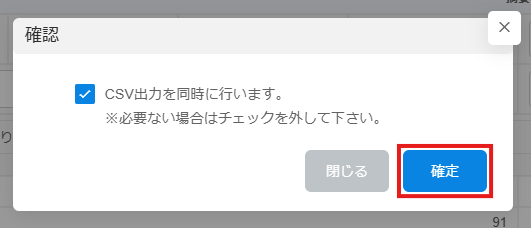
4.確認メッセージの[確定]をクリックします。
仕訳確定時、仕訳データCSVが出力できます。
出力したCSVは「ダウンロード状況確認」よりダウンロードを行ってください。
必要ない場合はチェックを外してから[確定]をクリックしてください。