

※本機能を利用するには、文書管理または長期保存キャビネット検索、およびAI-OCR機能のご契約が必要です。
長期保存キャビネットに保存された文書に対して、AI-OCRを実行する対象文書およびページ範囲を設定できます。
また、AI-OCRの処理が完了した際に、抽出した項目をインデックスへ自動的に保存するかどうかも設定できます。
AI-OCRは1ページ単位で利用数としてカウントされます。
そのため、複数ページの文書をOCR対象とする場合、対象ページ数に応じてAI-OCRの利用数が増加します。
運用方針や利用状況に応じて、OCRを実行する範囲を設定してください。
利用者単位の実行可否設定方法は、文書管理 AI-OCR利用者権限の設定 をご確認ください。
また、全文検索の対象へ文書を自動登録する際にAI-OCRを同時実行する設定については、自動で全文検索の対象に登録 をご参照ください。
操作方法
管理者画面
1.左側のメニューから[AI-OCR]>[OCR対象設定]をクリックします。
2.「OCR対象設定」にて、AI-OCRの実行範囲を設定し、[更新]をクリックします。
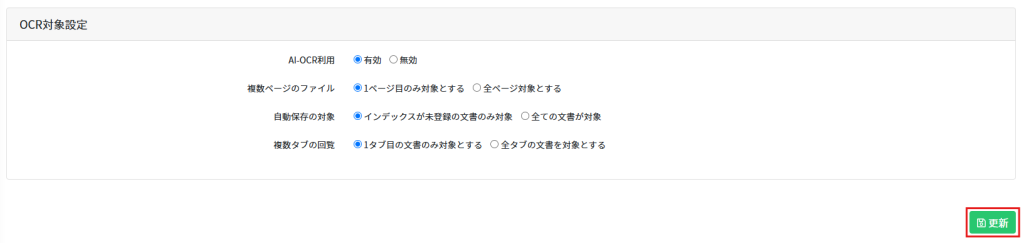
設定内容の詳細
■AI-OCR利用
設定項目:有効 / 無効
長期保存キャビネットにおけるAI-OCRの利用可否を設定します。
無効に設定した場合、AI-OCRは実行されません。
■複数ページのファイル
設定項目:1ページ目のみ対象とする / 全ページを対象とする
回覧文書が複数ページで構成されている場合、OCRを実行するページ範囲を選択します。
■自動保存の対象
設定項目:インデックスが未登録の文書のみ対象 / 全ての文書が対象
自動で全文検索(AI-OCR)の対象に登録する際の条件を設定します。
インデックスのステータスが「登録済」または「登録中」の文書を、自動保存時のOCR対象とするかを選択できます。
■複数タブの回覧
設定項目:1タブ目の文書のみ対象とする / 全タブの文書を対象とする
回覧文書が複数のタブで構成されている場合、OCRを実行するタブ範囲を設定します。
■インデックスへの自動保存
設定項目:有効 / 無効
申請時の画面、および長期保存キャビネット画面でAI-OCRを実行し、処理が正常に完了(抽出済)した場合に、抽出された項目を自動でインデックスへ保存するかどうかを設定します。
有効にした場合、利用者によるインデックスの登録操作を行うことなく、AI-OCRで取得した項目がすべてインデックス項目として自動的に保存されます。
無効にした場合は、利用者が抽出結果を確認し、手動でインデックス登録を行う必要があります。
【関連リンク】
▼管理者向け
・AI-OCR利用回数の確認と回数超過時の設定
▼利用者向け
・文書管理 AI-OCR機能の利用方法
・申請時AI-OCR機能 利用方法