

※本機能を利用するには、経費申請およびAI-OCRのご契約が必要です。
領収書やレシートをAI-OCRに読み込ませると、文字情報を自動で読み取り、明細項目に自動入力します。読み取った内容を確認し、申請したい明細を選択して追加登録するだけで、簡単に経費申請を行うことができます。
AI-OCR機能は PCブラウザ と スマホアプリ の両方からご利用いただけます。
読み取り可能な項目
AI-OCRでは、以下の項目を自動で読み取ります。
・インボイス番号
・取引年月日
・税率10%対象金額
・税率10%消費税額
・税率8%対象金額
・税率8%消費税額
・合計金額
※ 領収書の記載内容や画像の状態によっては、正しく読み取れない項目がある場合があります。
操作方法
利用者画面
PCブラウザ
例)読み取った領収書データを使用して経費精算を行う場合
1.事前にスマホアプリの「領収書撮影」機能で、領収書を撮影しておきます。
※撮影方法はこちらをご参照ください。
2.左側のメニューから[経費申請]をクリックします。
3.経費申請の[精算]をクリックします。

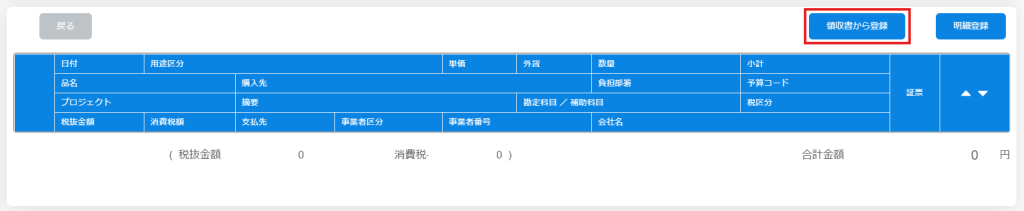
4.[領収書から登録]をクリックします。
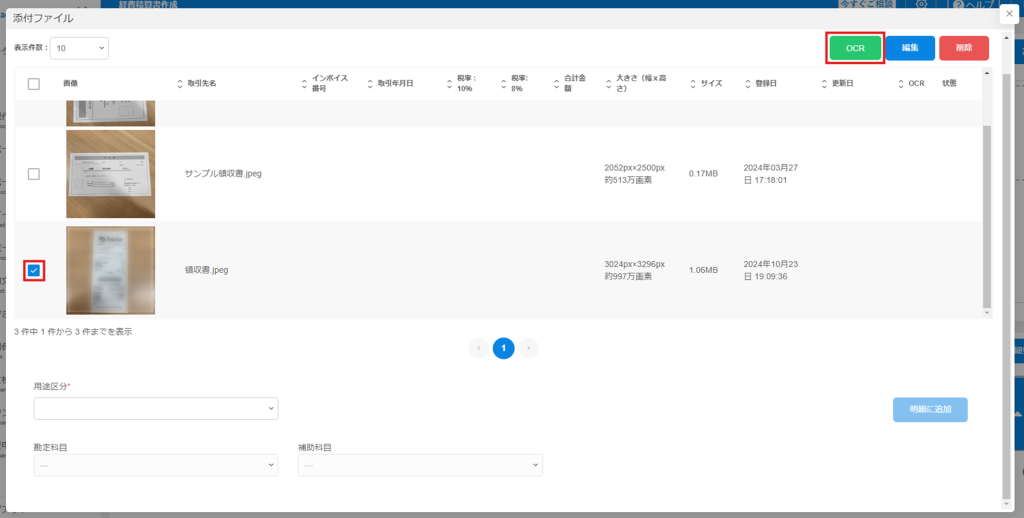
5.処理したい領収書にチェックを入れ、右上の[OCR]をクリックします。
※[OCR]をクリックするとOCR処理が実行され、正常に完了した場合に1回の利用としてカウントされます。
※契約回数を超過している場合、OCR処理は実行されません。
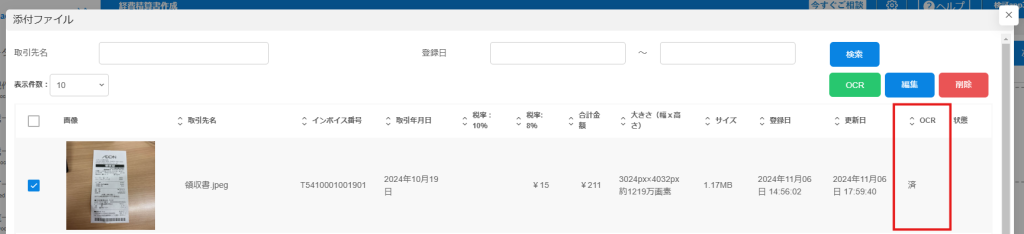
6.OCR処理が完了すると、ステータスが「読取中」から「済」に変わります。
読み取られた内容を確認し、修正が必要な場合は、該当の領収書にチェックをいれ、[編集]をクリックしてください。
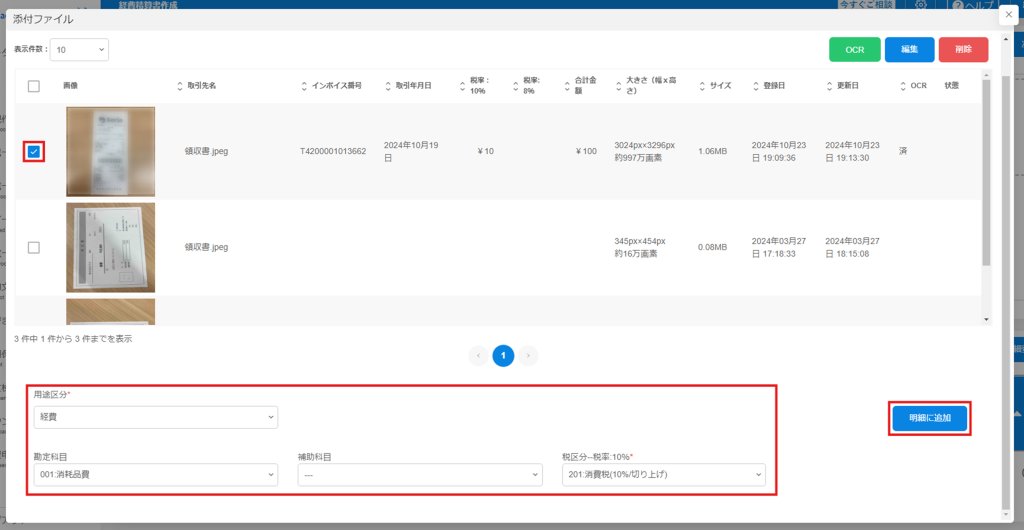
7.OCRのステータスが「済」の領収書を選択し、用途区分や勘定科目を設定したうえで[明細に追加]をクリックします。
8.スキャンして登録された情報が反映された精算書作成画面が表示されます。以降の申請操作については、通常の申請方法と同様です。申請内容入力や回覧先の設定を行い申請します。
各申請方法の操作手順は以下をご参照ください。
交通費申請 / 出張費申請 / 経費申請 / 交際費申請
スマホアプリ
例)スマホアプリから直接OCR処理を行い経費申請する場合
1.ホーム画面右下の メニューを開き、[領収書撮影]をタップします。
2.領収書を撮影します。
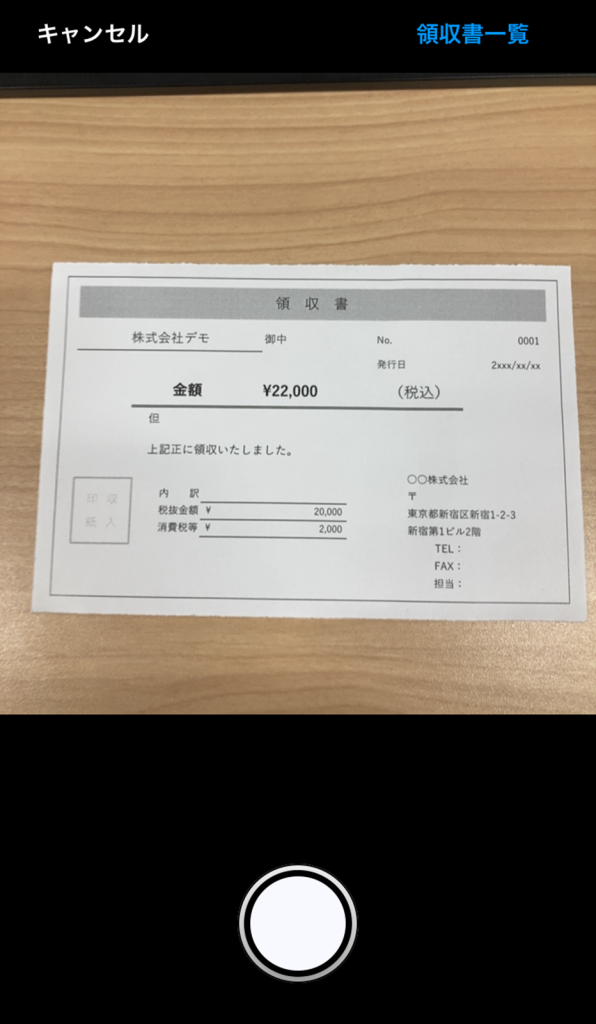
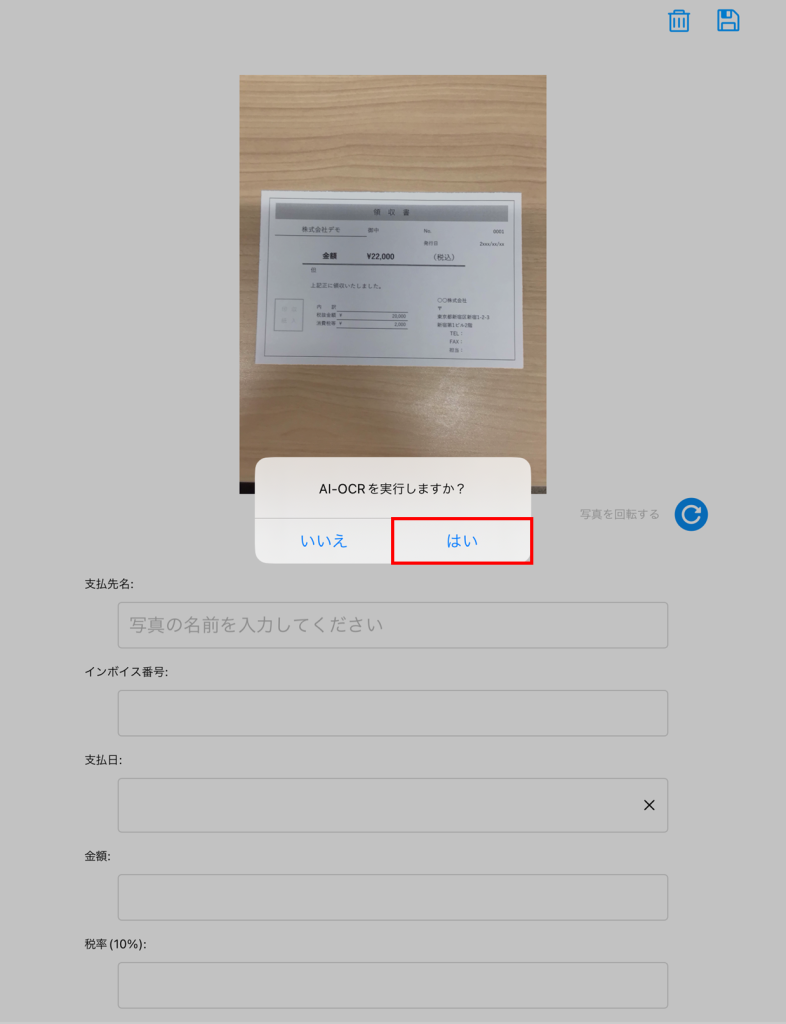
3.「AI-OCRを実行しますか?」というメッセージが表示されます。[はい]をタップするとOCR処理が実行されます。
※[OCR]をタップするとOCR処理が実行され、正常に完了した場合に1回の利用としてカウントされます。
※契約回数を超過している場合、OCR処理は実行されません。
撮影時にOCRを実行しなかった場合
領収書一覧画面から実行できます。
①領収書一覧を開きます。
②OCR処理したい領収書にチェックを入れ、画面下部の[OCR]をタップします。
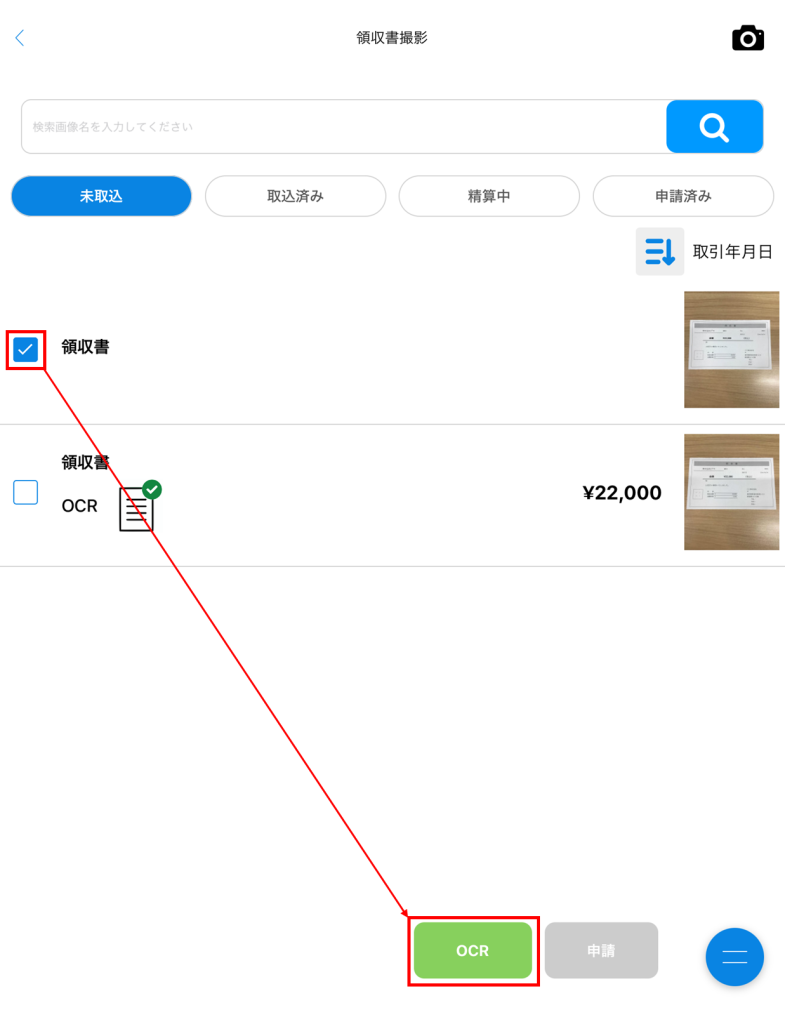
③ 以降は手順4へ進んでください。
4.OCR処理が完了すると、OCRのアイコンが読取済みのアイコンに変わります。
領収書タップすると読み取られた内容が確認できます。修正が必要な場合は該当の領収書をタップして編集後、保存アイコンをタップしてください。
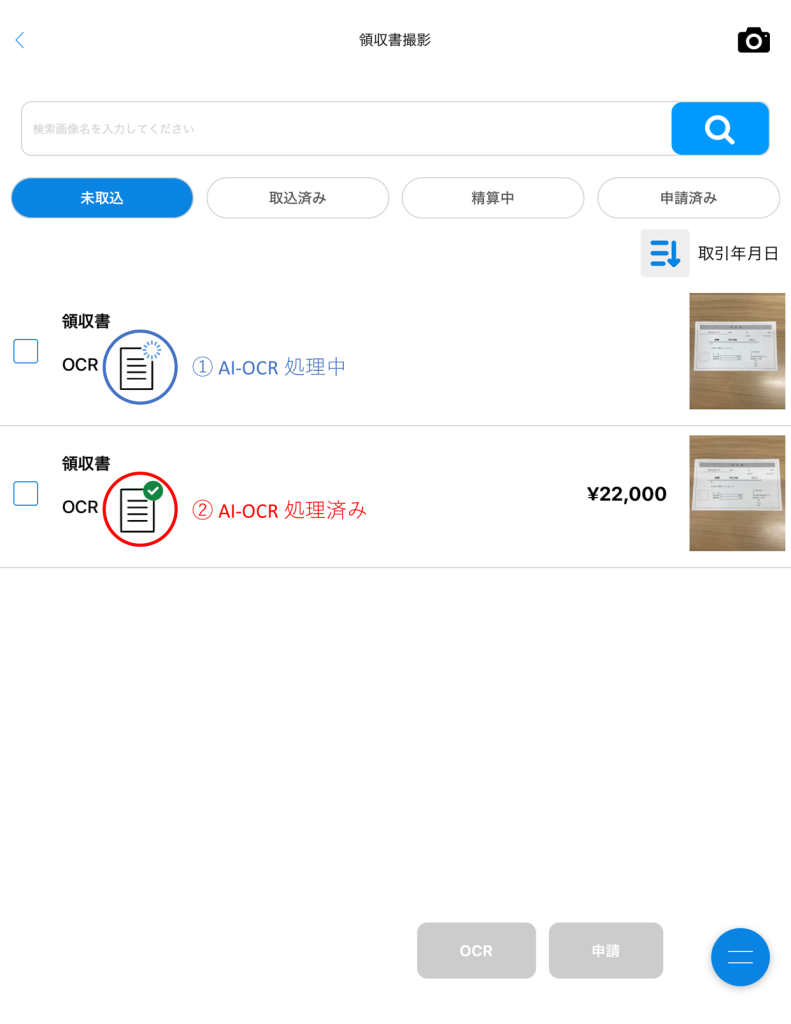
5.OCR済みの領収書を選択し、[申請]をタップします。
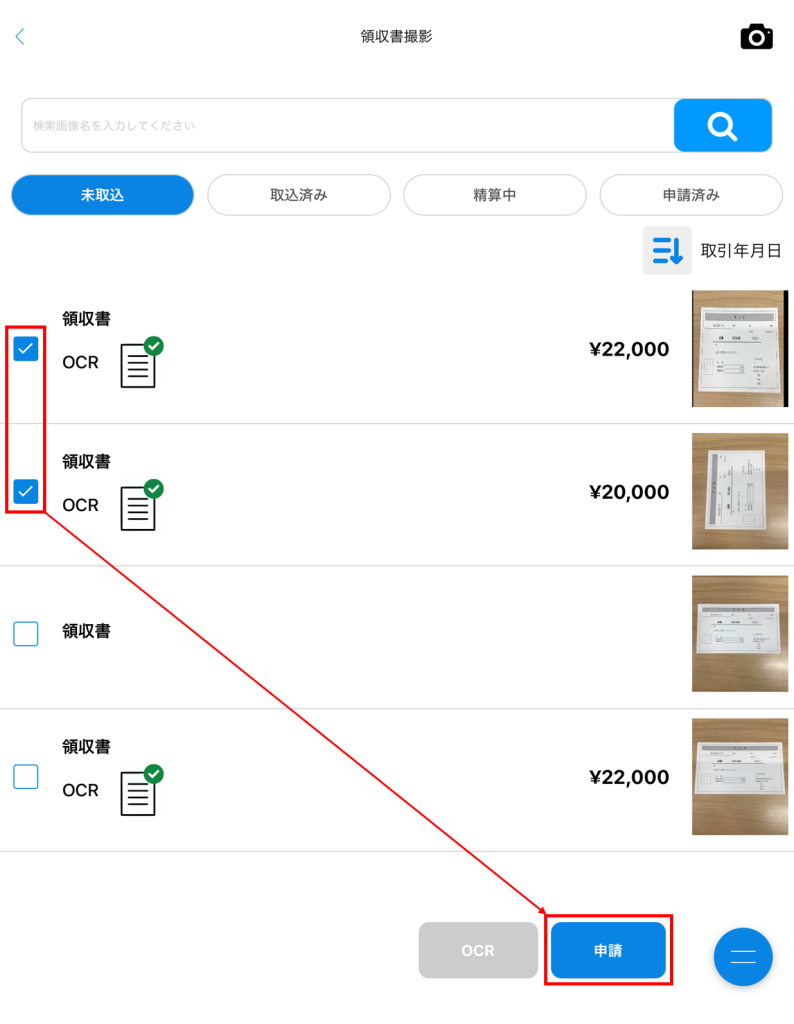
6.「申請種別」と「用途」を選択し、[申請]をタップします。
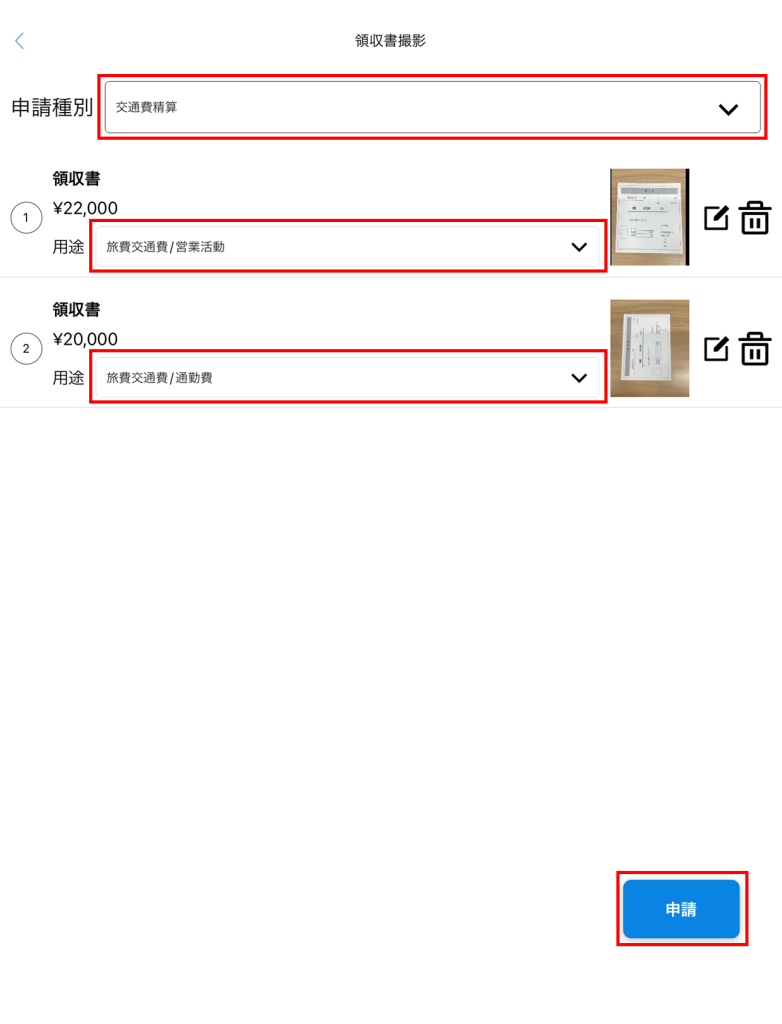
7.スキャンして登録された情報が反映された精算書作成画面が表示されます。以降の申請操作については、通常の申請方法と同様です。申請内容入力や回覧先の設定を行い申請します。
各申請方法の操作手順は以下をご参照ください。
交通費申請 / 出張費申請 / 経費申請 / 交際費申請
AI-OCRステータスについて
AI-OCR処理の進行状況は、領収書ごとに「OCRステータス」で確認できます。
| ステータス (PCブラウザ) | ステータス (スマホアプリ) | 説明 |
|---|---|---|
| ステータスなし | ステータスなし | AI-OCR処理がまだ実行されていない状態です。 |
| 読取中 |  | AI-OCR処理を実行している状態です。 |
| 済 |  | AI-OCR処理が正常に完了した状態です。読み取られた内容を確認し、必要に応じて[編集]から修正できます。 |
| 読取失敗 | ー | AI-OCR処理が失敗した場合に表示されます。 |
| 読取上限 | ー | AI-OCR処理の実行時に、AI-OCR利用回数の上限に達している場合に表示されます。 |
領収書の状態について
領収書ごとの申請状況は、PCブラウザでは添付ファイル一覧の「状態」列、スマホアプリでは領収書一覧のタブで確認できます。
| 状態 | 説明 |
|---|---|
| 未取込 | 申請書が未作成の状態です。 |
| 取込済み | 申請書を作成中(下書き)の状態です。 |
| 精算中 | 申請済みで、承認待ちの状態です。 |
| 申請済み | 申請済みで、承認が完了した状態です。 |
【関連リンク】
▼管理者向け
・AI-OCR利用回数の確認