

長期保存キャビネット内のフォルダをCSVファイルを使って一括で登録・編集する方法を説明します。
※フォルダを1件ずつ操作する場合はこちらをご確認ください。
一括登録
管理者画面
1.左側のメニューから[長期保存キャビネット]>[フォルダ管理]を開きます。
2.[CSV取込]をクリックします。

3.[取込]をクリックし、登録したいCSVファイルを選択します。
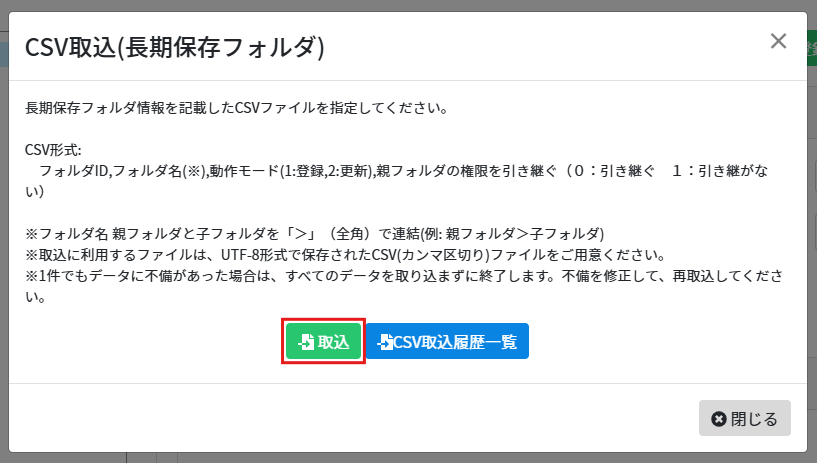
4.取込が成功すると、CSV取込結果画面に「CSV取込処理に成功しました。」と表示され、取込が完了します。
※CSV内に1件でも不備がある場合、データは1件も取り込まれません。エラー内容を修正し、再度取り込んでください。
■ CSV取込履歴の確認
CSV取込画面の[CSV取込履歴一覧]をクリックすると、取込履歴を確認できます。
履歴の各レコードをクリックすると、取込日時・取込状態などの詳細情報 が表示されます。
CSVフォーマット仕様
| 列名 | 内容 |
|---|---|
| フォルダID | 新規の場合は空白、更新の場合は対象フォルダのIDを入力します。 |
| フォルダ名(階層指定) | フォルダ名を入力します。 親子階層を表現する場合は 「>」(全角)で連結してください。(例:営業部>顧客管理>2025) フォルダは最大10階層まで作成可能です。 |
| 動作モード | 1:登録、2:更新 |
| 親フォルダの権限を引き継ぐ | 0:引き継ぐ、1:引き継がない |
一括編集
管理者画面
登録済みフォルダをCSVで出力し、編集後に再度取り込むことで一括編集ができます。
※CSVでの 一括削除はできません。
1.左側のメニューから[長期保存キャビネット]>[フォルダ管理]をクリックします。
2.[CSV出力]をクリックします。

3.確認メッセージの[はい]をクリックします。
4.「CSV出力処理に成功しました、ダウンロードを予約しました。」と表示されます。
「ダウンロード状況確認」からCSVデータをダウンロードします。
5.出力されたCSVの内容を必要に応じて編集します。
※編集時、フォルダID(1列目)と動作モード(3列目)の編集は不要です。
6.再度、[長期保存キャビネット]>[フォルダ管理]を開き、[CSV取込]をクリックします。
7.[取込]をクリックし、編集後のCSVファイルを選択します。
8.取込が成功すると、CSV取込結果画面に「CSV取込処理に成功しました。」と表示され、編集完了です。
※CSV内に1件でも不備がある場合、データは1件も取り込まれません。エラー内容を修正し、再度取り込んでください。
■ CSV取込履歴の確認
CSV取込画面の[CSV取込履歴一覧]をクリックすると、取込履歴を確認できます。
履歴の各レコードをクリックすると、取込日時・取込状態などの詳細情報 が表示されます。