Shachihata Cloudでは、契約企業から送付された文書に対して、契約がなくても無料で捺印・サインを行い、文書を返信することが可能です。
Shachihata Cloudをご利用でない方でも、電子文書への対応を簡単かつスムーズに行えます。
本ページでは、スマホブラウザでゲストユーザーとして文書を確認し、捺印・サインを行って承認するまでの操作方法を説明します。
ゲストユーザーは、Shachihata Cloudの契約がなくても利用できますが、操作できる範囲は、文書の受信および受信した文書への捺印・サイン、承認操作に限られます。
利用できる機能には制限がありますので、あらかじめご了承ください。
※PCブラウザでの操作方法については、「ゲストユーザー利用方法(PCブラウザ版)」をご確認ください。
操作方法
1文書を開く
Shachihata Cloudから届いたメールより、文書を確認します。
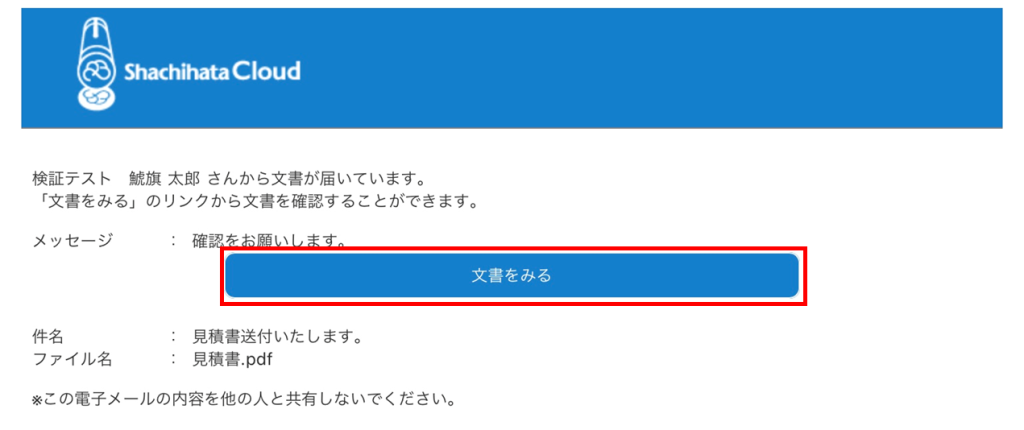
1.Shachihata Cloudからメールが届きます。
本文にある[文書をみる]をタップします。
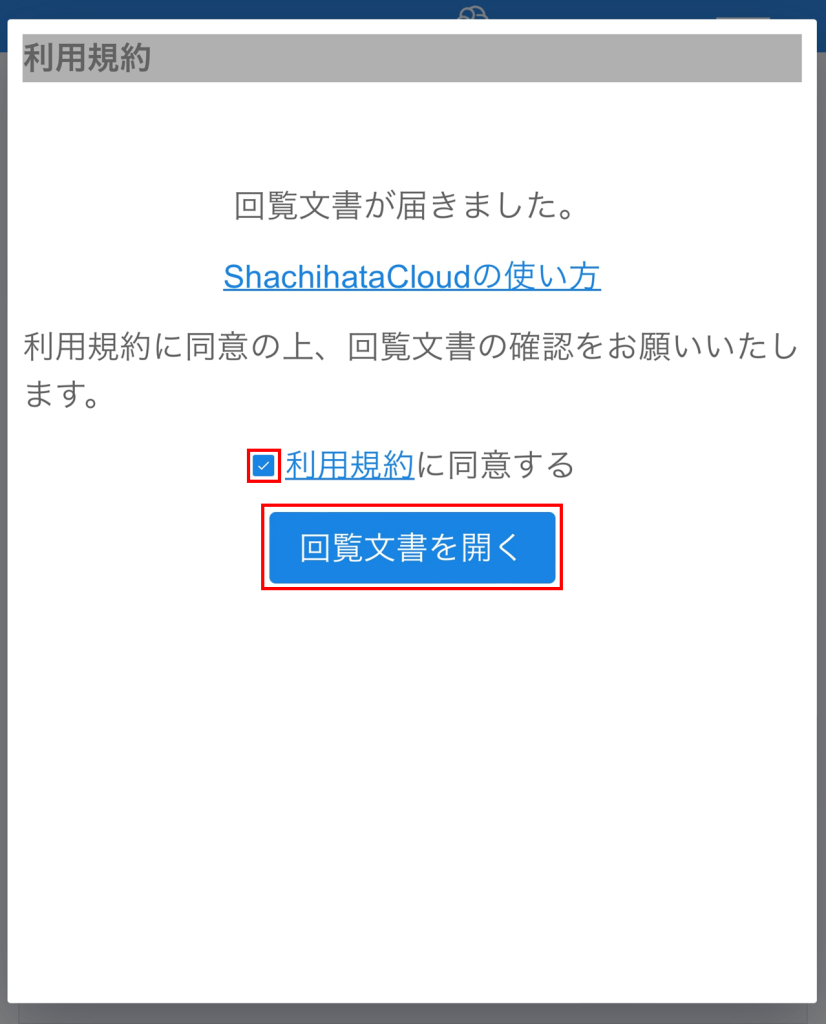
2.利用規約を確認し、同意する場合はチェックを入れて[回覧文書を開く]をタップします。
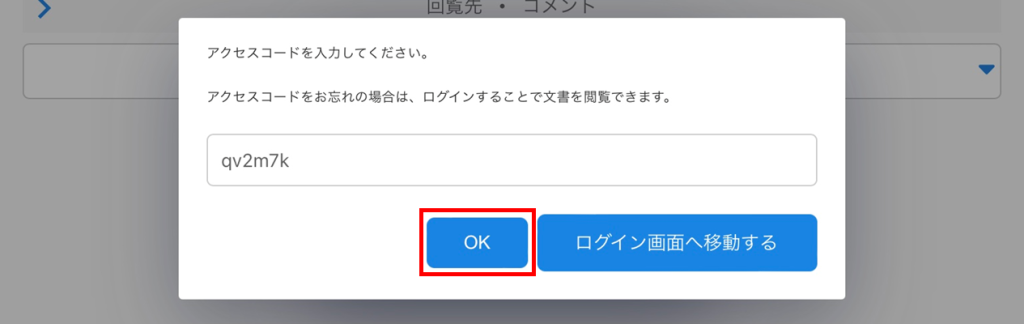
アクセスコードの入力を求められる場合があります。
その際は、承認依頼メールの後に届く「アクセスコードのお知らせ」メールに記載されているアクセスコードを入力し、[OK]をタップしてください。
3.回覧文書が表示されます。
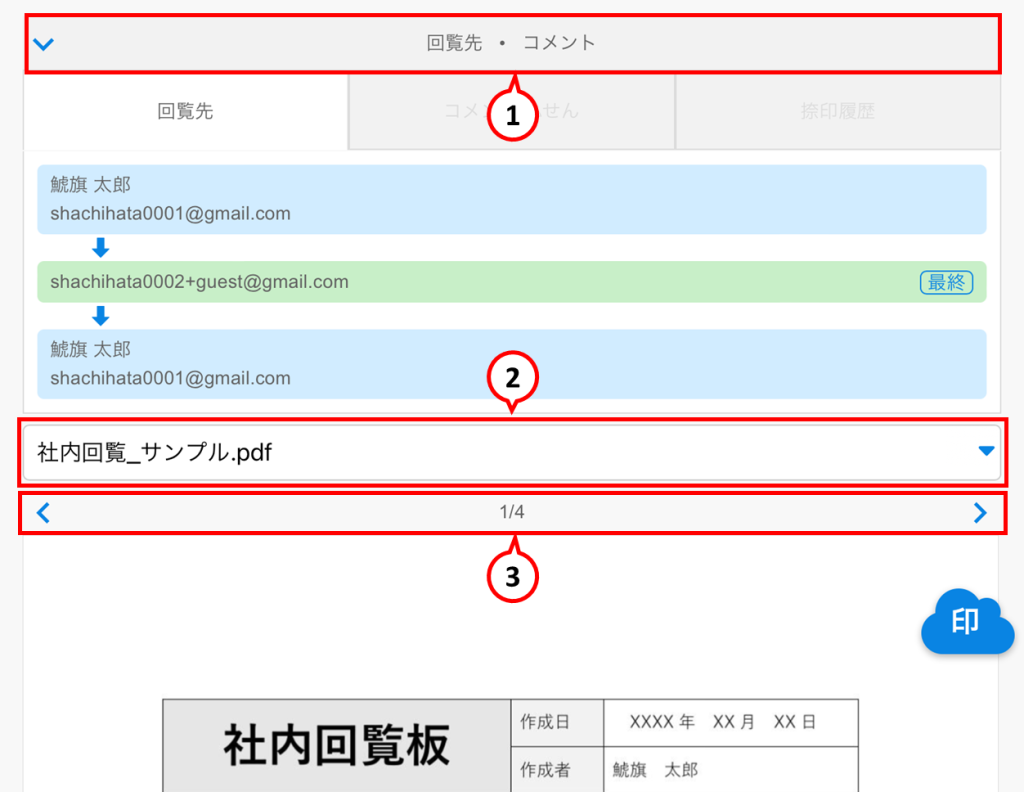
画面上部の操作については以下のとおりです。
①「回覧先・コメント」をタップすると、回覧先、コメント/ふせん、捺印履歴を確認できます。
②複数の文書がアップロードされている場合、文書の切り替えが可能です。
③文書が複数ページある場合、ページ移動ができます。
2氏名印・日付印の捺印
氏名印・日付印を作成し、文書に捺印できます。
1.[押印]をタップします。

2.[氏名印]をタップします。
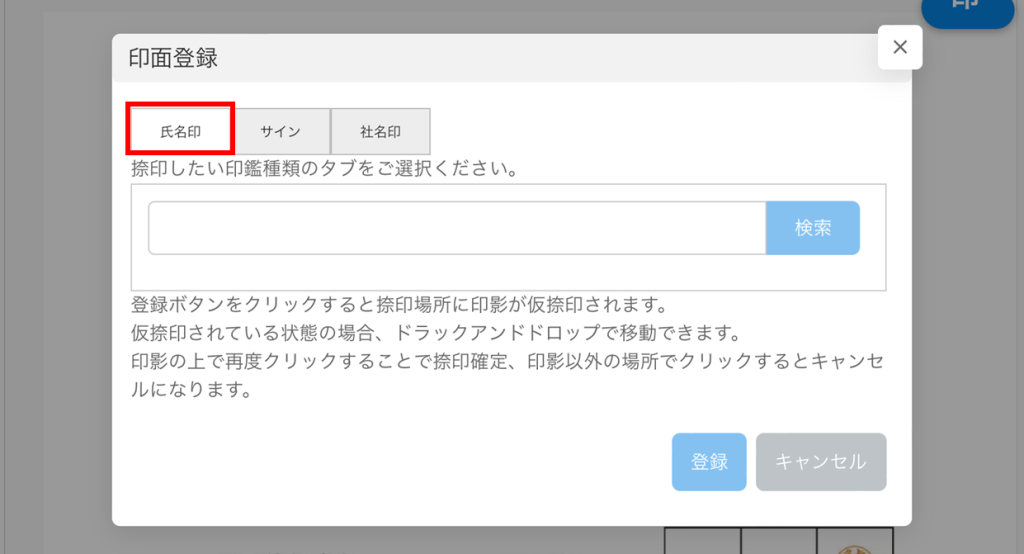
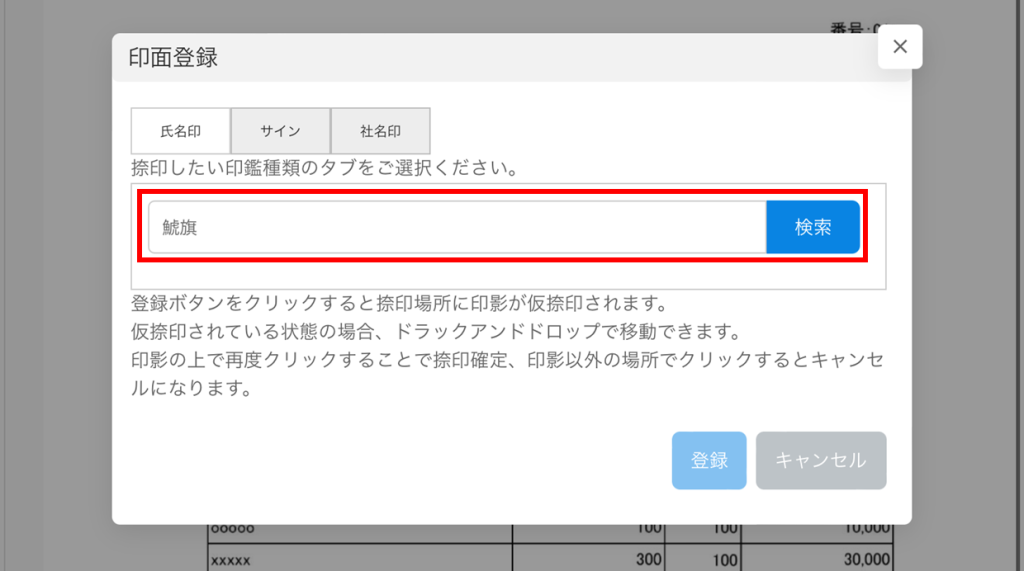
3.作成したい印面文字を入力し、[検索]をタップします。
※印面文字は最大4文字まで作成できます。
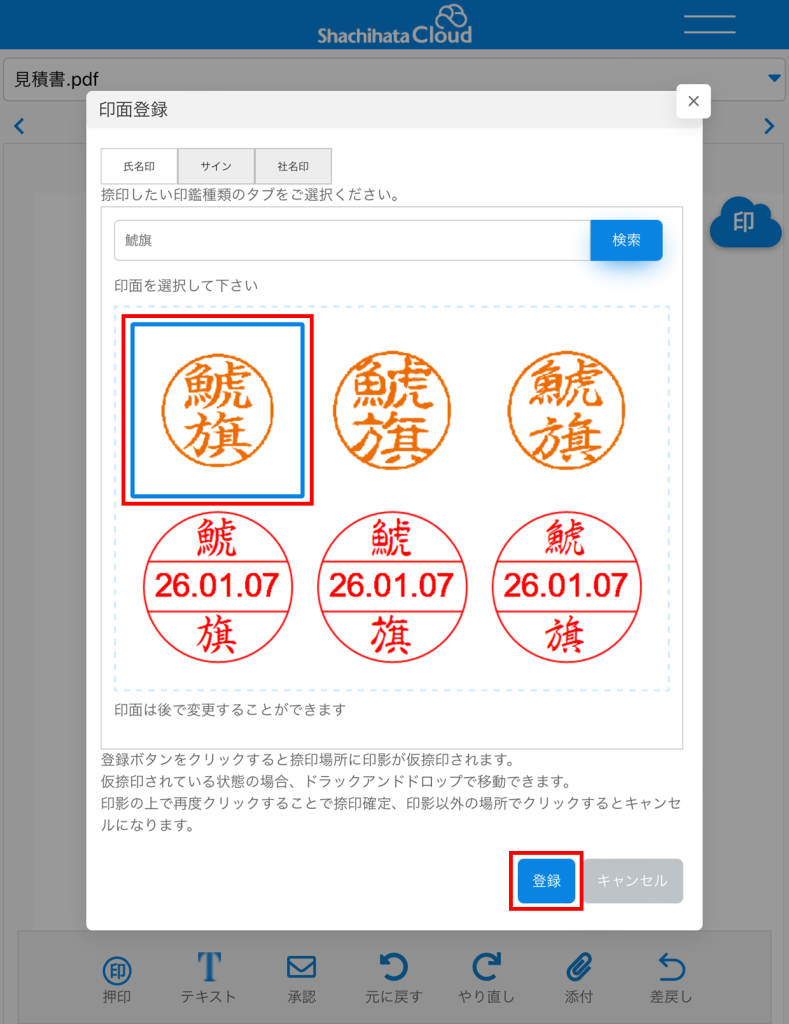
4.印面を選択し、[登録]をタップします。
5.文書上の捺印したい位置をタップします。
6.青枠で囲まれた印影が表示されます。
印影をドラッグして捺印箇所に移動します。
※青枠が表示されている間、自由に位置を変更できます。

7.印影をタップして、捺印を確定します。

3手書きサインの追加
文書に手書きサインを追加できます。
1.[押印]をタップします。
2.[サイン]をタップします。
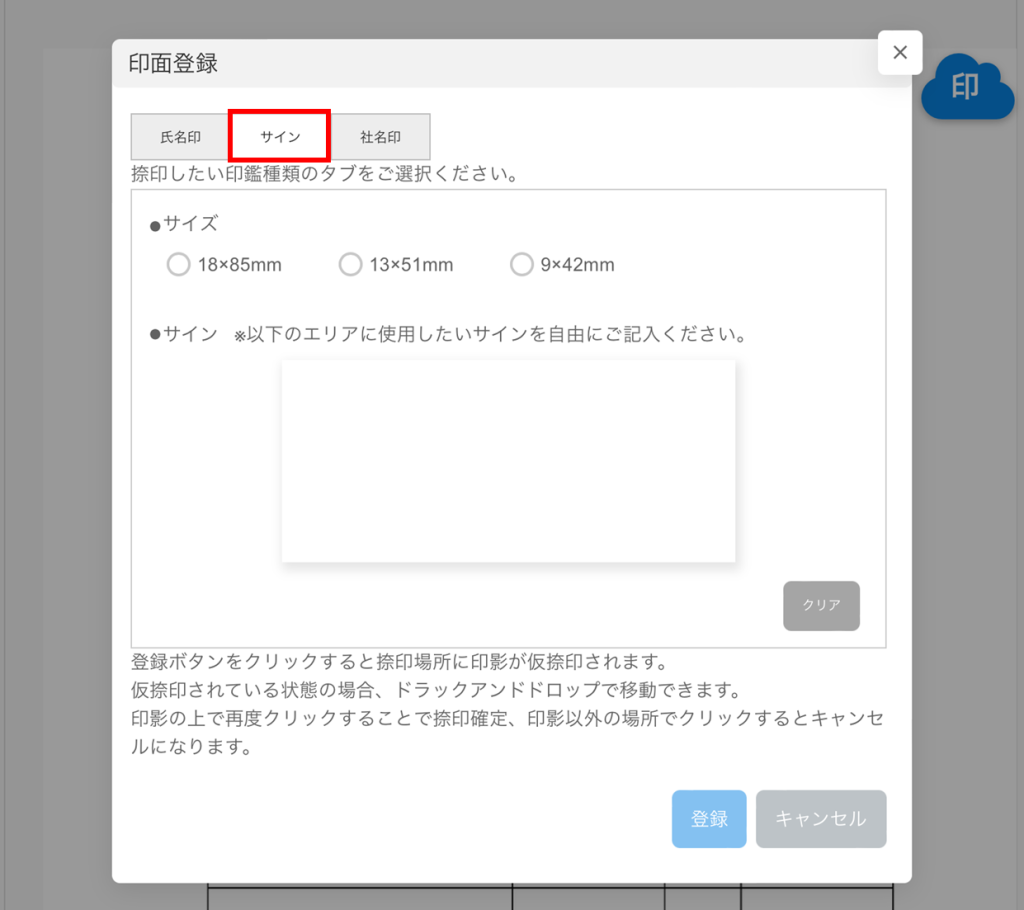
3.サイズを選び、サインを記入します。
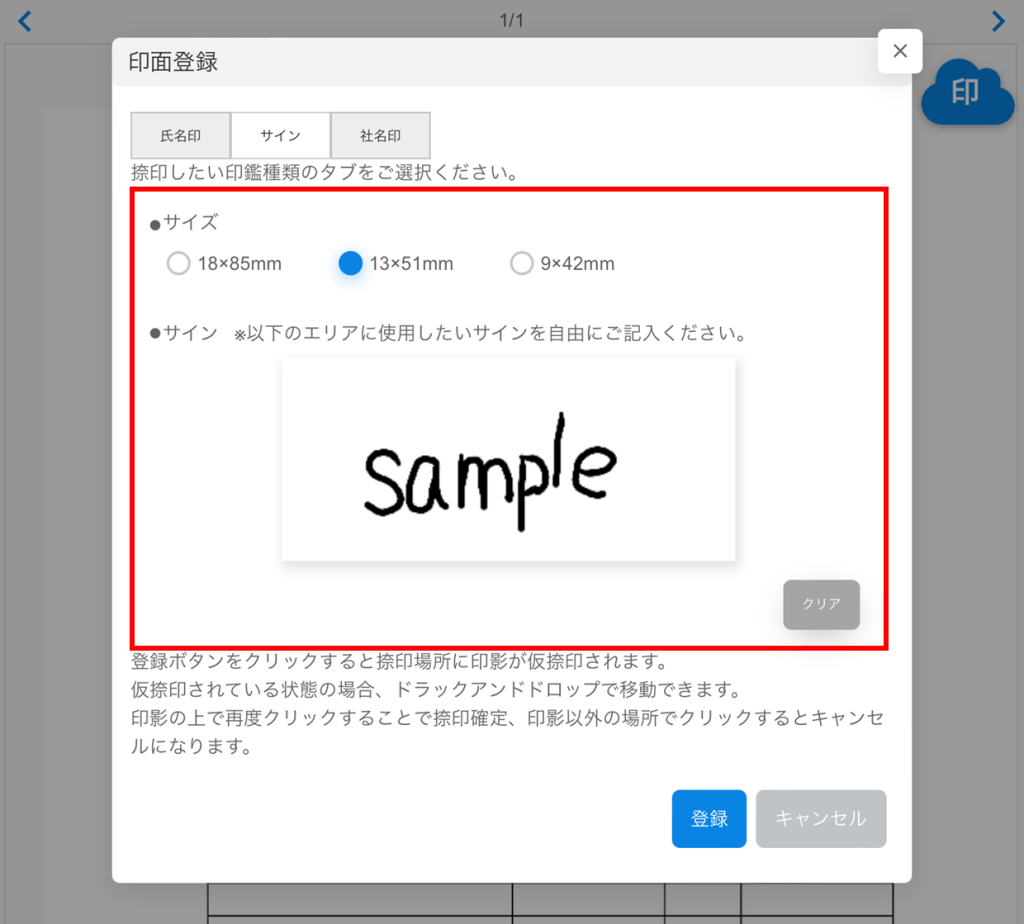
4.サインを書き終えたら[登録]をタップします。
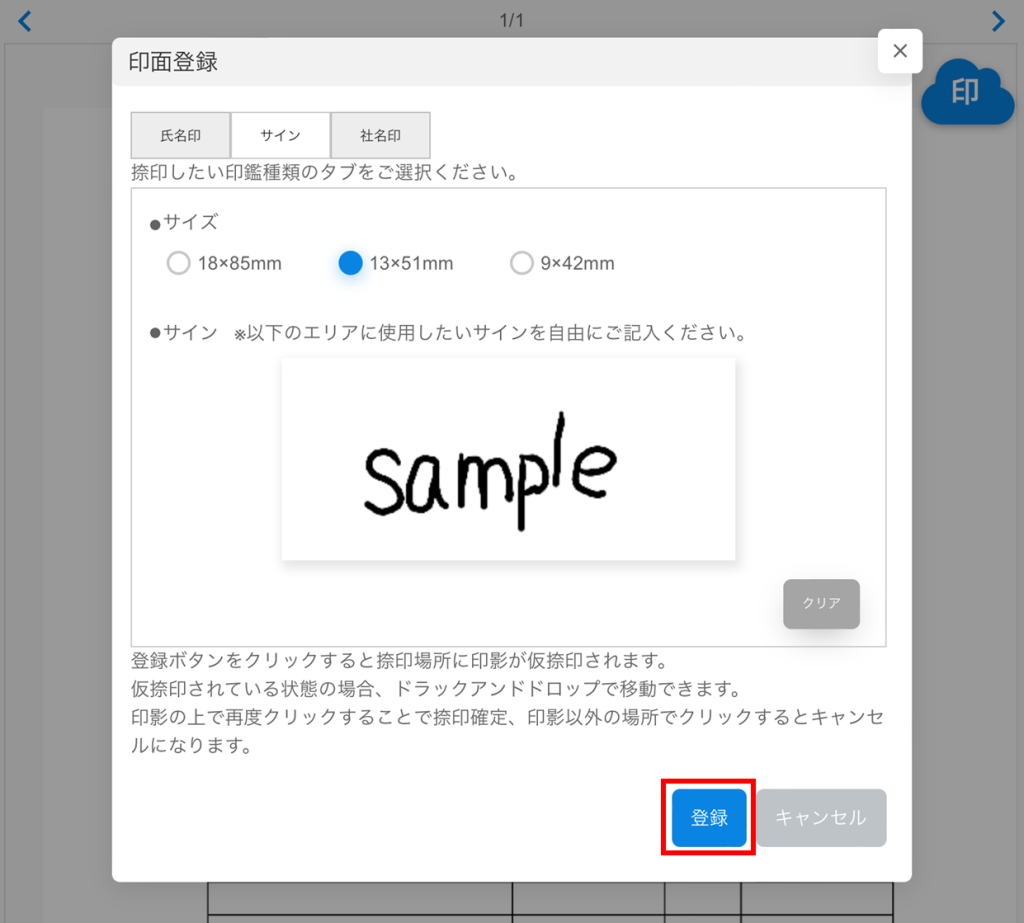
5.文書上の捺印したい位置をタップします。
6.青枠で囲まれたサインが表示されます。
サインをドラッグして捺印箇所に移動します。
※青枠が表示されている間、自由に位置を変更できます。

7.サインをタップして、位置を確定します。

4社名印(丸印)の捺印
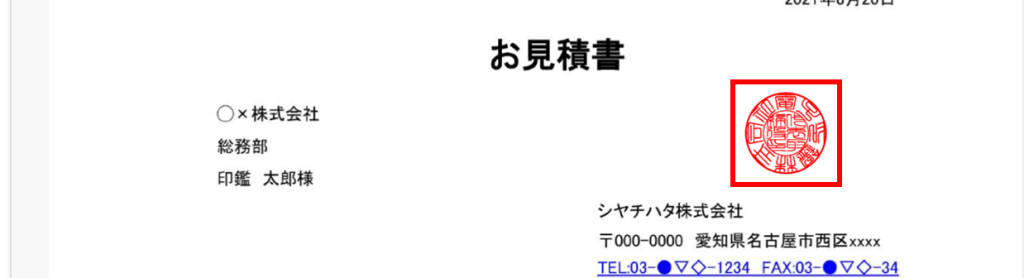
シヤチハタ定型レイアウトで社名印を作成し、文書に捺印できます。
1.[押印]をタップします。
2.[社名印]をタップします。
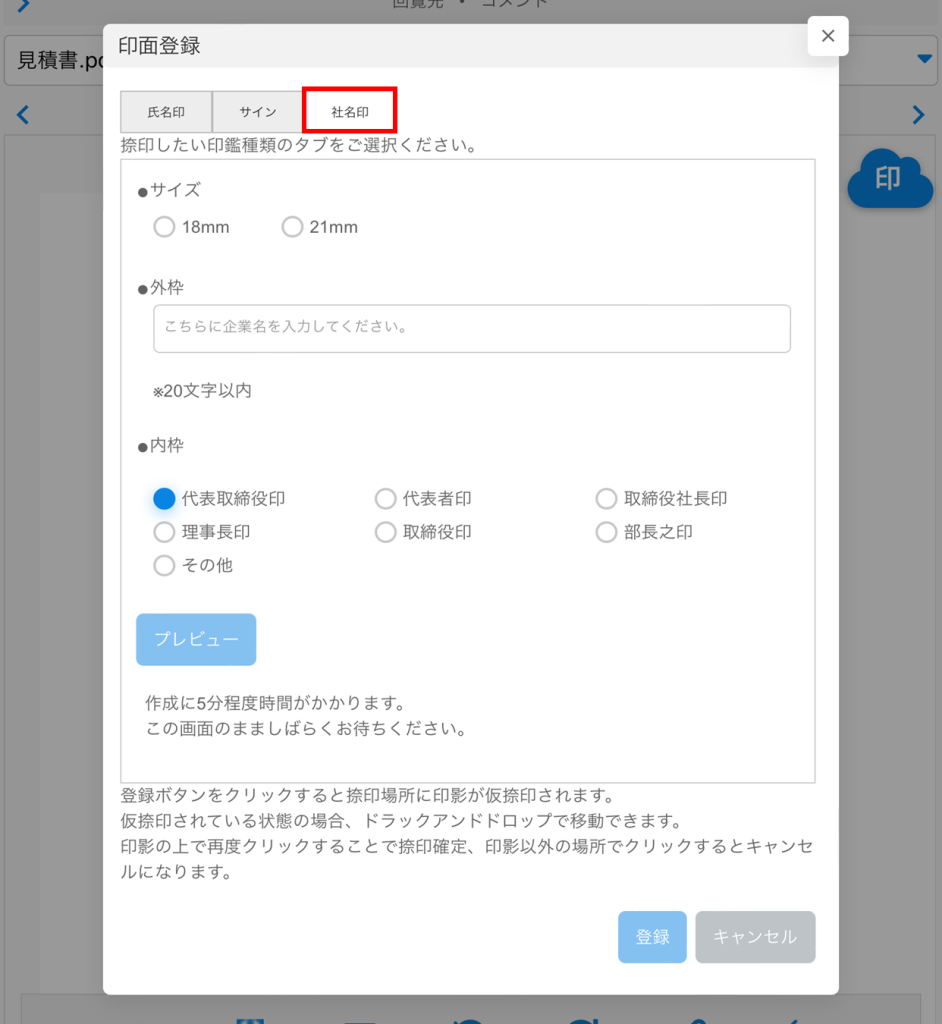
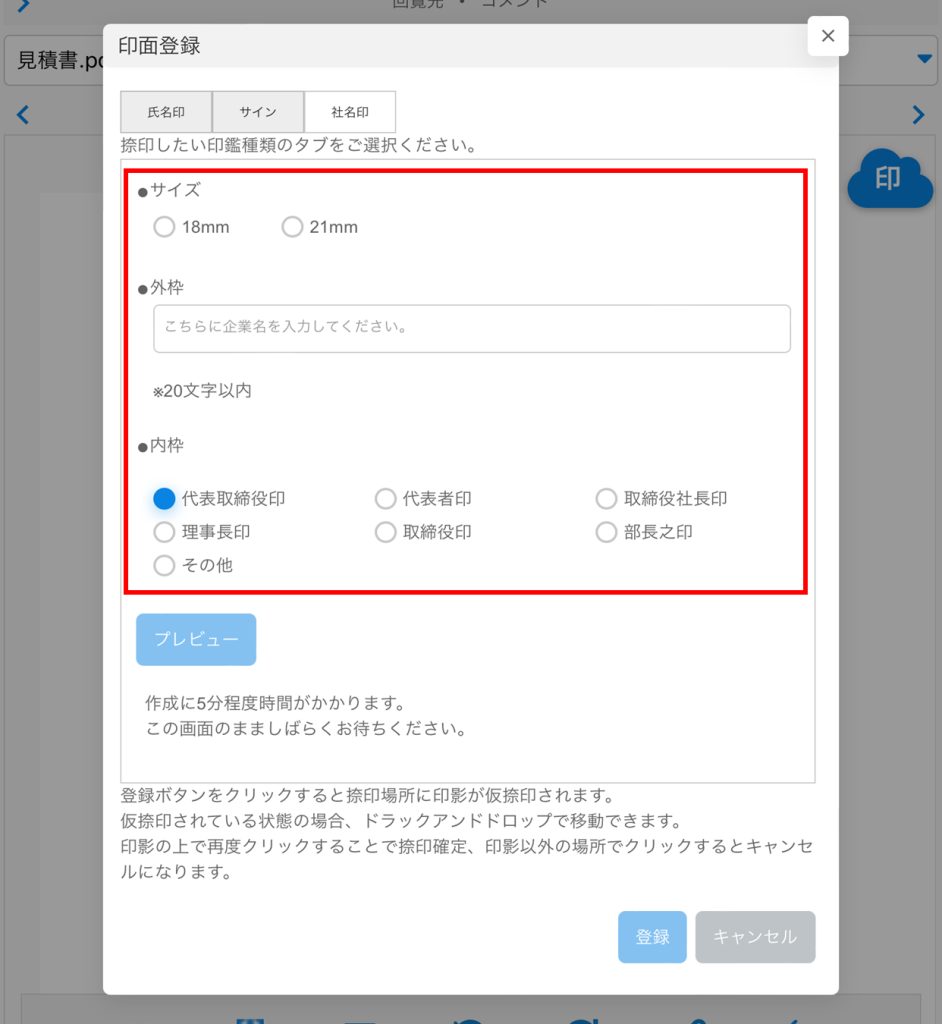
3.印面サイズと外枠、内枠の文字を設定します。
※内枠文字の「その他」を選択すると任意の文字を入力できます。4文字、6文字、または9文字でご入力ください。
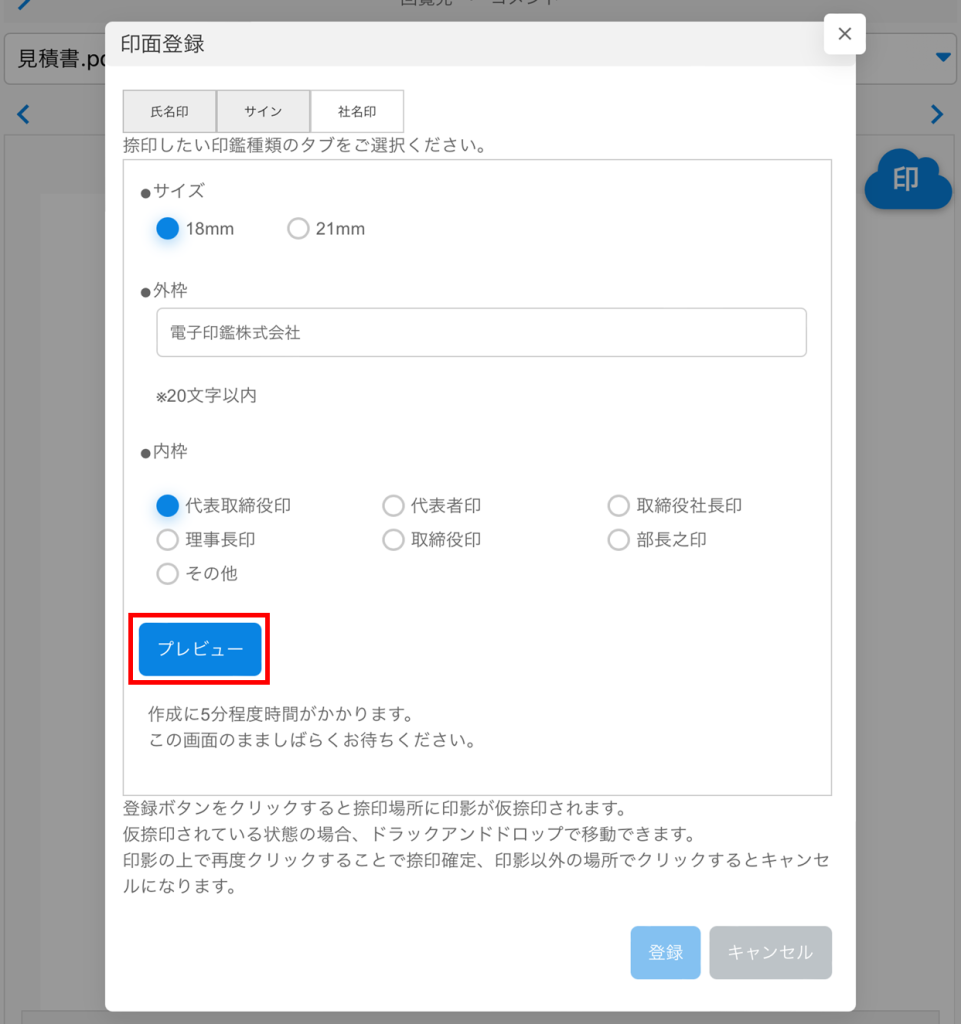
4.[プレビュー]をタップします。
※印面の作成には数分かかる場合があります。作成が完了するまで画面をそのままお待ちください。
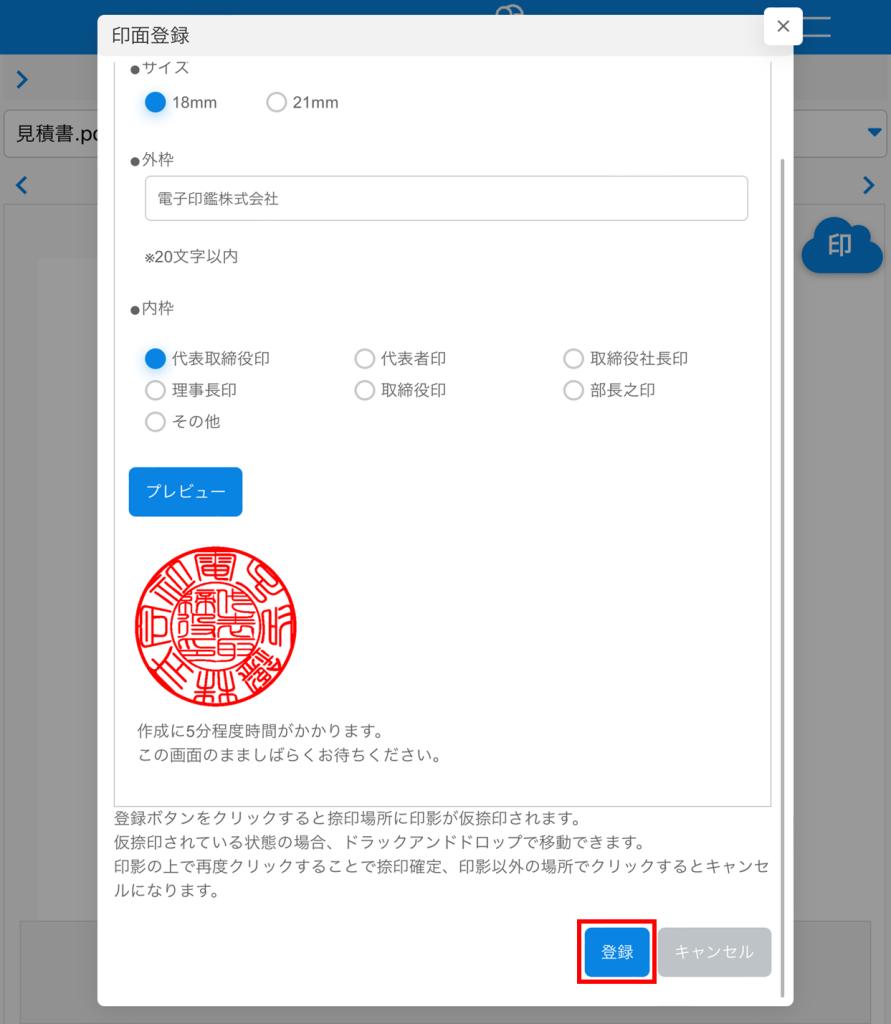
5.印面を確認し、[登録]をタップします。
6.文書上の捺印したい位置をタップします。
7.青枠で囲まれた印影が表示されます。
印影をドラッグして捺印箇所に移動します。
※青枠が表示されている間、自由に位置を変更できます。
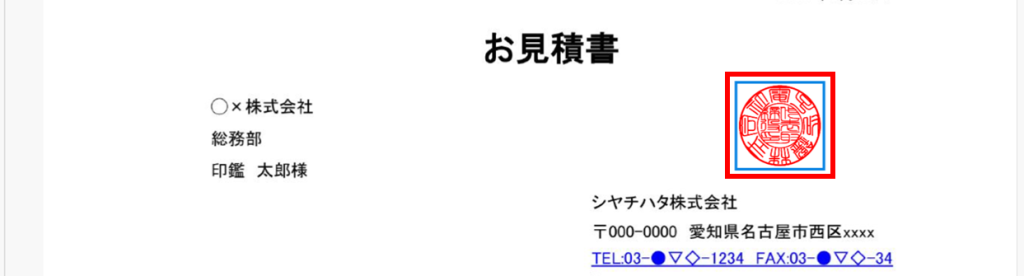
8.印影をタップして、捺印を確定します。
5テキスト追加
文書に直接テキストを追加できます。
※文書の送信元でテキスト追加が許可されている場合のみ、操作が可能です。
1.[テキスト]をタップします。

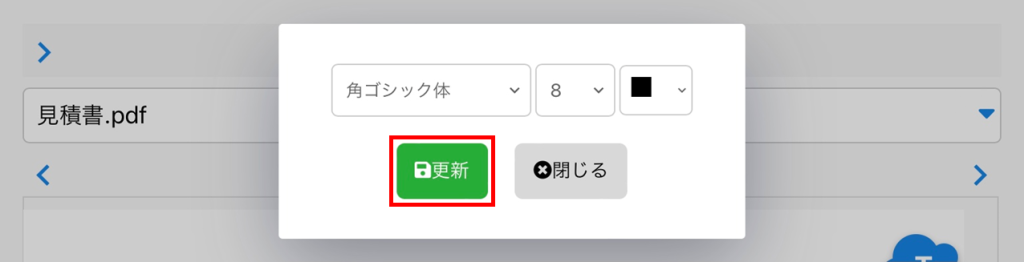
2.フォント、サイズ、色を設定し、[更新]をタップします。
3.テキストを追加したい位置を文書上でタップし、テキストを入力します。
ドラッグ操作でテキストを移動できます。
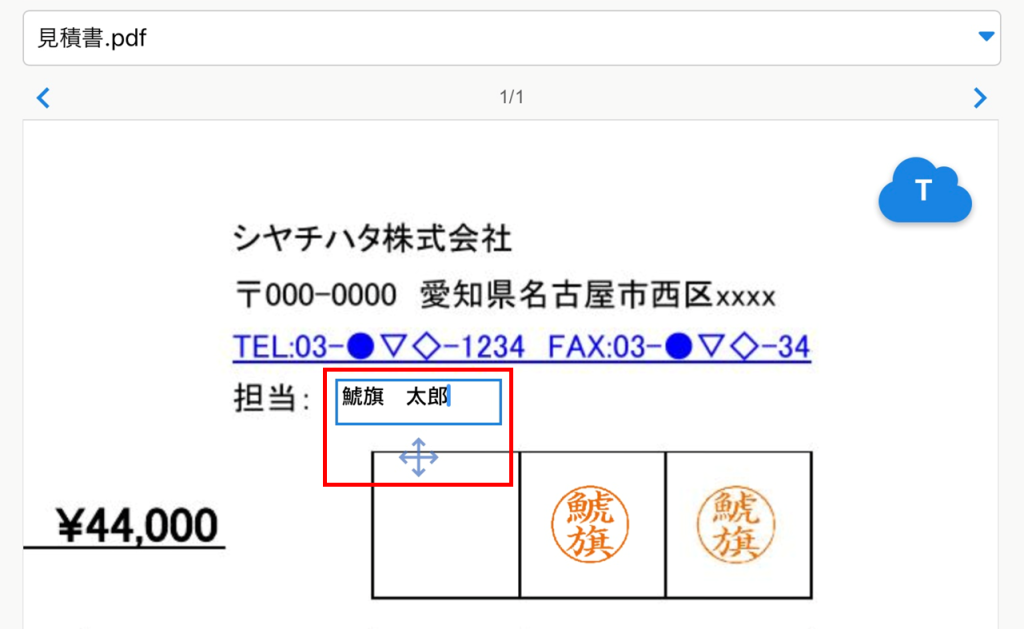
4.入力後、テキスト欄以外の場所をタップして位置を確定します。
再編集する場合は、テキスト部分をタップしてください。
6承認
捺印やサイン、テキスト追加が完了したら承認に進みます。
※受信した文書に不備があった場合、差戻しができます。
1.[承認]をタップします。

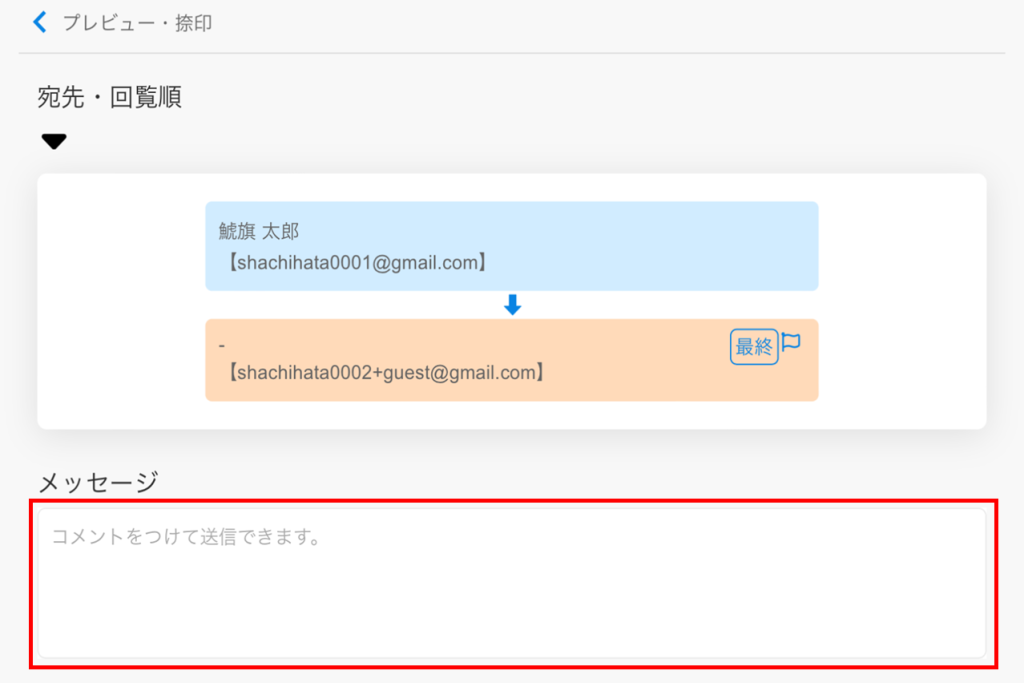
2.必要に応じてコメントを入力できます。
メッセージは次の回覧者への送信メールおよびプレビュー画面「コメント」タブの「社外宛」に表示されます。
3.[承認]をタップします。

差戻し
文書の内容に不備がある場合など、送信元へ文書を差し戻すことができます。
※ゲストユーザーが差戻しを行う場合、1つ前のユーザーにのみ差戻しが可能です。
1.[差戻し]をタップします。

2.必要に応じてコメントを入力できます。
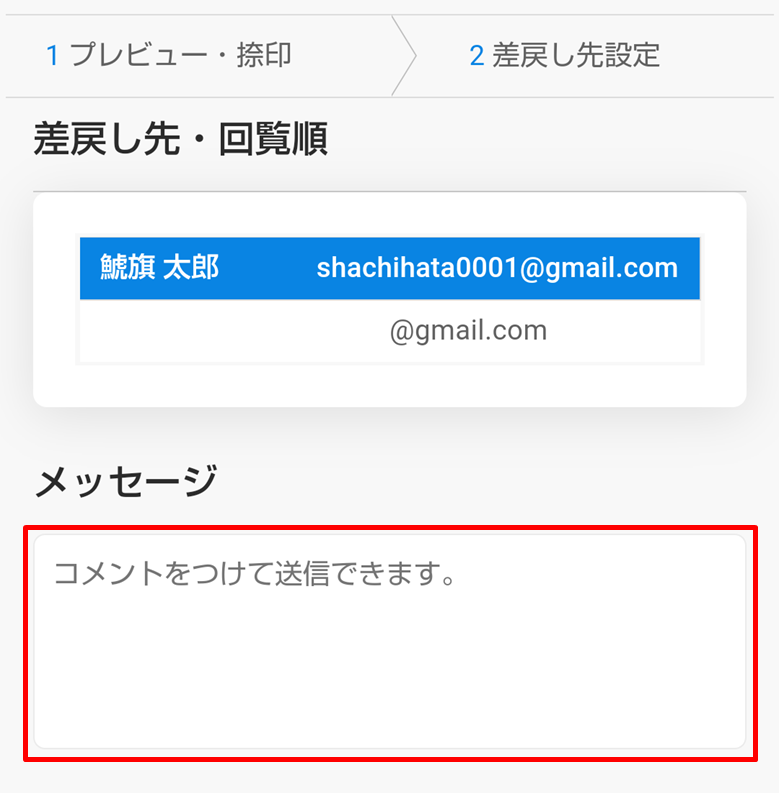
3.[差戻し]をタップします。