

申請の際、選択する支払先をあらかじめ設定できます。
経費申請の利用ユーザー設定を行った後、すぐに試用いただけるように、デフォルトで値が登録されています。
操作方法
管理者画面
1支払先の登録
1.左側のメニューの[経費申請]をクリックします。
2.申請時設定から[支払先設定]をクリックします。
3.[登録]をクリックします。

4.支払先情報を入力ます。
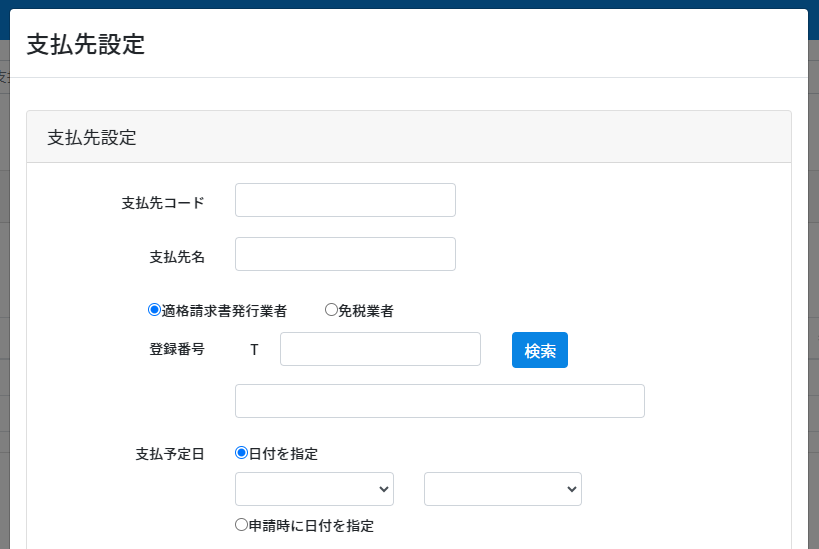
支払先設定の入力項目
■支払先コード
支払先を識別するコードを入力します。半角英数字・記号で最大20文字まで入力できます。
※登録後は変更できません。
■支払先名
支払先の名称を入力します。(最大20文字)
■事業者区分
支払先の区分を選択します。
・適格請求書発行業者:インボイス制度に対応した事業者の場合に選択します。
・免税業者:免税事業者の場合に選択します。
■登録番号
適格請求書発行業者を選択した場合に、登録番号(T + 13桁)を入力します。
[検索]をクリックすると、国税庁の登録情報を照会できます。
■支払予定日
| 項目名 | 説明 |
|---|---|
| 日付を指定 | 支払予定日を月・日で固定指定します。 毎月同じ日に支払いを行う場合に使用します。 |
| 申請時に日付を指定 | 支払申請を行う際に支払予定日を都度入力します。 支払日が一定でない場合に使用します。 |
| 支払区分 | ・通常支払:「日付を指定」を選択した場合に自動選択されます。 ・随時支払:「申請時に日付を指定」を選択した場合に自動選択されます。 |
■振込先
| 項目名 | 説明 |
|---|---|
| 銀行 | 振込先の銀行名を選択します。 |
| 支店 | 振込先の支店名を選択します。 |
| 口座種目 | 口座の種類(普通・当座など)を選択します。 |
| 口座番号 | 振込先の口座番号を半角数字7桁で入力します。 |
| 名義カナ | 口座名義をカタカナで入力します。 半角カタカナ、半角スペース、半角数字、大文字(英字)で30文字まで入力できます。 |
■振込手数料
振込手数料の負担先を選択します。
・当方負担:自社が負担します。
・先方負担:支払先が負担します。
■科目区分
仕訳に使用する勘定科目の区分を選択します。
・未払金:一般的な買掛以外の支払いに使用します。
・買掛金:仕入に関する支払いに使用します。
■消費税端数
消費税計算時の端数処理方法を選択します。
切り捨て・四捨五入・切り上げから選択してください。
■源泉税区分
源泉徴収の対象区分を選択します。
・対象外:源泉徴収が不要な場合
・対象(弁護士等):弁護士・税理士など源泉対象の場合
・司法書士:司法書士への支払いの場合
■未払科目設定
| 項目名 | 説明 |
|---|---|
| 勘定科目 | 未払計上時に使用する勘定科目を選択します。 |
| 補助科目 | 勘定科目に紐づく補助科目を選択します。 |
| 税区分 | 消費税の税区分を選択します。 |
| 負担部署 | 費用を負担する部署を選択します。 |
■表示用途 支払先種別
請求書依頼で表示する用途区分を絞り込む場合に設定します。複数選択可。
詳細は「用途の絞り込み表示設定」をご参照ください。
■初期表示用途
明細入力画面で初期表示される用途区分を設定します。
よく使用する用途を設定しておくことで、申請時の設定を省略できます。
5.登録内容を確認し[登録]をクリックします。

2支払先情報の一括登録・編集
1.[CSV出力]をクリックし既に登録されている取引先情報を出力します。

2.「ダウンロード状況確認」よりCSVデータをダウンロードします。
3.再度[経費申請]>[支払先設定]を開き[CSV取込]をクリックします。

4.ダウンロードしたCSVに必要な情報を入力します。
入力項目は取り込む際の画面を参照ください。
取引先を上書き登録する際には、「取引先コード」が一致するかどうかで、既に登録されているデータかどうかを判別します。
なお、CSVデータを編集して取引先情報の数が減った場合でも、減った分のデータは削除されません。
5.[取込]をクリックし、先ほど作成したCSVファイルを選択します。

6.再度[CSV取込]をクリックし、[CSV取込履歴一覧]をクリックします。

7.CSV取込履歴が一覧で表示されます。
※状態が「待機中」と表示されている場合、CSV取込中です。
状態が「成功」または「失敗」と表示されるまでお待ちください。
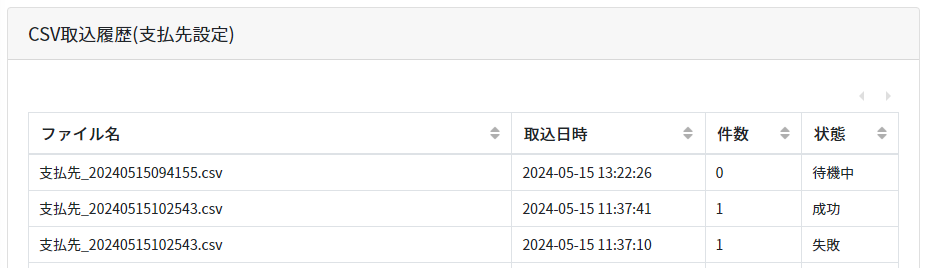
8.ファイル名をクリックすると、CSV取込情報が確認できます。
取込状態が失敗の場合でも、成功した行は、正常に取り込みされます。
失敗した行は取り込みがスキップされますので、取込失敗した行のみ再度CSV取込を行ってください。
