

ファイル送信とファイルリクエストを 1通のメールにまとめて送信 できます。
これにより、相手にファイルを提供すると同時に、追加のファイルを依頼することが可能です。
個別に送信する場合は以下をご参照ください。
・ファイル送信
・ファイルリクエスト
※ファイルメール便を単体オプションとしてご契約の場合は、管理者によるグループウェア利用設定が必要です。
送信者の操作方法
利用者画面
1.[ポータル]画面上部のメニューから[ファイルメール]を開きます。
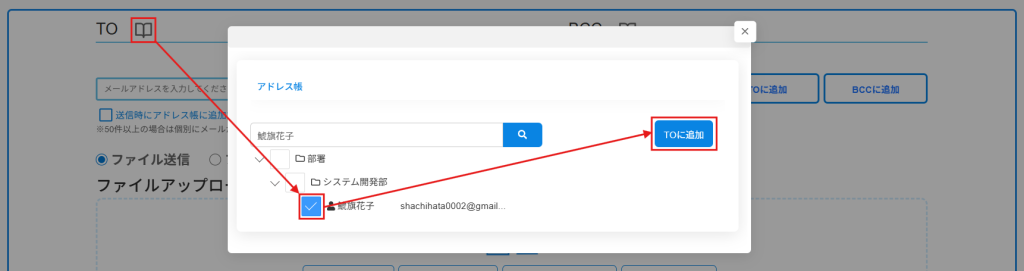
2.送信先を設定します。
■送信件数について
・TOとBCCを併用する場合:合計最大 50件
・TOまたはBCCのみ使用する場合:制限なし(TOが50件を超える場合は自動的に個別送信となり、受信者は他の宛先を確認できません。)
■宛先の設定方法
以下のいずれかの方法で設定します。
「TO」と「BCC」間の移動はドラッグ&ドロップで可能です。
・直接入力する場合
メールアドレスを入力し、[TOに追加]または[BCCに追加]をクリックします。

・アドレス帳から選択する場合
TO/BCC欄の右にあるアドレス帳を開き、送信先を選択後、[TOに追加]または[BCCに追加]をクリックします。
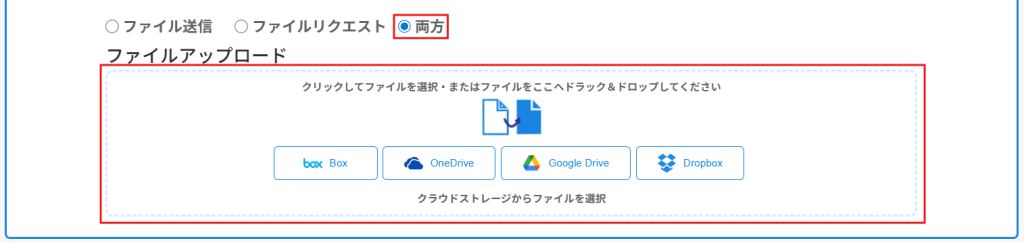
3.「両方」を選択し、送信するファイルを選択します。
最大500MB×10ファイル までアップロード可能です。
回覧文書やダウンロード予約済みのファイルも送信可能です。詳しい操作はこちらをご確認ください。
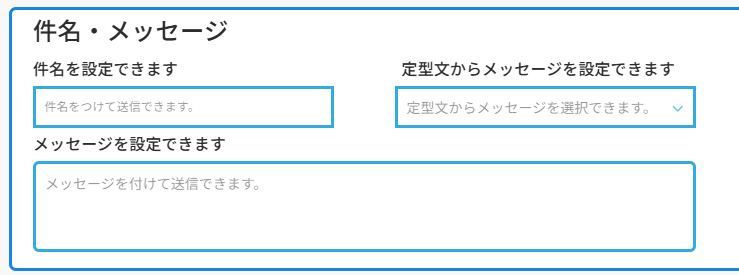
4.必要に応じて件名、メッセージを設定します(未入力でも送信可)。
定型文は定型文設定から変更可能です。
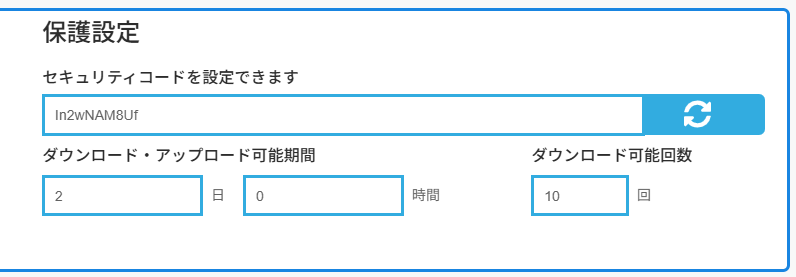
5.保護設定にて以下項目を設定します。
・セキュリティコード
・ダウンロード・アップロード可能期間
・ダウンロード可能回数
6.[送信する]をクリックします。

7.送信内容を確認し(すべての項目にチェックを入れ)、[今すぐ送信] または [10分後に送信] を選択します。
※管理者設定によっては、どちらか一方のみ表示される場合があります。
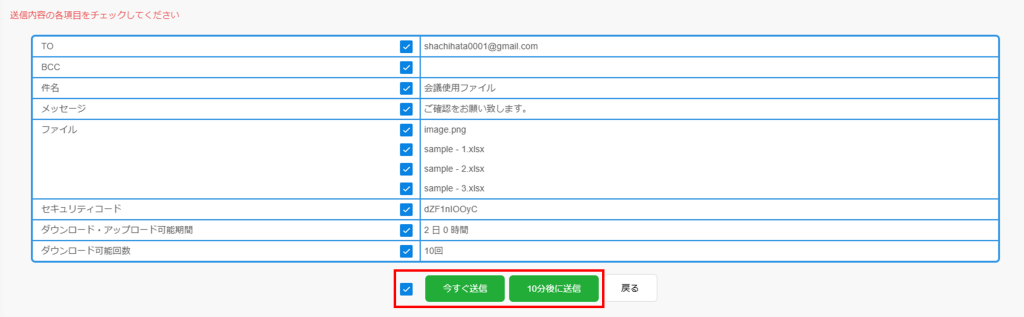
送信の取り消しやファイルダウンロードは、送信履歴画面から操作できます。
ファイル送信とファイルリクエストの送信履歴は別々に記録されます。
ファイル送信:[ファイル送信履歴]で履歴を確認できます。
ファイルリクエスト:[ファイルリクエスト履歴]で履歴を確認できます。

受信者の操作方法
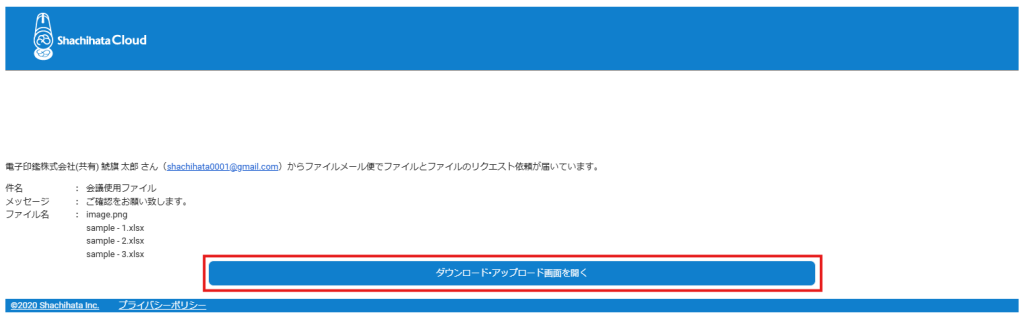
受信者には Shachihata Cloud から「ファイルメール便でファイルとファイルのリクエスト依頼が届いています」というメールが届きます。
メール内の [ダウンロード・アップロード画面を開く] をクリックして操作を開始します。
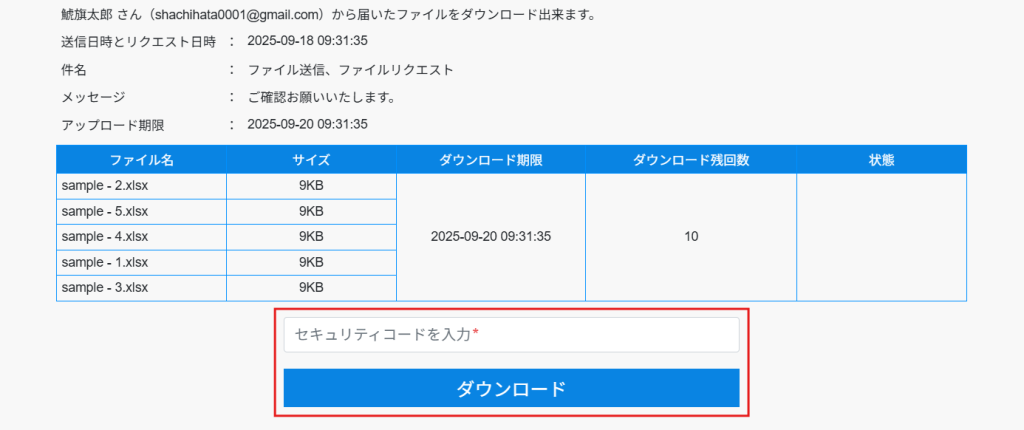
ファイルのダウンロード
1.表示された画面で セキュリティコード を入力します。
セキュリティコードは「ファイル送信とリクエスト機能のセキュリティコードのお知らせ」メールに記載されています。
ファイルアップロード時のセキュリティコードと共通です。
2.[ダウンロード]をクリックし、ファイルを保存します。
※ダウンロード上限回数や有効期限を超えると、ファイルはダウンロードできません。
ファイルのアップロード
1.ドラッグ&ドロップで点線の枠内に直接ファイルをドロップするか、点線の枠内をクリックしてファイルを選択します。
最大500MB×10ファイル までアップロード可能です。
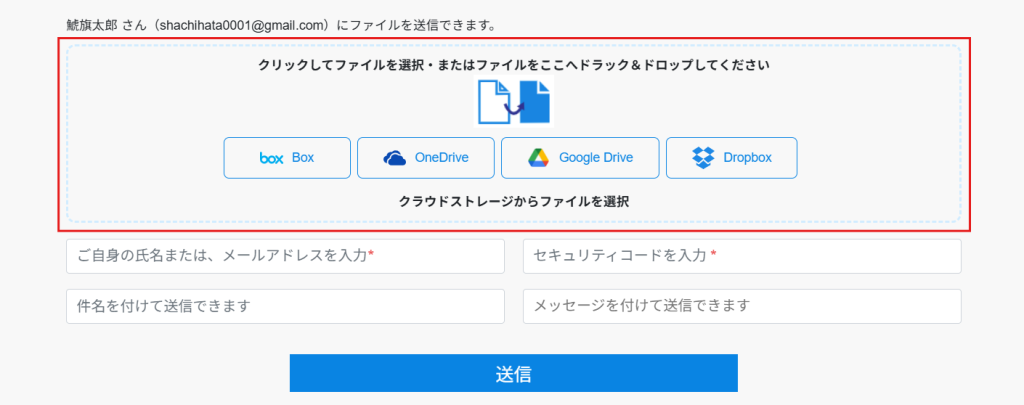
2.以下の情報を入力します:
・氏名またはメールアドレス(必須)
・セキュリティコード(必須)
・件名(任意)
・メッセージ(任意)
※セキュリティコードは、ダウンロード時と同じものを利用します。
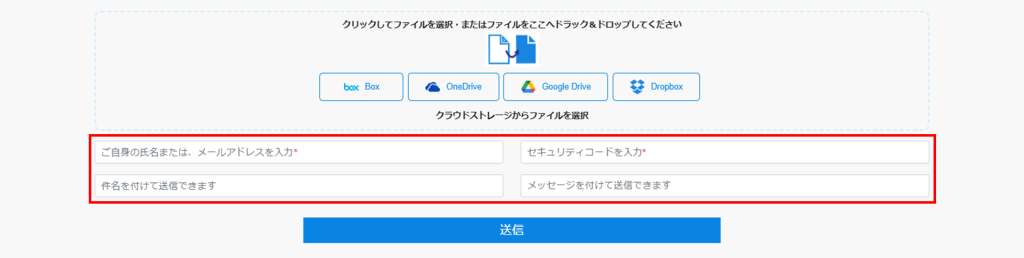
3.[送信]をクリックしてアップロードを完了します。
※アップロード期限を過ぎるとファイルのアップロードは行えません。
